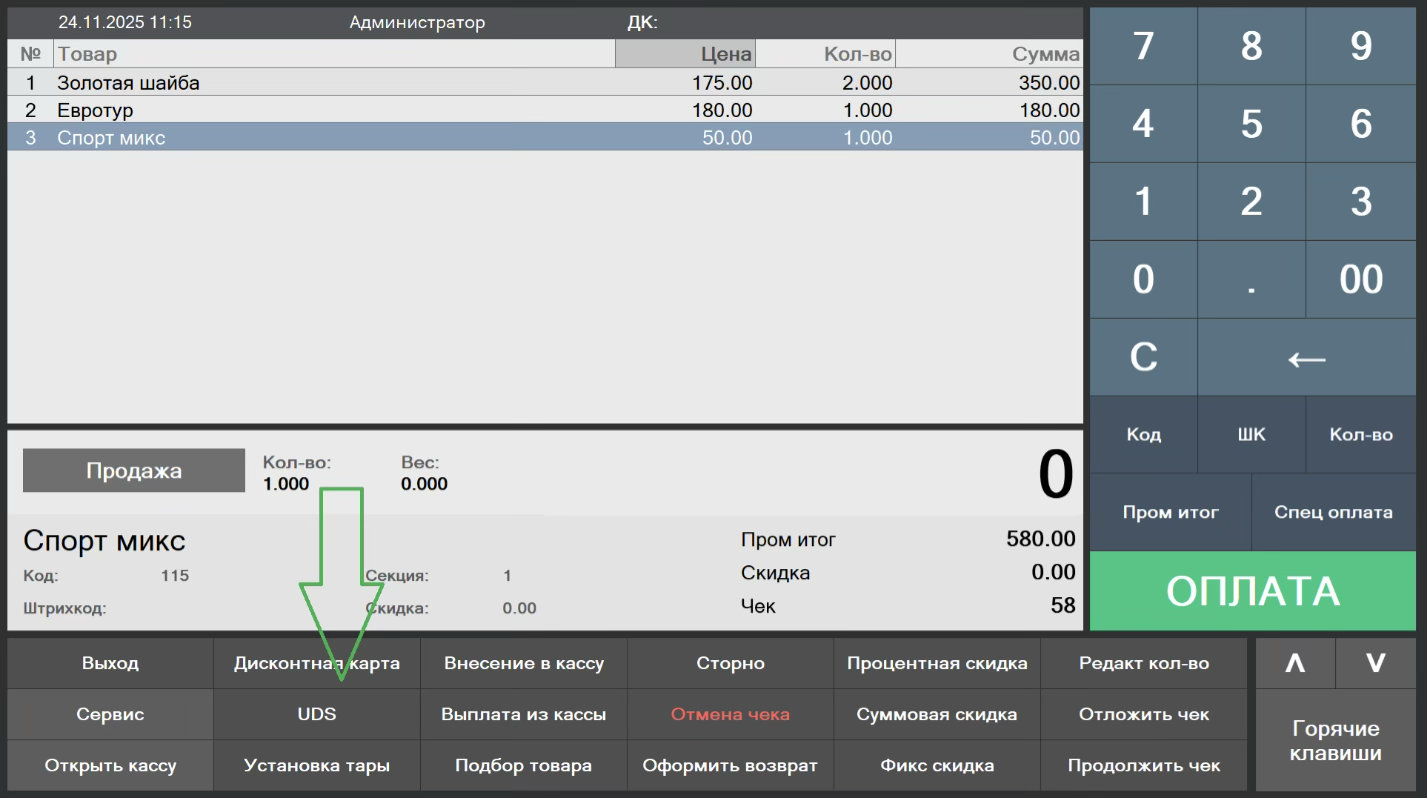
Инструкция по настройке интеграции
Ознакомьтесь также с Инструкция по проведению оплат в Штрих-М по UDS.
Интеграционный модуль предоставлен партнером-интегратором - компанией Ledokla. Решение предоставляется по подписке 1190 рублей в месяц или 11900 рублей в год.
Оформление заказа осуществляется на сайте ledokla.uds.app/c/goods/12567366
Шаг 1. Скачать модуль интеграции по ссылке
Шаг 2. Разместить файл «ПрограммаЛояльностиUDS.epf» и папку «UDS» с настройками в каталог базы ..\ExtFiles\LogicalModules
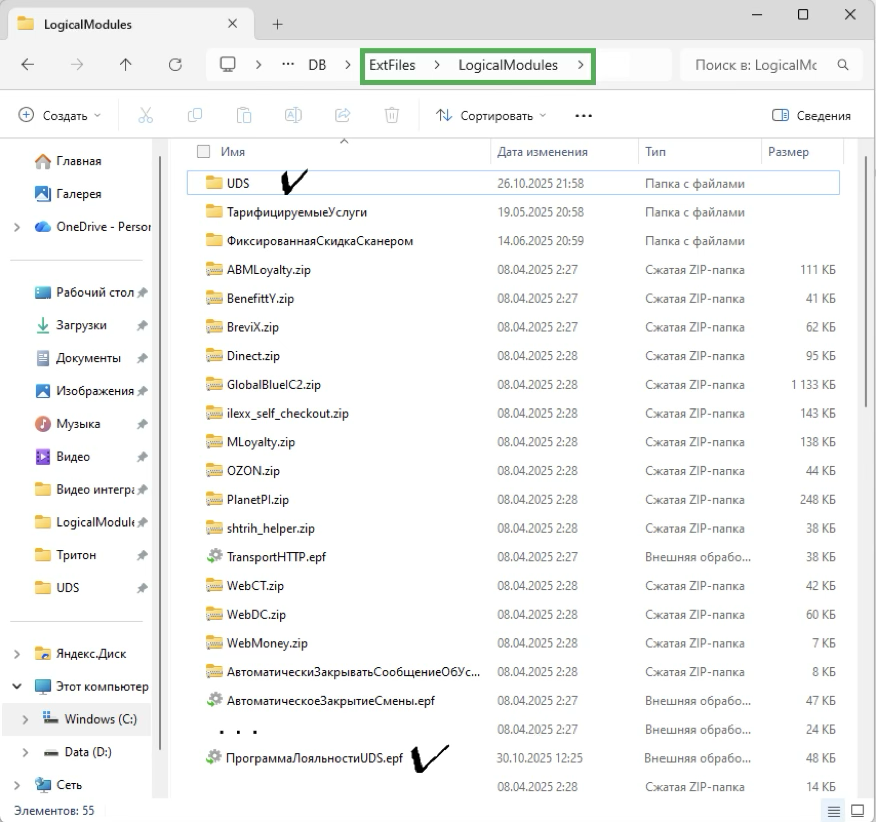
Шаг 3. В папке UDS находится файл с настройками uds.ini, необходимо внести данные API ключа и ID компании, а также номер лицензии.
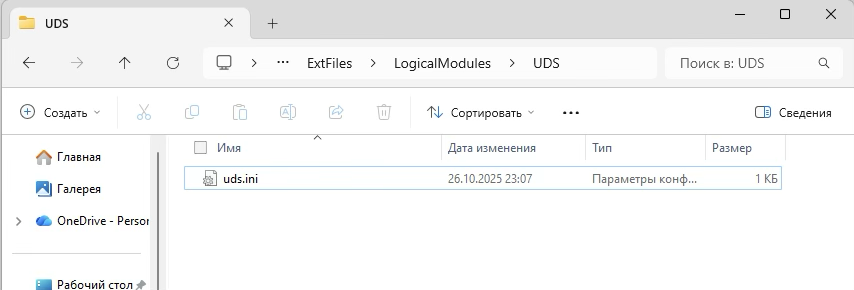
При необходимости также настроить:
- округление бонусов для списания
- шаг для изменения бонусов к списанию
- идентификатор кассира (на каждую кассу можно указать свой идентификатор) или не указывать его.
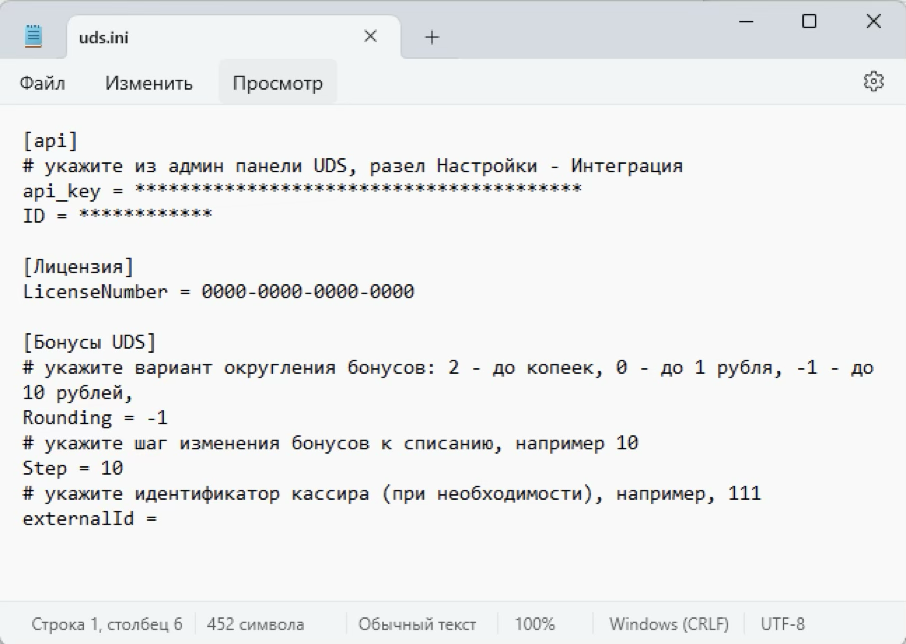
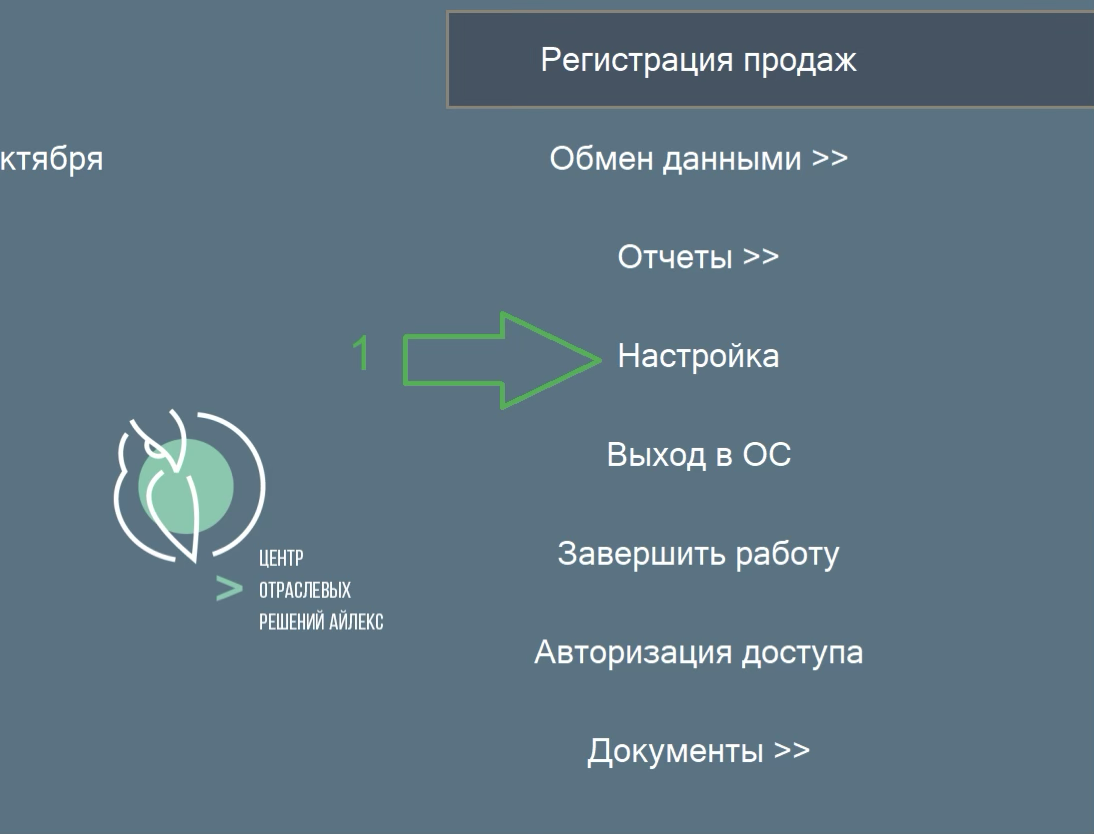
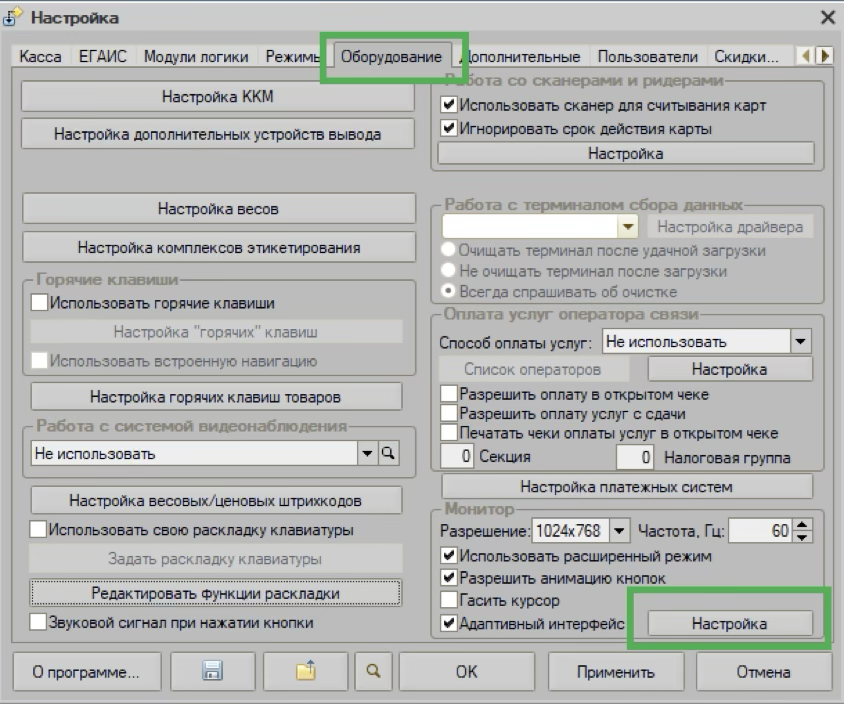
Шаг 4. Для рабочего места кассира необходимо создать новую кнопку «UDS». Для этого необходимо запустить Кассир 5 и перейти в раздел «Настройка»
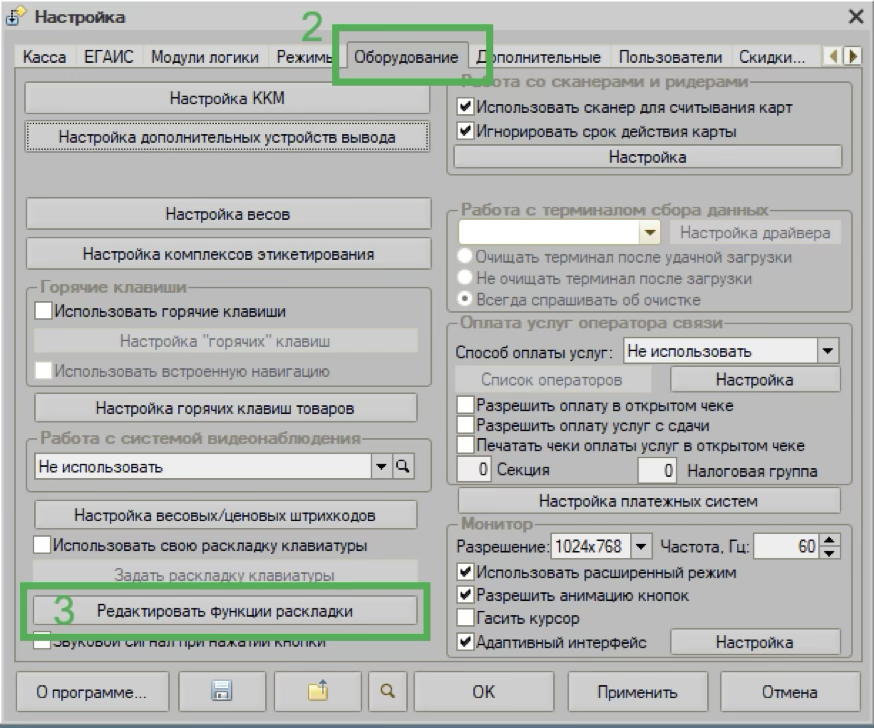
Далее вкладка «Оборудование», и кнопка «Редактировать функции раскладки»
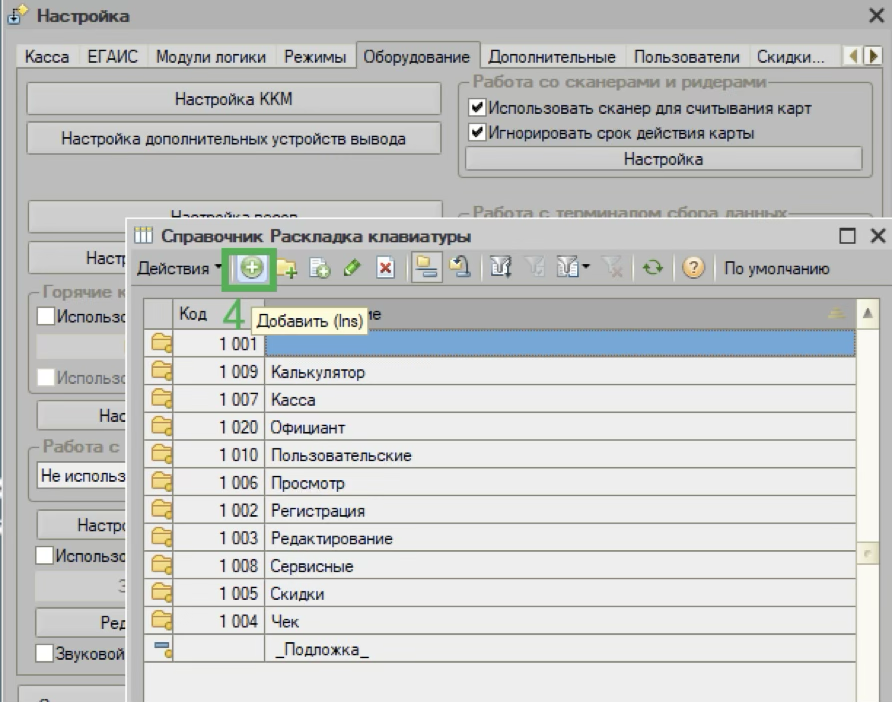
В открывшемся справочнике «Раскладка клавиатуры» необходимо создать новый элемент
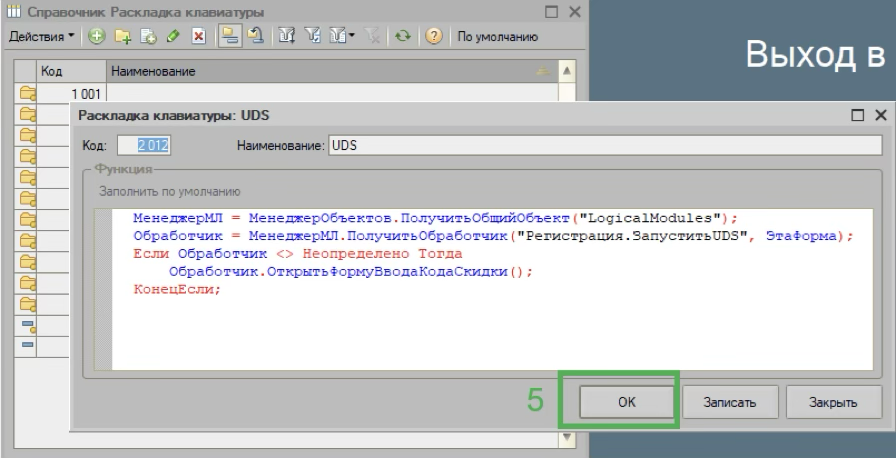
Назвать его «UDS», а в текст Функции вставить следующий код:
МенеджерМЛ = МенеджерОбъектов.ПолучитьОбщийОбъект("LogicalModules");
Обработчик = МенеджерМЛ.ПолучитьОбработчик("Регистрация.ЗапуститьUDS", ЭтаФорма);
Если Обработчик <> Неопределено Тогда
Обработчик.ОткрытьФормуВводаКодаСкидки();
КонецЕсли;
Шаг 5. Теперь необходимо вывести кнопку UDS в интерфейс. Для этого открываем раздел «Оборудование», в разделе «Монитор» включаем использование Адаптивного интерфейса и нажимаем кнопку «Настройка»
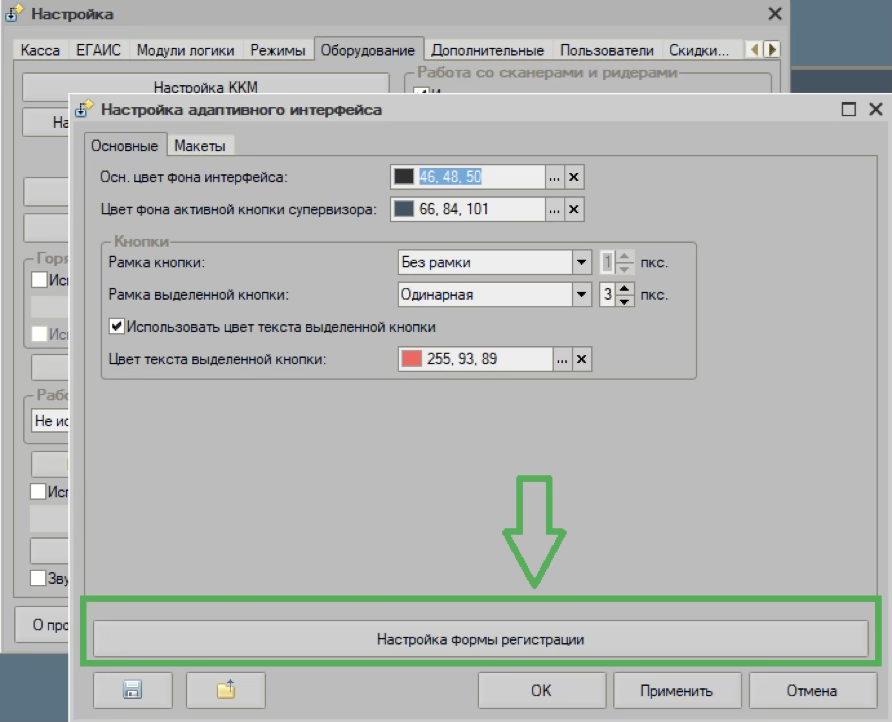
Далее нажимаем «Настройка формы регистрации»
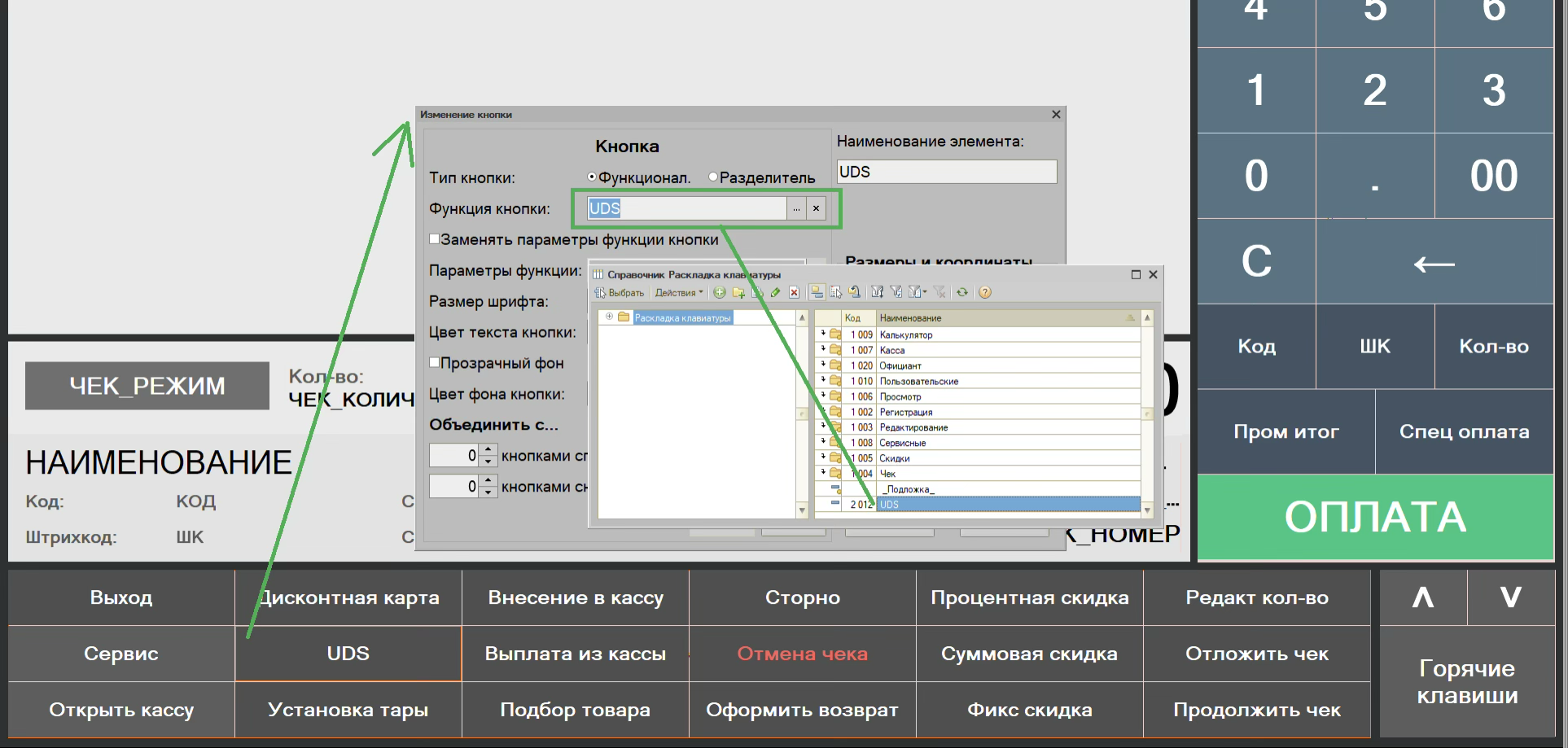
И меняем функцию одной из кнопок нижней панели на ранее созданную в п. 3 «UDS»
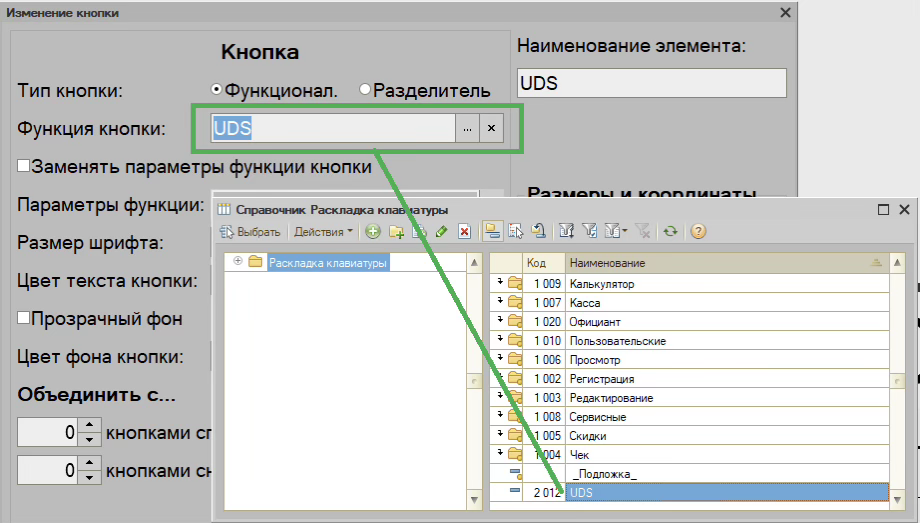
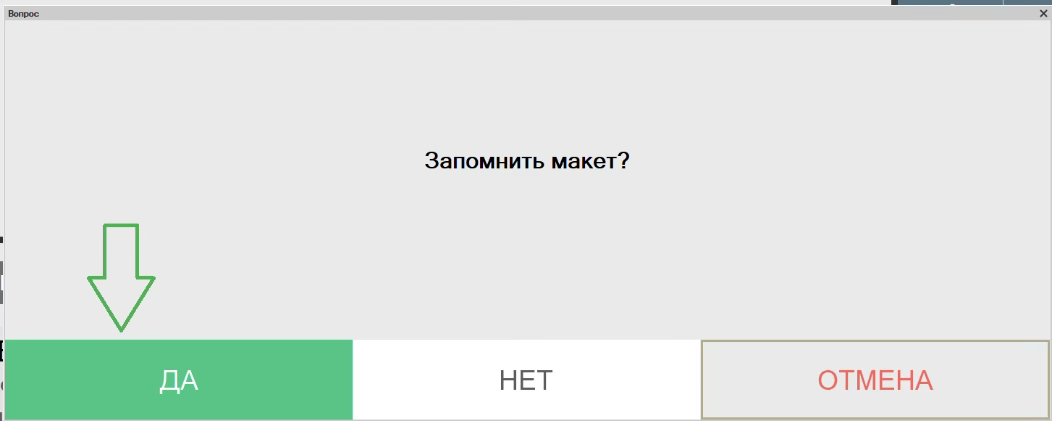
Сохраняем настройки при выходе
Шаг 6. Перезапускаем Кассир 5, готово.