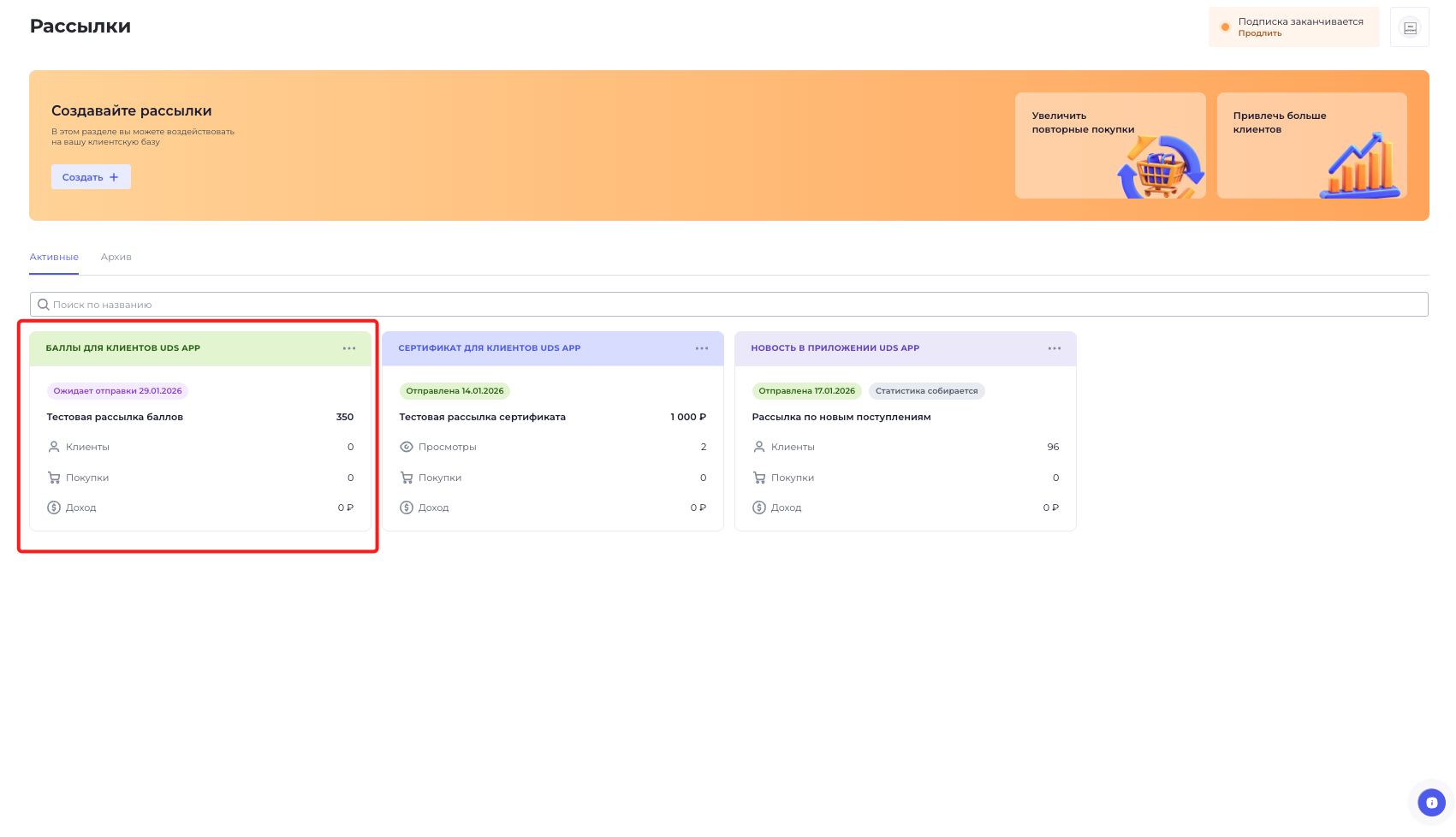
Для компаний на тарифах Lite и Pro доступен раздел «Рассылки», в котором Вы можете создавать и настраивать отправку новостных публикаций, сертификатов и бонусных баллов.
Для каждой из рассылок собирается статистика по трем параметрам: «Клиенты», «Покупки» и «Доход».
Для компаний на тарифе Lite доступна настройка рассылок только для Telegram-бота.
Для компаний на тарифе Pro рассылки могут быть направлены как Telegram-боте, так и в мобильном приложении UDS App.
В случае, если клиент компании использует и Telegram-бот компании, и мобильное приложение UDS App, то при отправке рассылок для данных каналов коммуникации уведомления по рассылкам будут направлены и в мессенджере Telegram, и в мобильном приложении UDS App.
Каждая из рассылок включает в себя три этапа:
1. Создание и запуск рассылки.
2. Подсчет первой статистики.
3. Конец подсчета статистики / отправление рассылки в архив.
Подробная информация о поведении каждой из рассылок на каждом из представленных этапов доступна по ссылке.
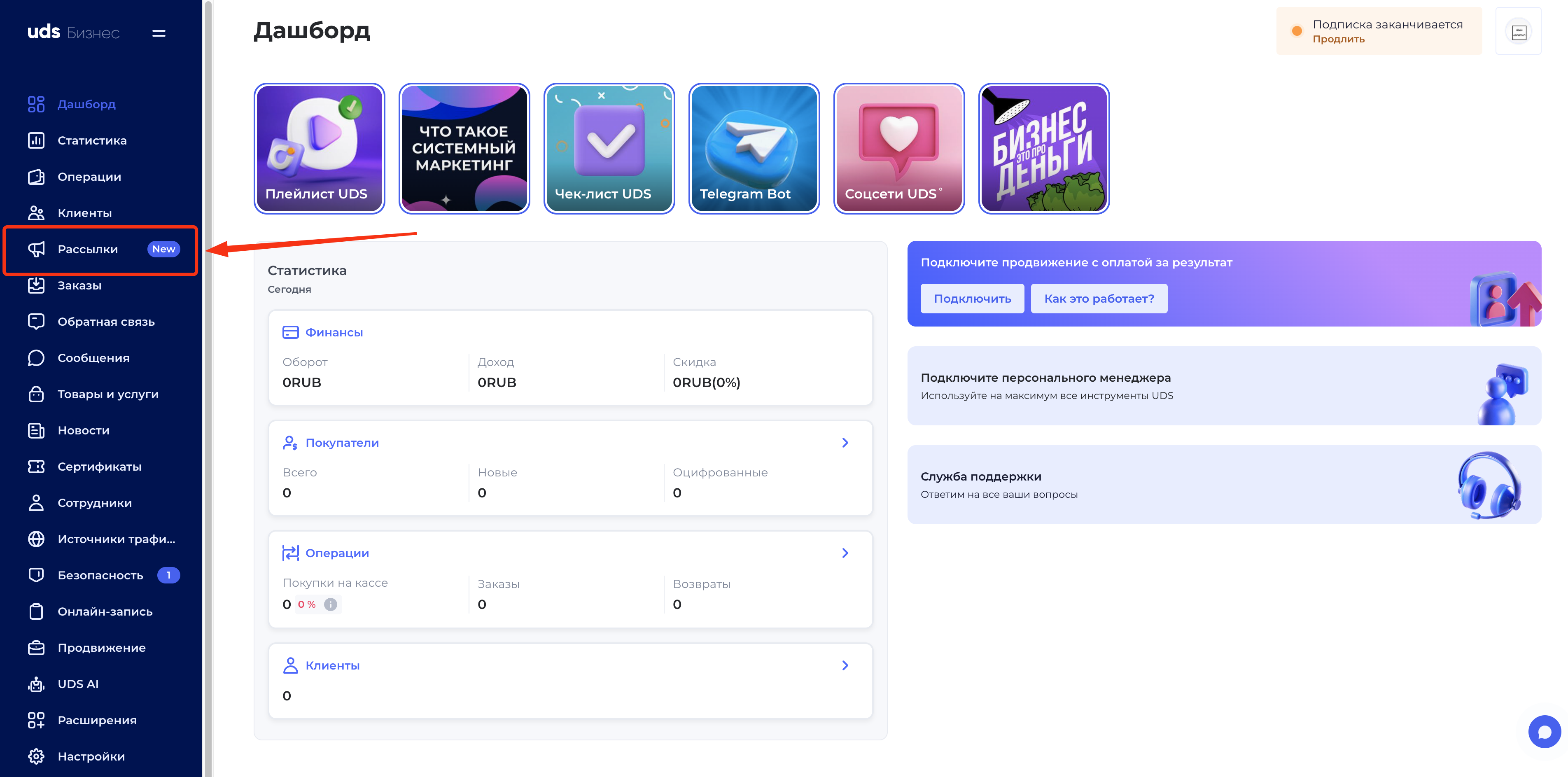
Переход в раздел «Рассылки» осуществляется через соответствующий пункт в профиле UDS Бизнес.
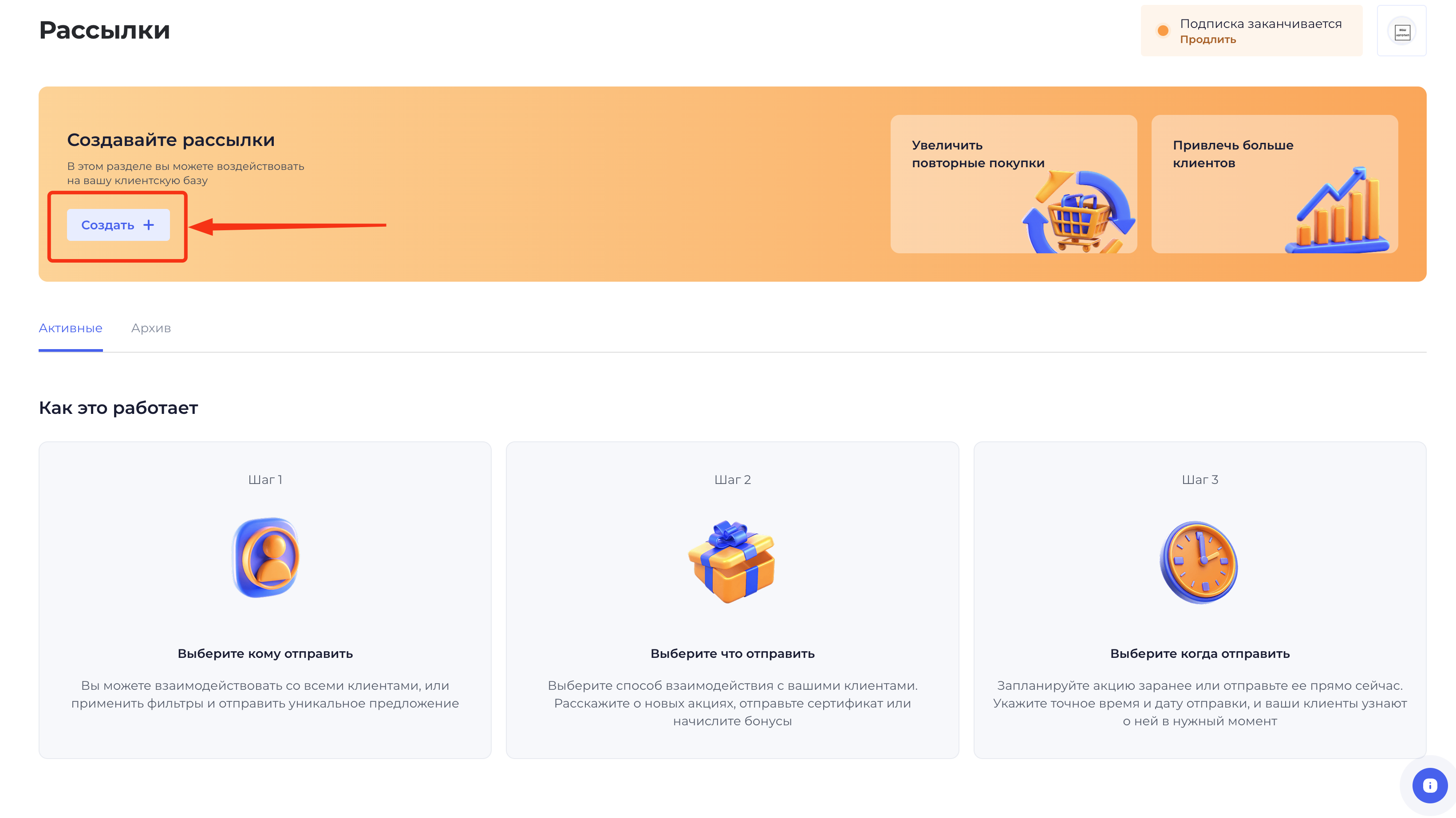
После перехода в раздел для созадния новой рассылки необходимо нажать кнопку «Создать».
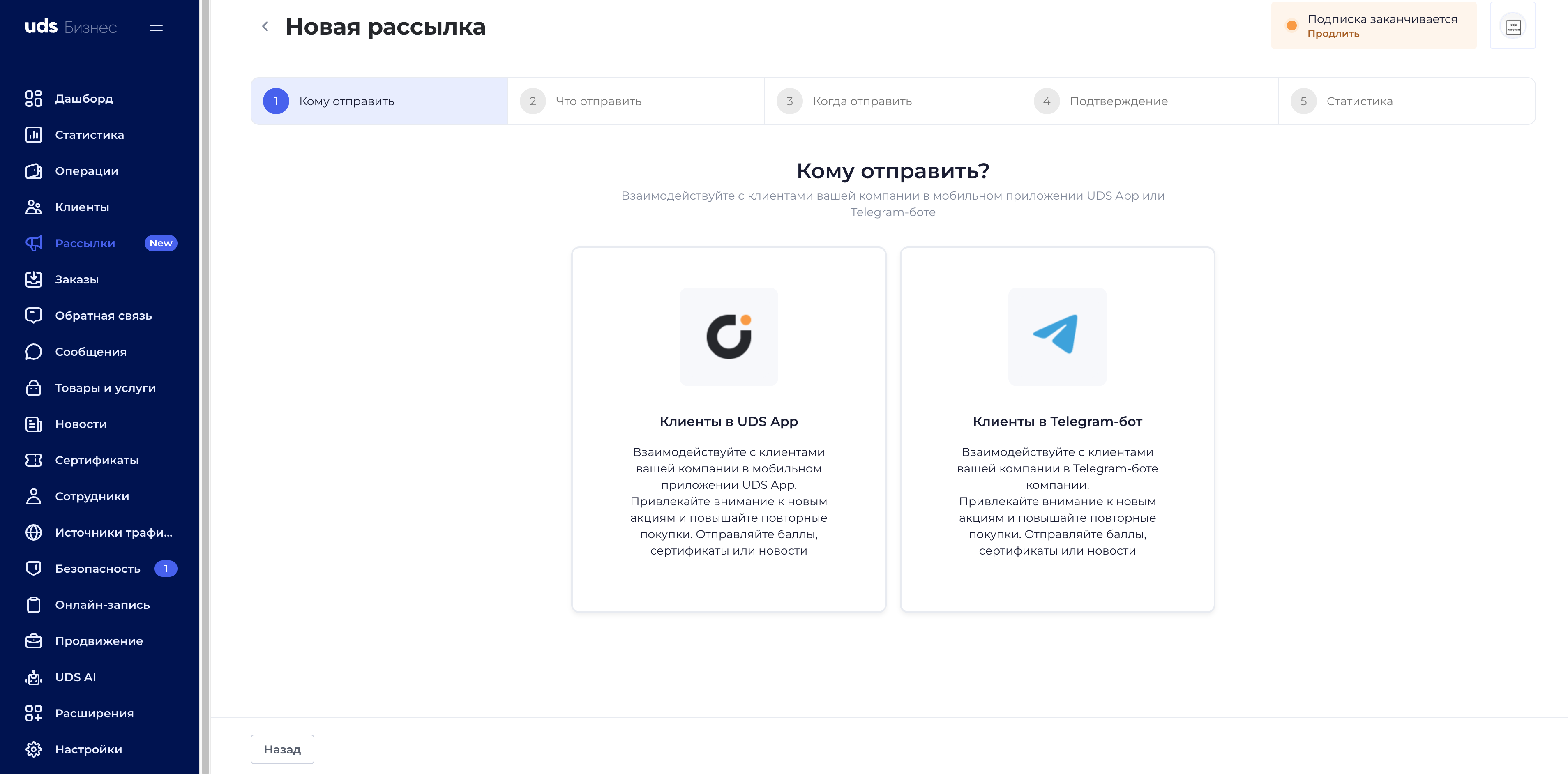
На следующем шаге необходимо выбрать канал коммуникации с клиентами для рассылки: мобильное приложение UDS App или Telegram-бот.
После выбора канала коммуникации доступна настройка фильтров для выбора необходимого сегмента клинетской базы.
При применении фильтров количество клиентов в верхнем правом углу страницы будет изменяться.
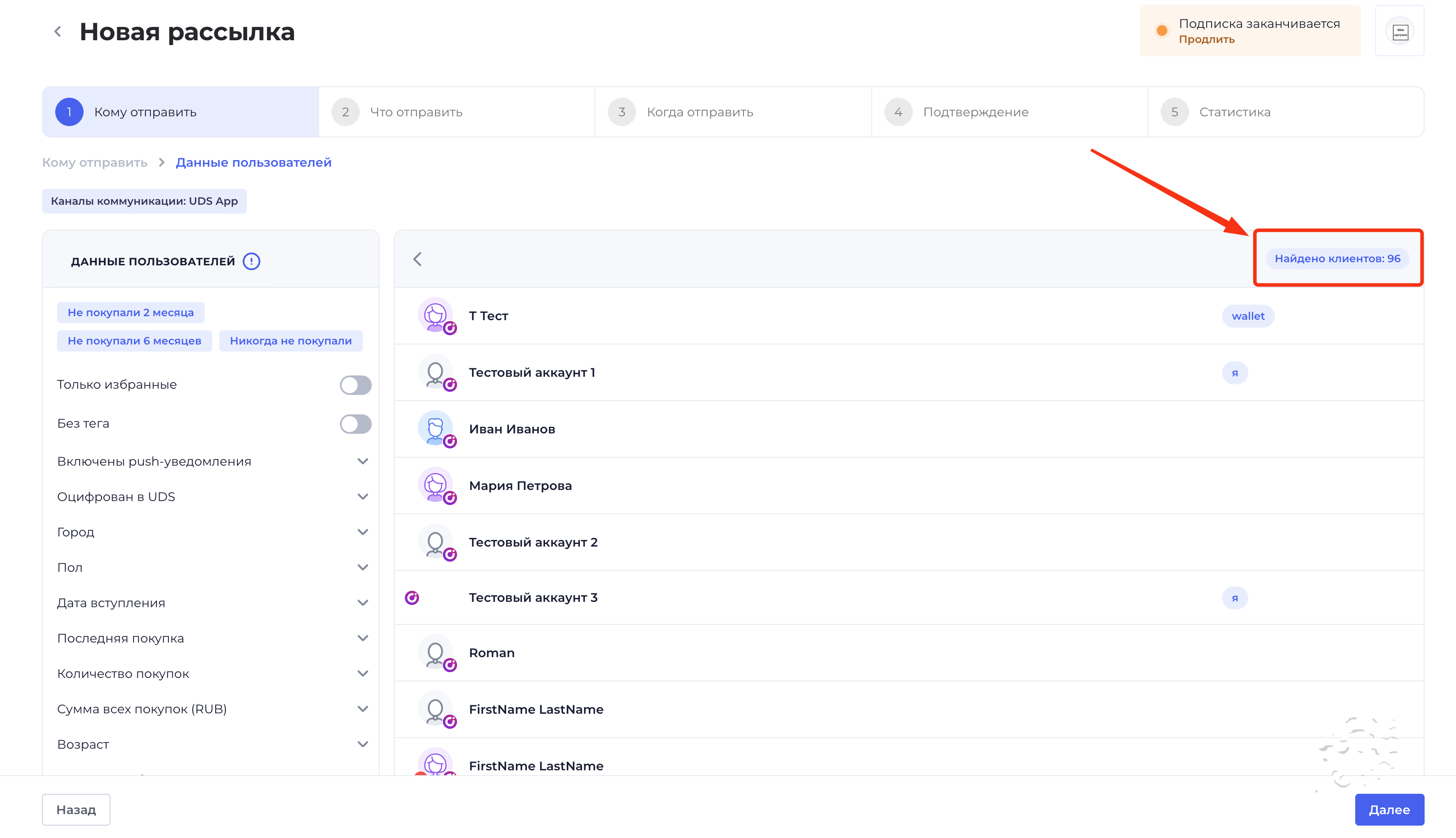
При применении на шаге 1 «Кому отправлять?» фильтров, основанных на динамических параметрах (например, сумме покупок), совместно с отложенной отправкой рассылки состав аудитории рассылки может изменяться.
Это связано с тем, что на момент отправки в выборку могут быть включены клиенты, которые ранее не соответствовали заданным условиям сегментации.
Далее необходимо выбрать тип выполняемой рассылки.
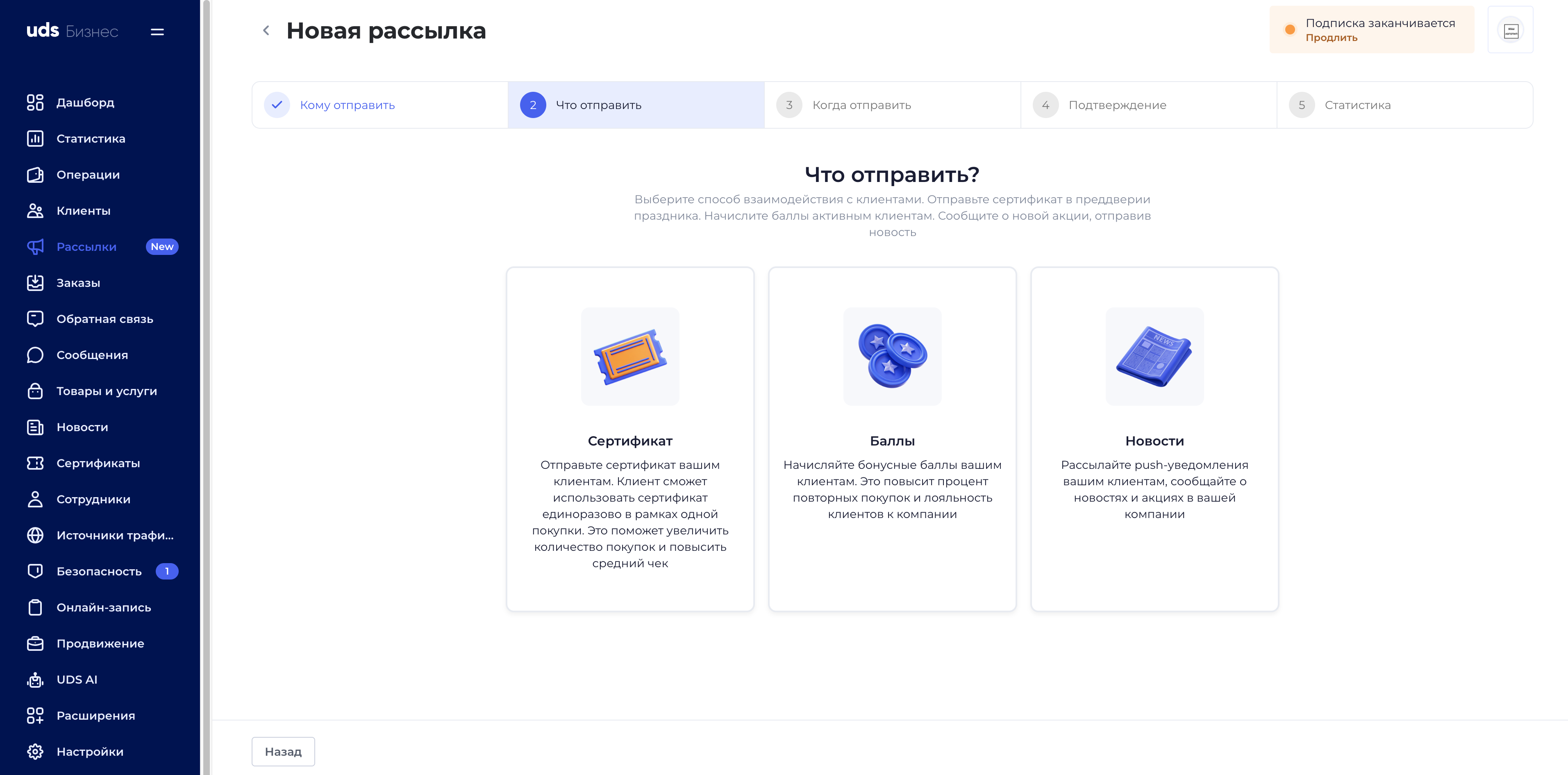
1. Рассылки формируются и выполняются только по оцифрованному сегменту клиентской базы компании, включающему пользователей мобильного приложения UDS App или Telegram-бота компании, в зависимости от выбранного сегмента.
2. В разделе «Рассылки» доступно создание до 50 активных рассылок различного типа. Для создания новой рассылки после достижения указанного лимита необходимо отправить существующие рассылки в архив.
3. При настройке отложенной отправки рассылки время отправки будт рассчитываться, исходя из тайм-зоны компании, указанной в системных настройках профиля UDS Бизнес.
Ниже представлены пошаговые инструкции по созданию каждого из трех типов рассылок: новостных публикаций, сертификатов и бонусных баллов.
I Настройка рассылки новостной публикации.
1. Для создания рассылки по новостной публикации необходимо выбрать соответствующий пункт в шаге 2 «Что отправить?».
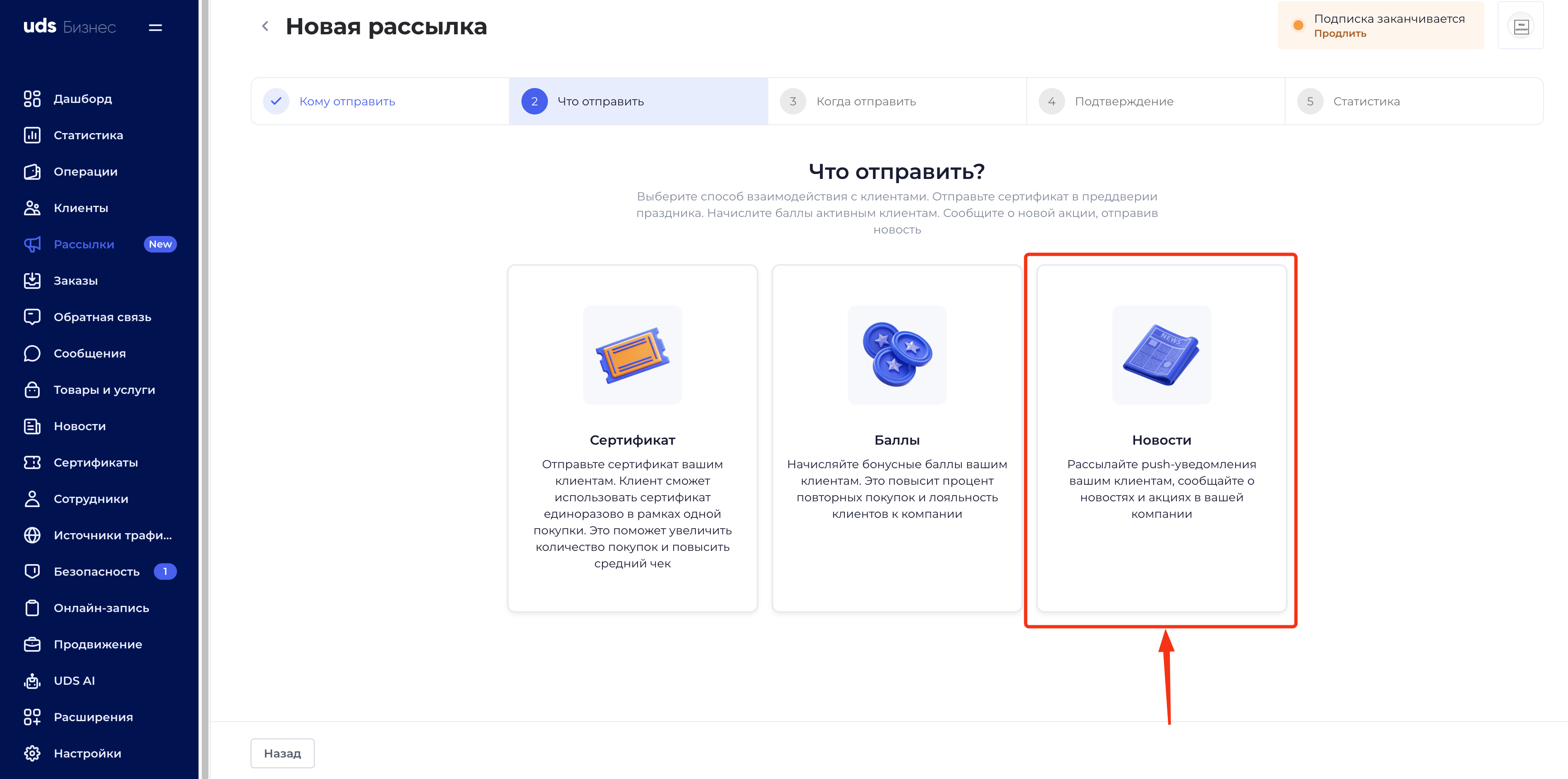
2. Заполните необходимые поля для новостной публикации: название, описание; загрузите изображение.
При необходимости Вы можете прикрепить к новостной публикации товар, а также настроить отображение данной публикации на странице компании для всех пользователей или только для тех, кому юудет направлено уведомление по данной новости.
По мере заполнения данных на макете справа будет отображаться макет новости, согласно указываемым данным.
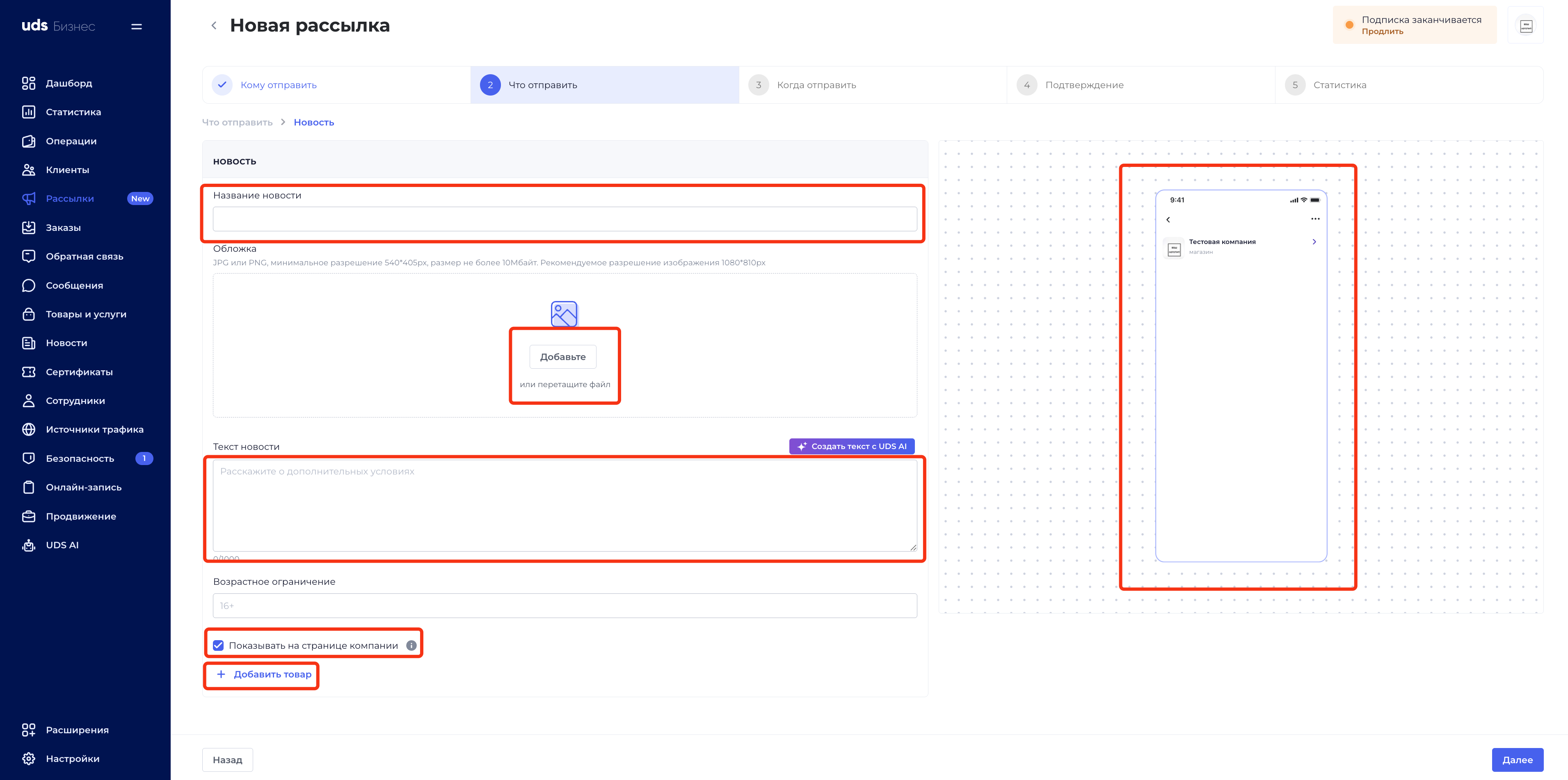
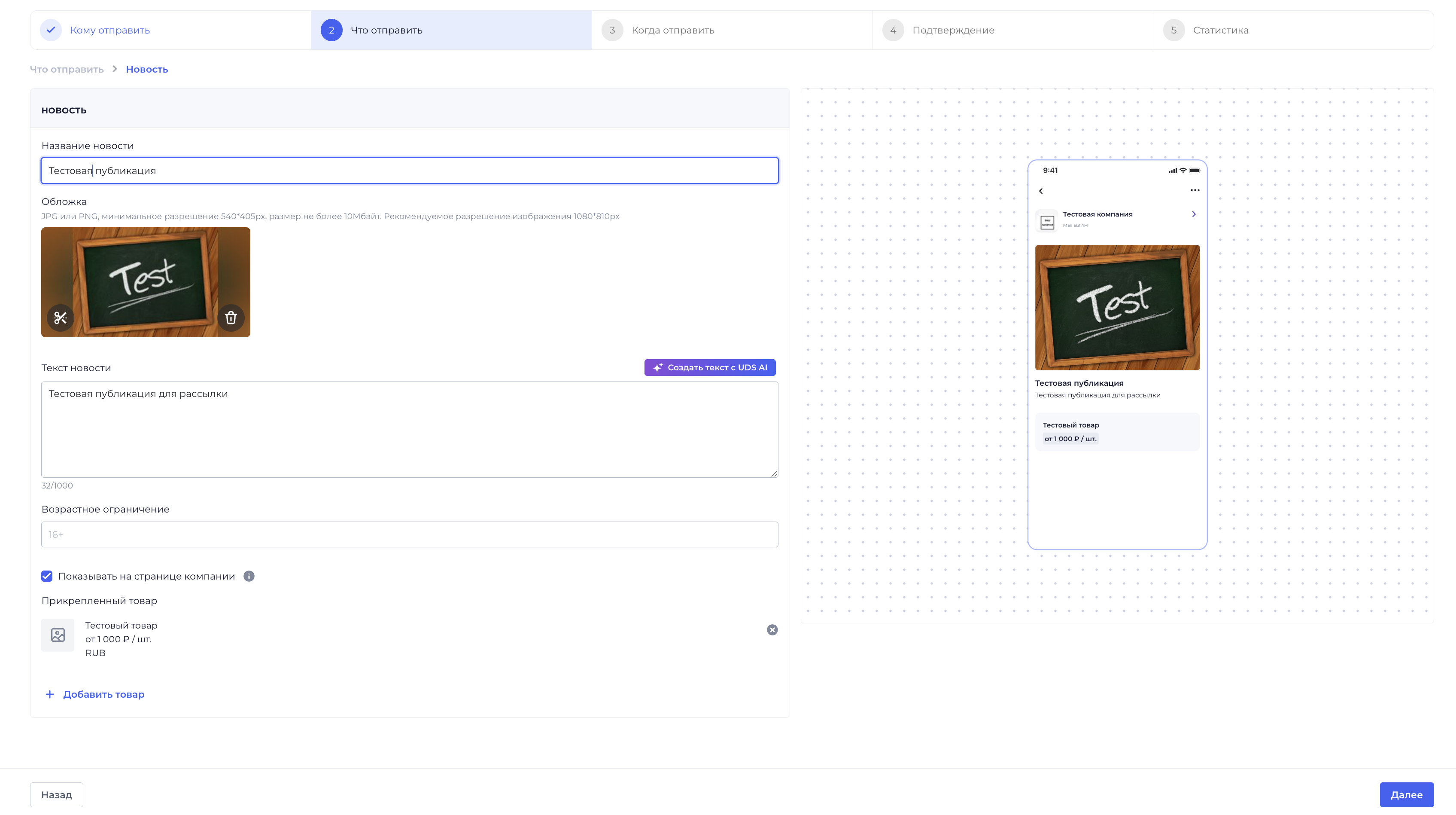
После заполнения данных и нажатия кнопки «Далее» происходит направление на следущий шаг, где производится настройки времени отправки уведомлений по созданной новости.
Количество уведомлений отправляемых по новостным пубикациям ограничено.
Базовый лимит push-уведомлений составляет 2 уведомления в неделю, т.е. каждое push-уведомление восстанавливается через 7 дней после его отправки.
В случае, если в компании будет исчерпан лимит рассылок на момент выполнения отложенной рассылки, рассылка не будет выполнена.
Компаниям на платформе UDS доступно также увеличение лимита рассылок push-уведомлений по новостным публикациям.
Для увеличения лимита необходимо обратиться на адрес электронной почты suppport@uds.app
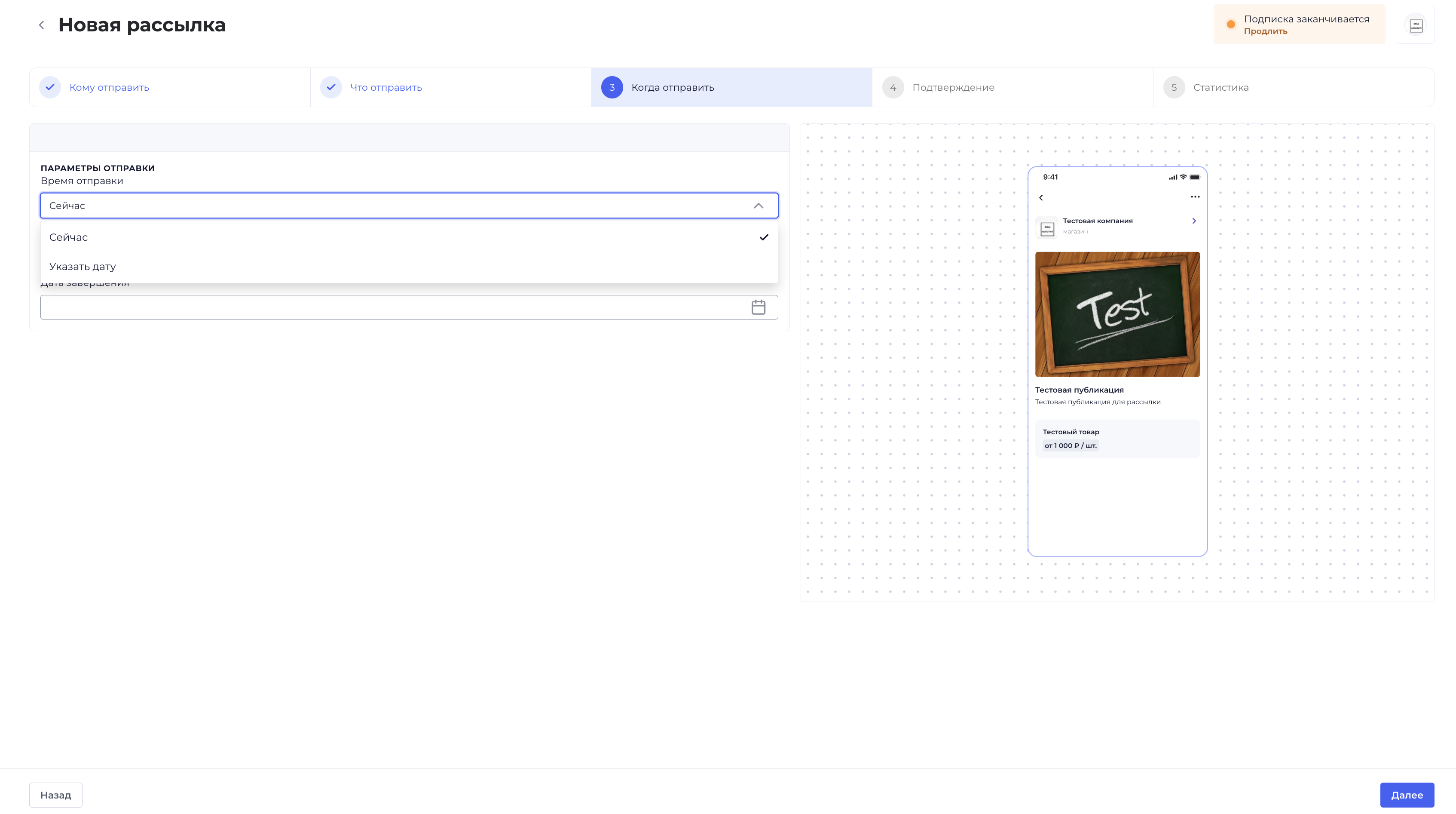
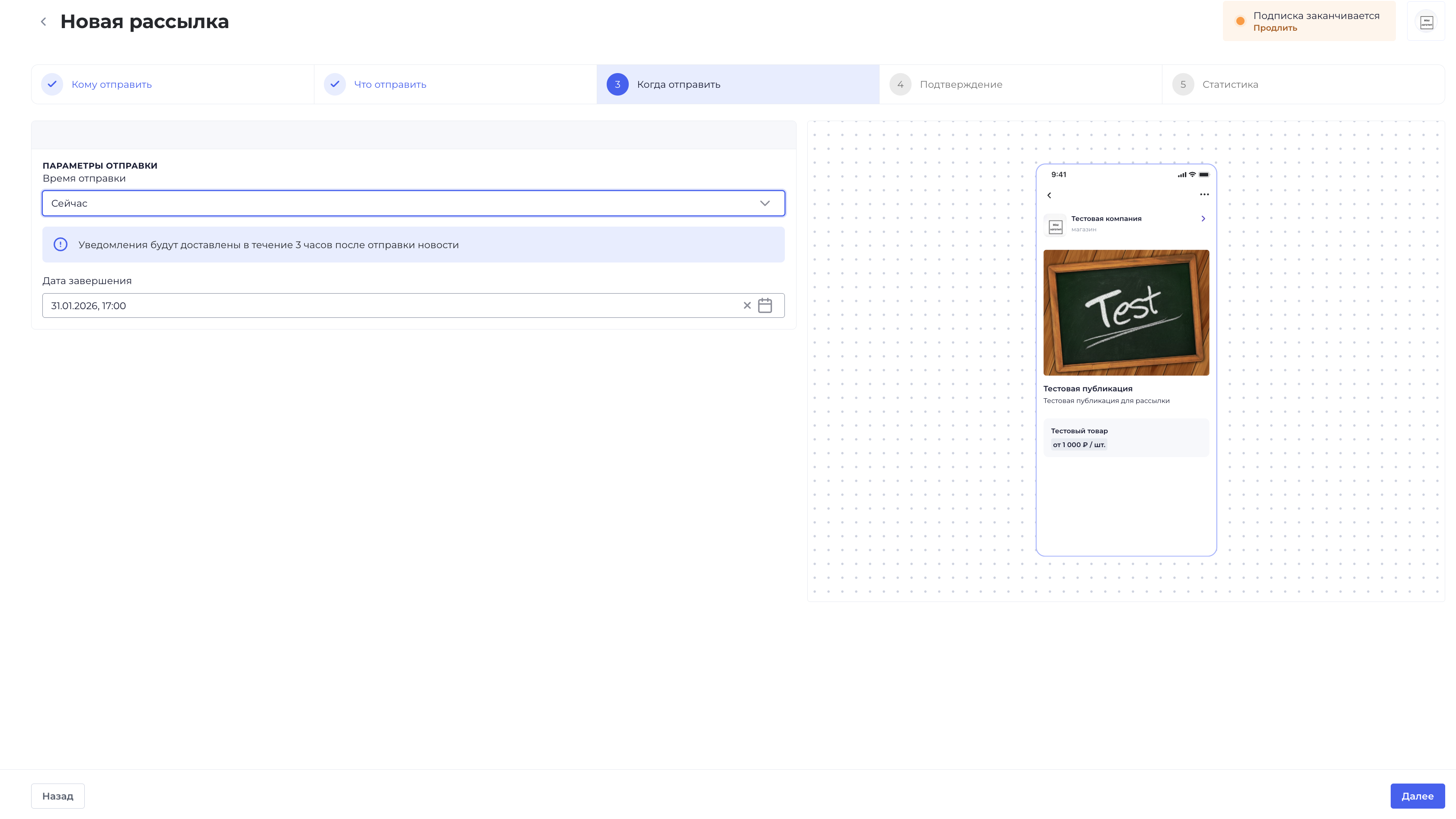
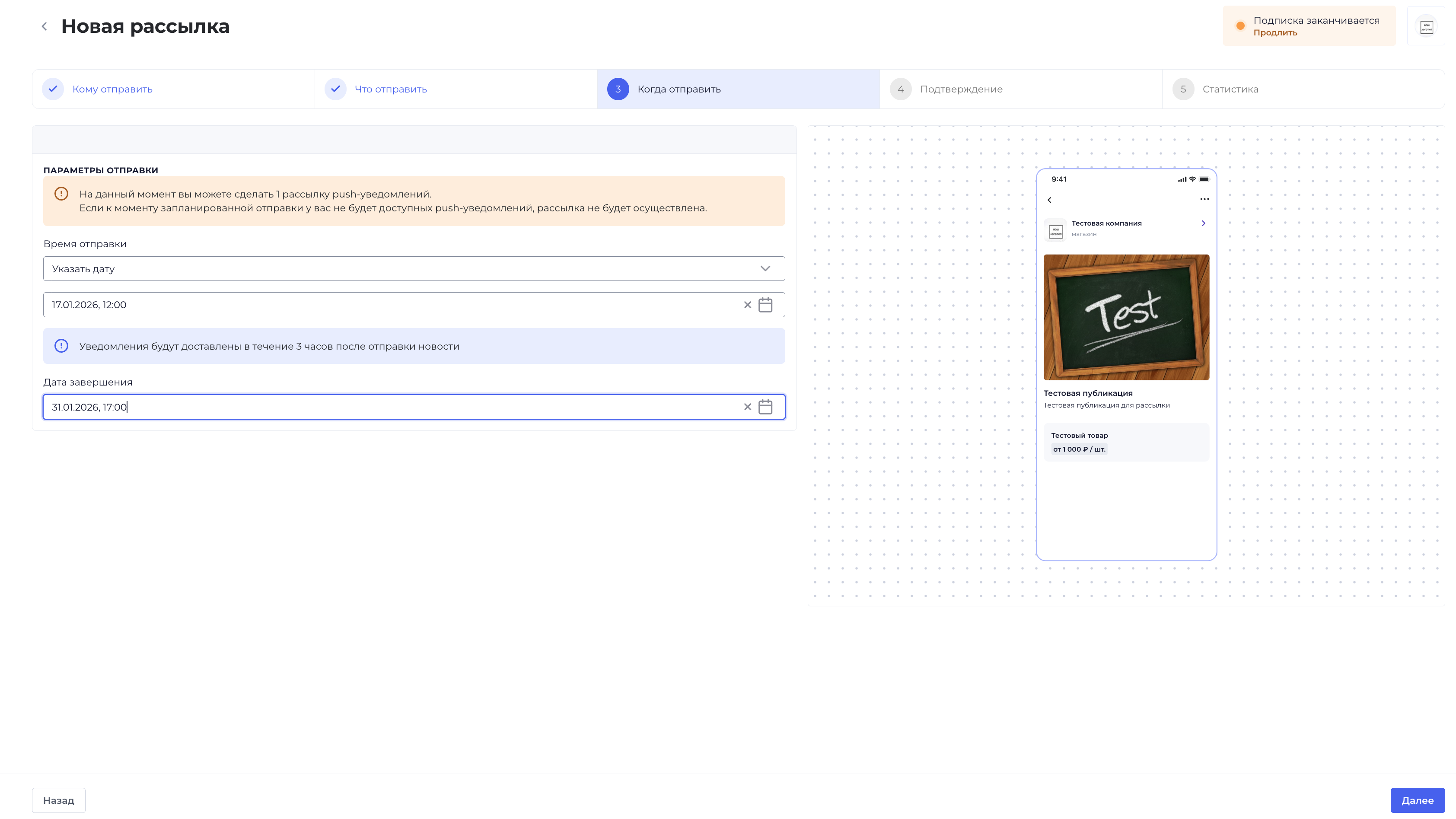
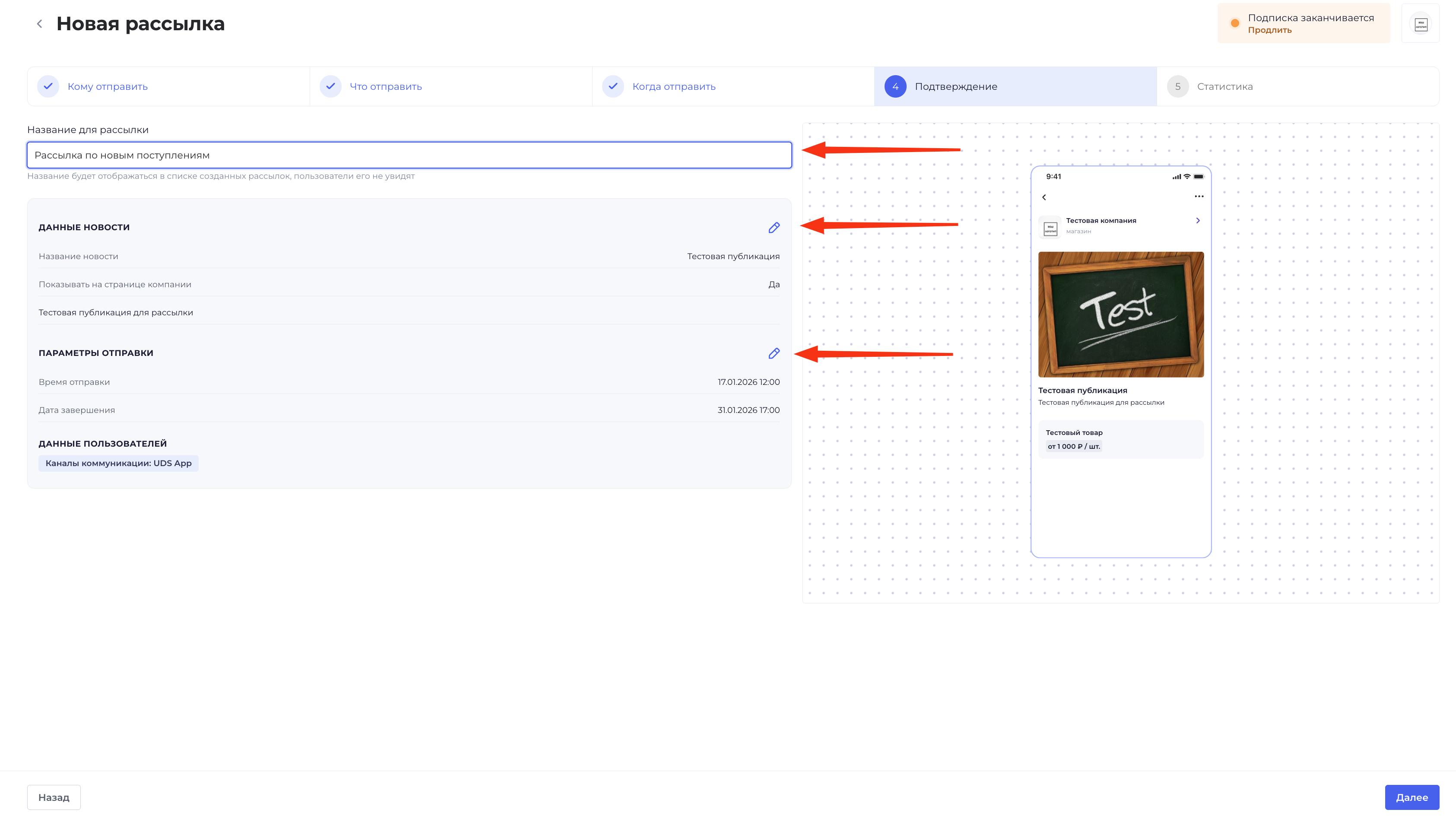
После настройки отправки уведомлений и нажатия кнопки "Далее" будет открыта страница подтверждения всех ранее внесеннных настроек, на которой также требуется указать название созданной рассылки. При необходимости на данном шаге возможно внесение изменений в новостной публикации и параметрах отпарвки уведомлений через соответствущие кнопки.
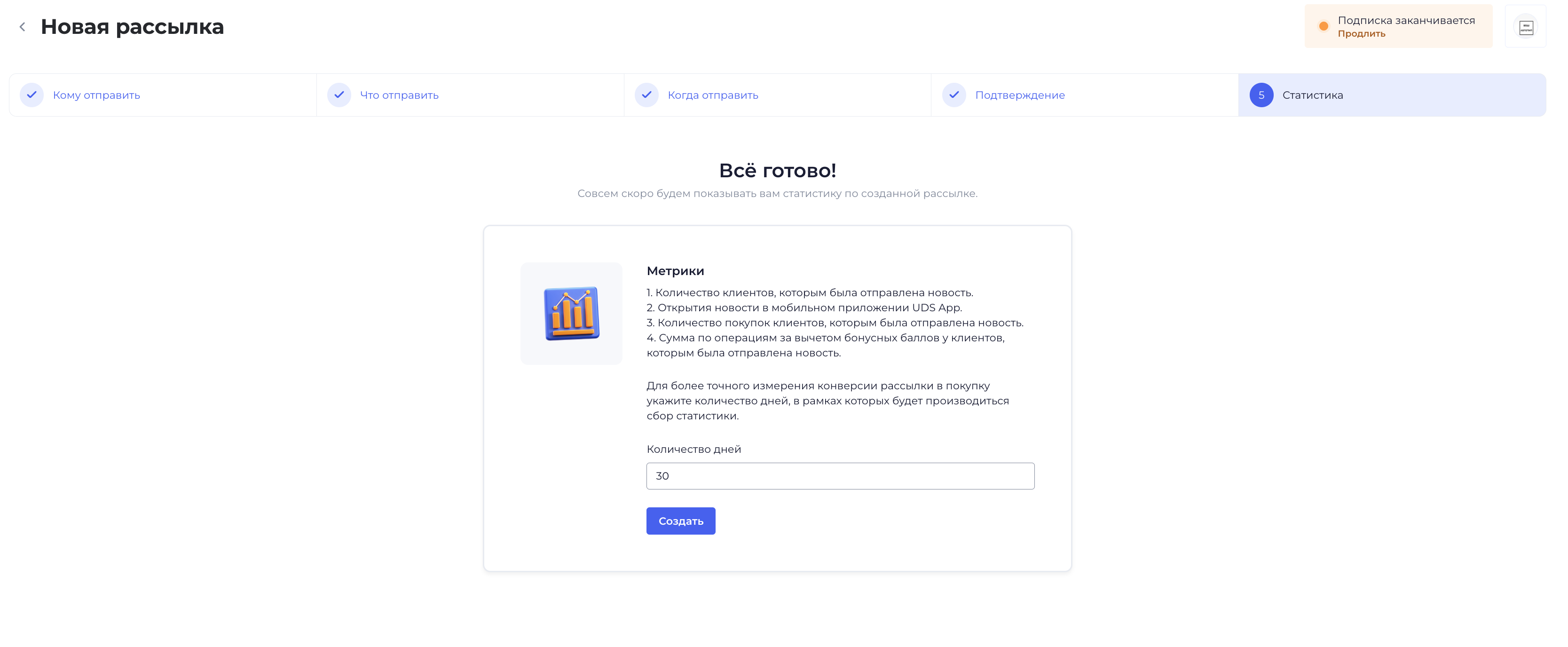
На финальном шаге создания рассылки необходимо указать срок, в течение которого по даннной рассылке будет собираться статистика по следующим метрикам:
1. Количество клиентов, которым была отправлена новость.
2. Открытия новости в мобильном приложении UDS App.
3. Количество покупок клиентов, которым была отправлена новость.
4. Сумма по операциям за вычетом бонусных баллов у клиентов, которым была отправлена новость.
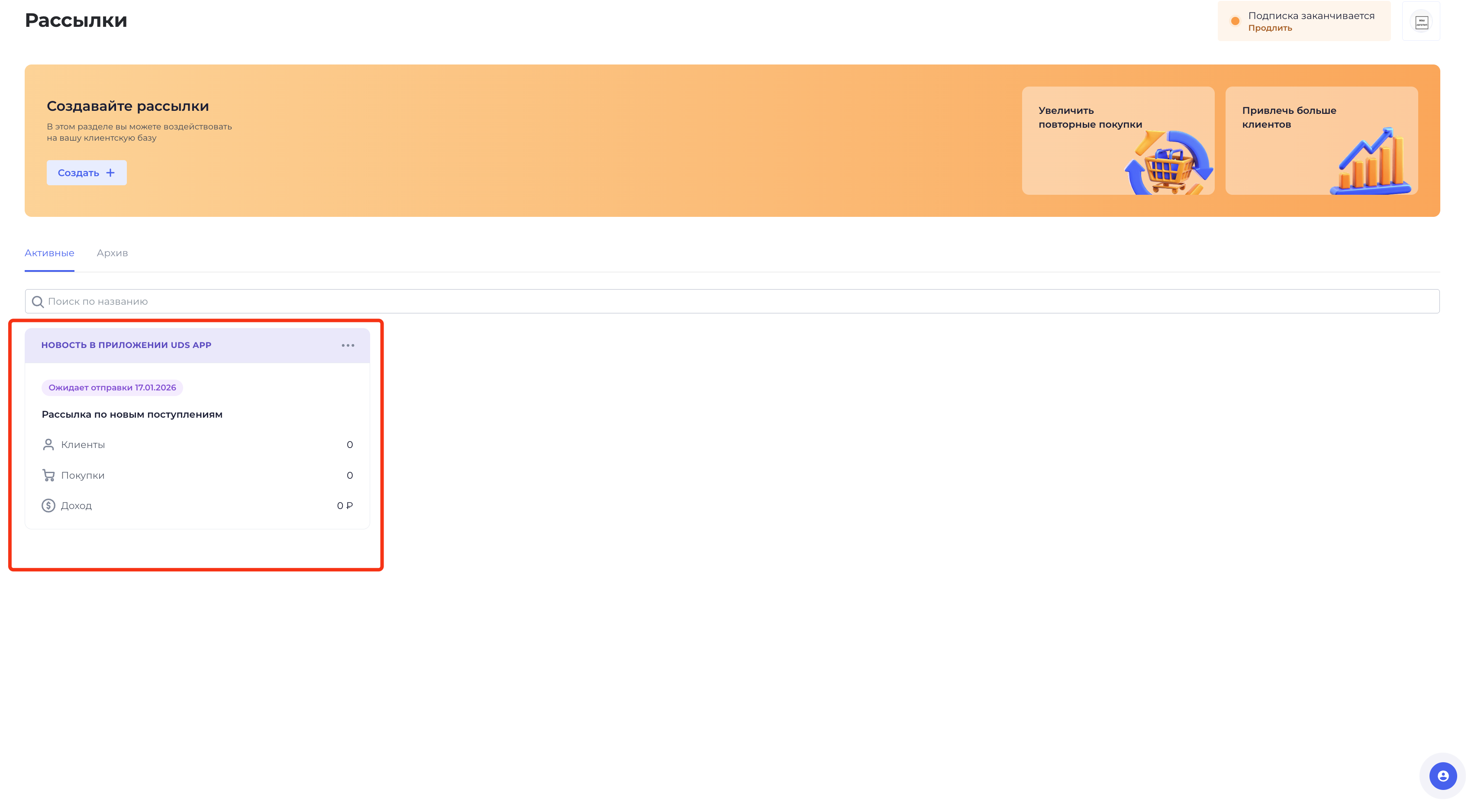
После установки периода сбора статистики и нажатия кнопки «Создать» рассылка будет создана и отобразится в списке активных рассылок
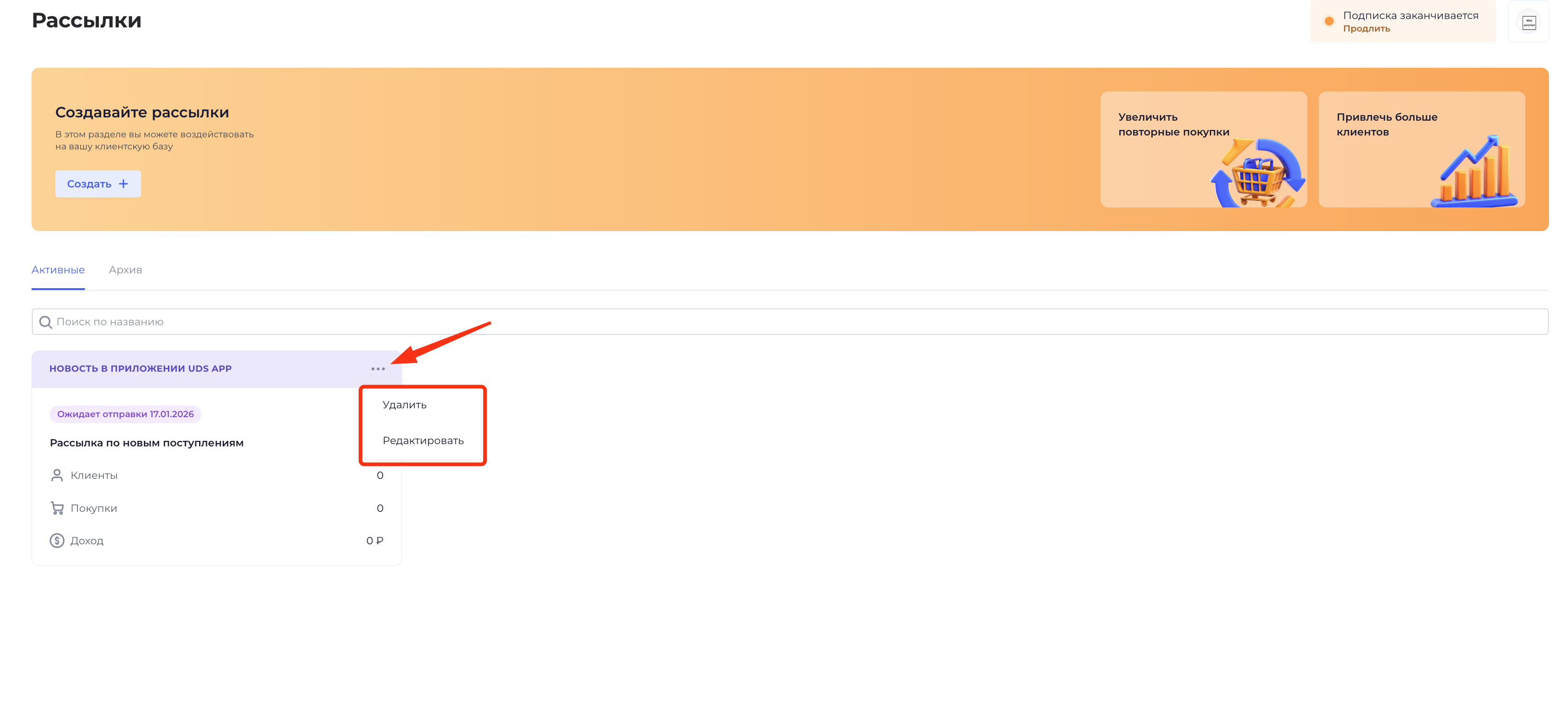
Для активной рассылки доступны опции ее удаления или редактирования.
Редактирование новости возможно только до момента ее отправки.
II Настройка рассылки сертификата.
1. Для создания рассылки по новостной публикации необходимо выбрать соответствующий пункт в шаге 2 «Что отправить?».
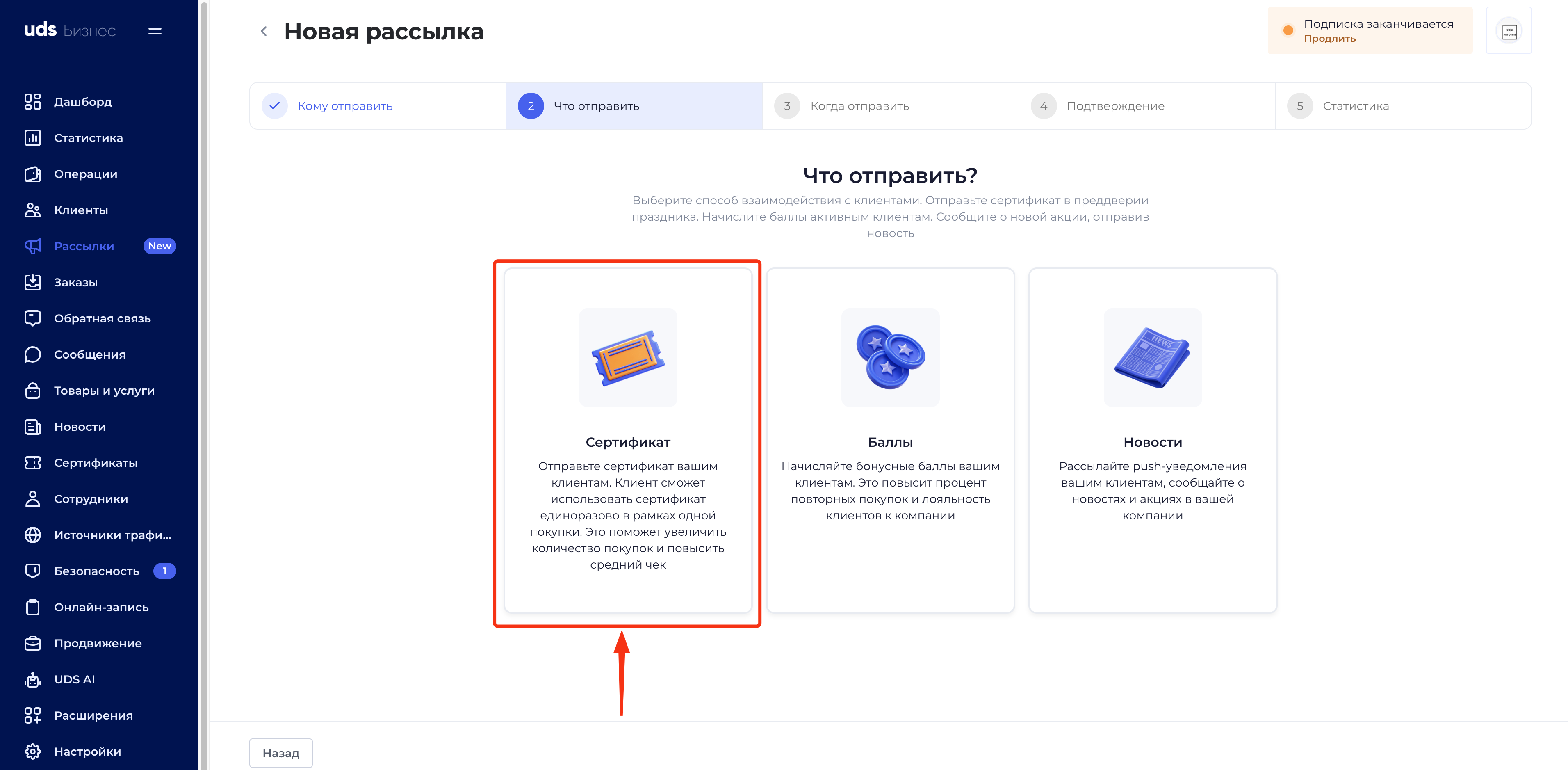
2. Заполните необходимые поля для сертификата: название, номинал, лимит списания баллов, описание, загрузите изображение.
Если в настройках программы лояльности компании задан единый процент списания для всех статусов, и при этом планируется указать для сертификата процент, отличный от настроек программы лояльности, необходимо убедиться, что используемая интеграция с учетно-кассовой системой поддерживает работу с разными процентами списания.
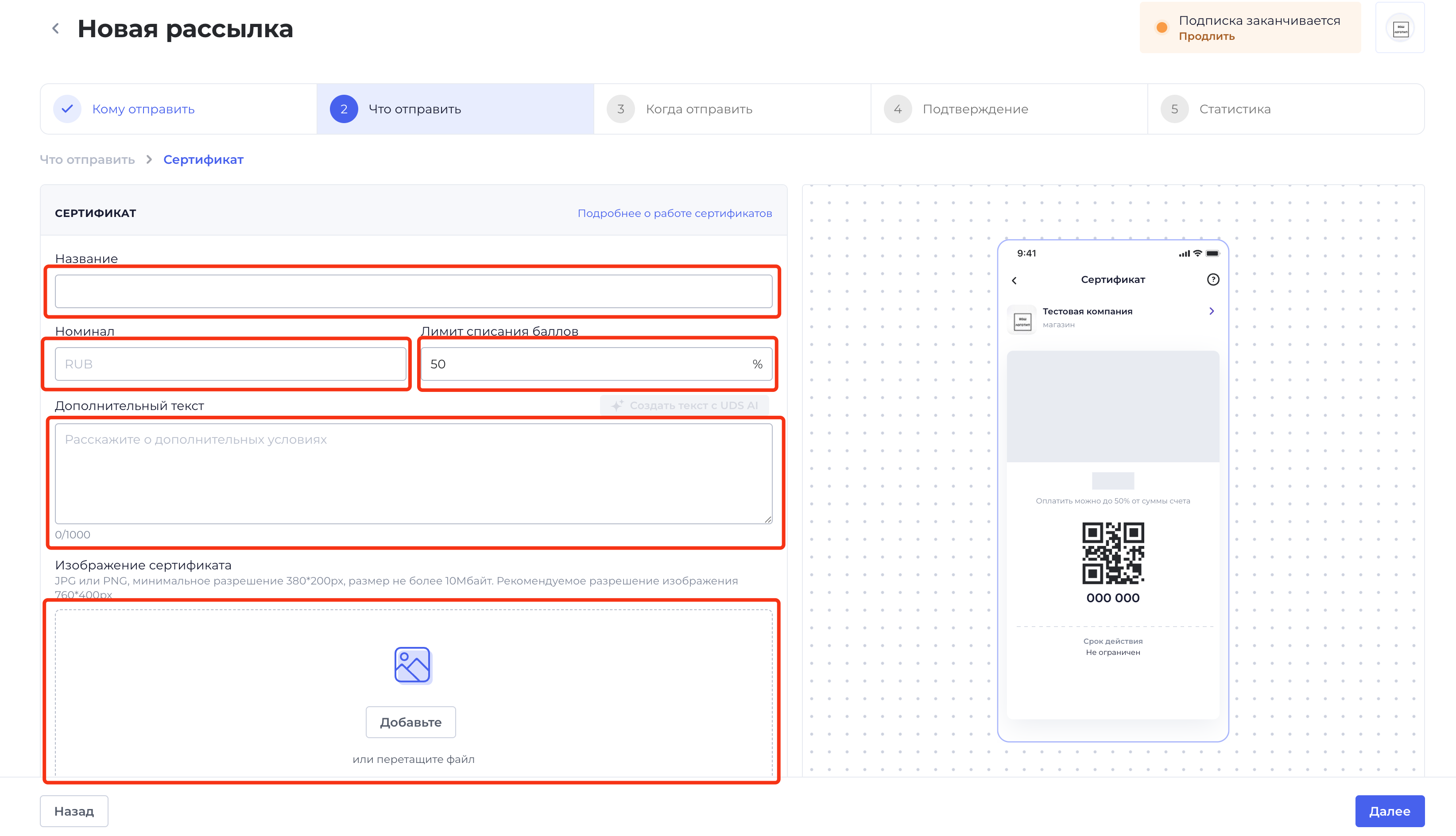
По мере заполнения данных на макете справа будет отображаться макет новости, согласно указываемым данным.
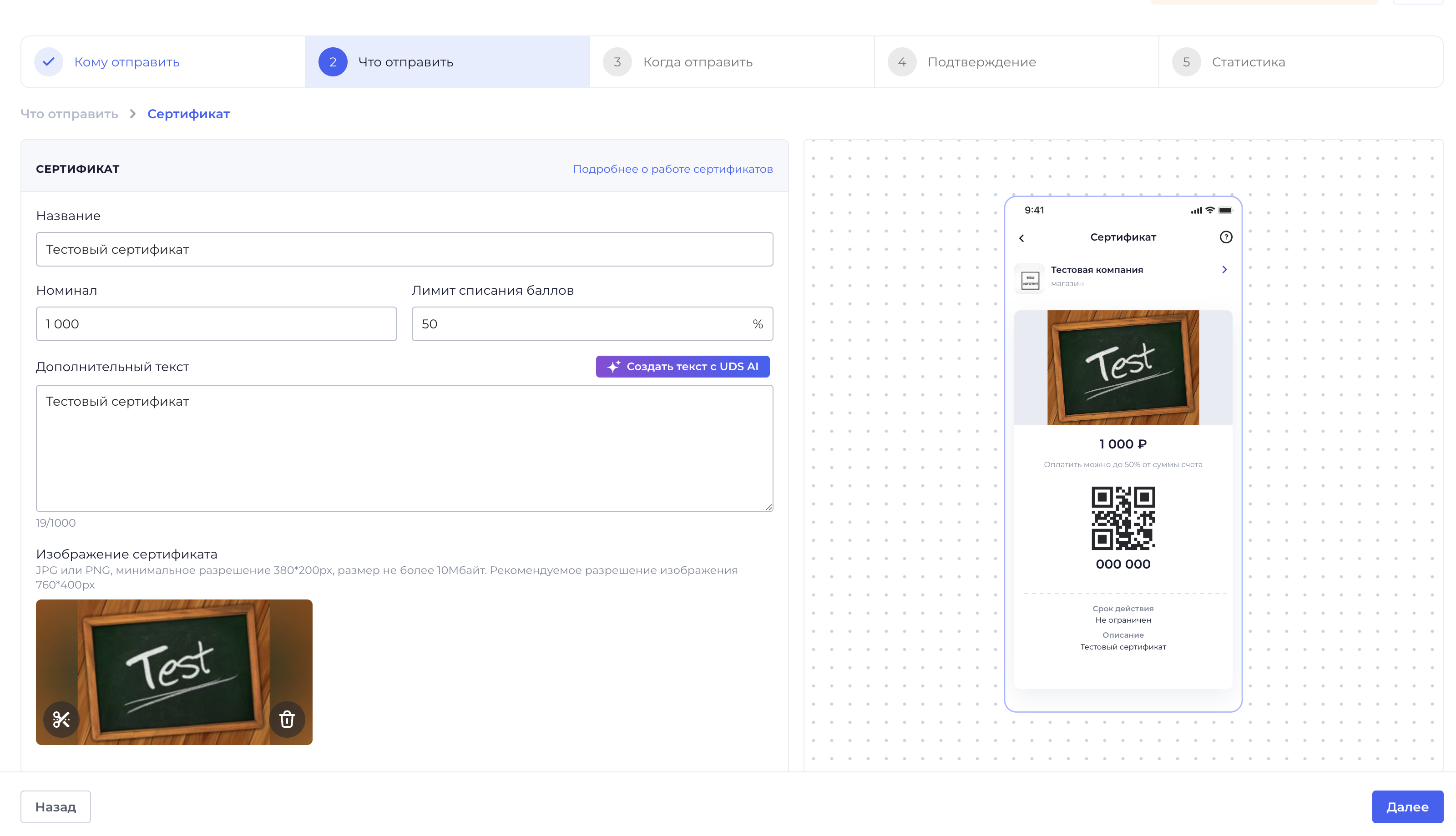
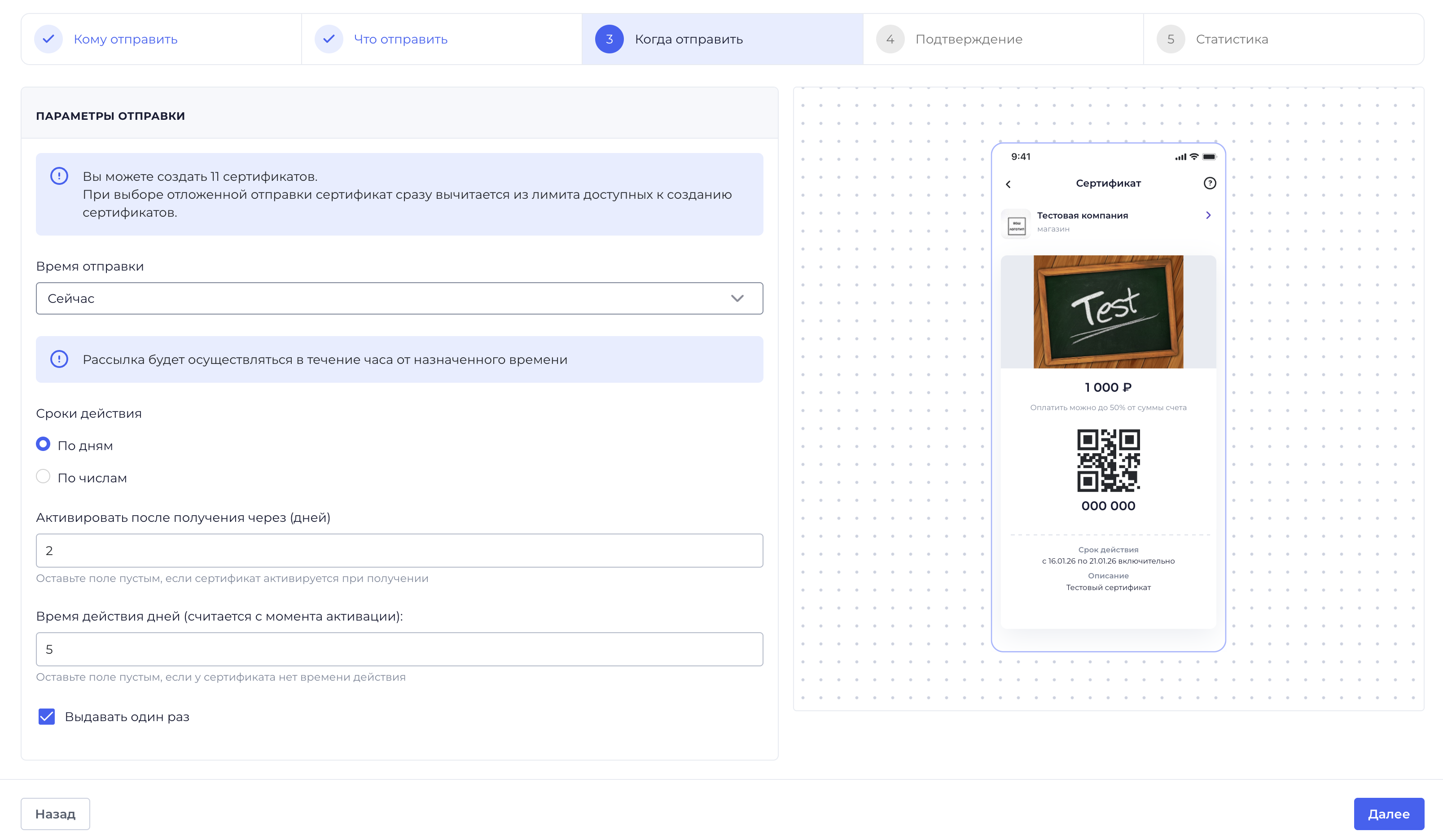
На следующем шаге производится настройка времени отправки и параметров выдаваемого сертификата (срок его действия, время его активации после получения, срок его действия с момента активации), а также настройка возможности единоразового или многократного получения данного сертфиката одному клиенту.
При создании рассылки по сертификату используется свободный слот из общего лимита сертификатов.
По умолчанию на тарифе Pro доступно создание до 8-ми сертификатов, на тарифе Lite доступно создание 1-го сертификата.
Компаниям на платформе UDS доступно также увеличение лимита создаваемых сертификатов.
Для увеличения лимита необходимо обратиться на адрес электронной почты suppport@uds.app
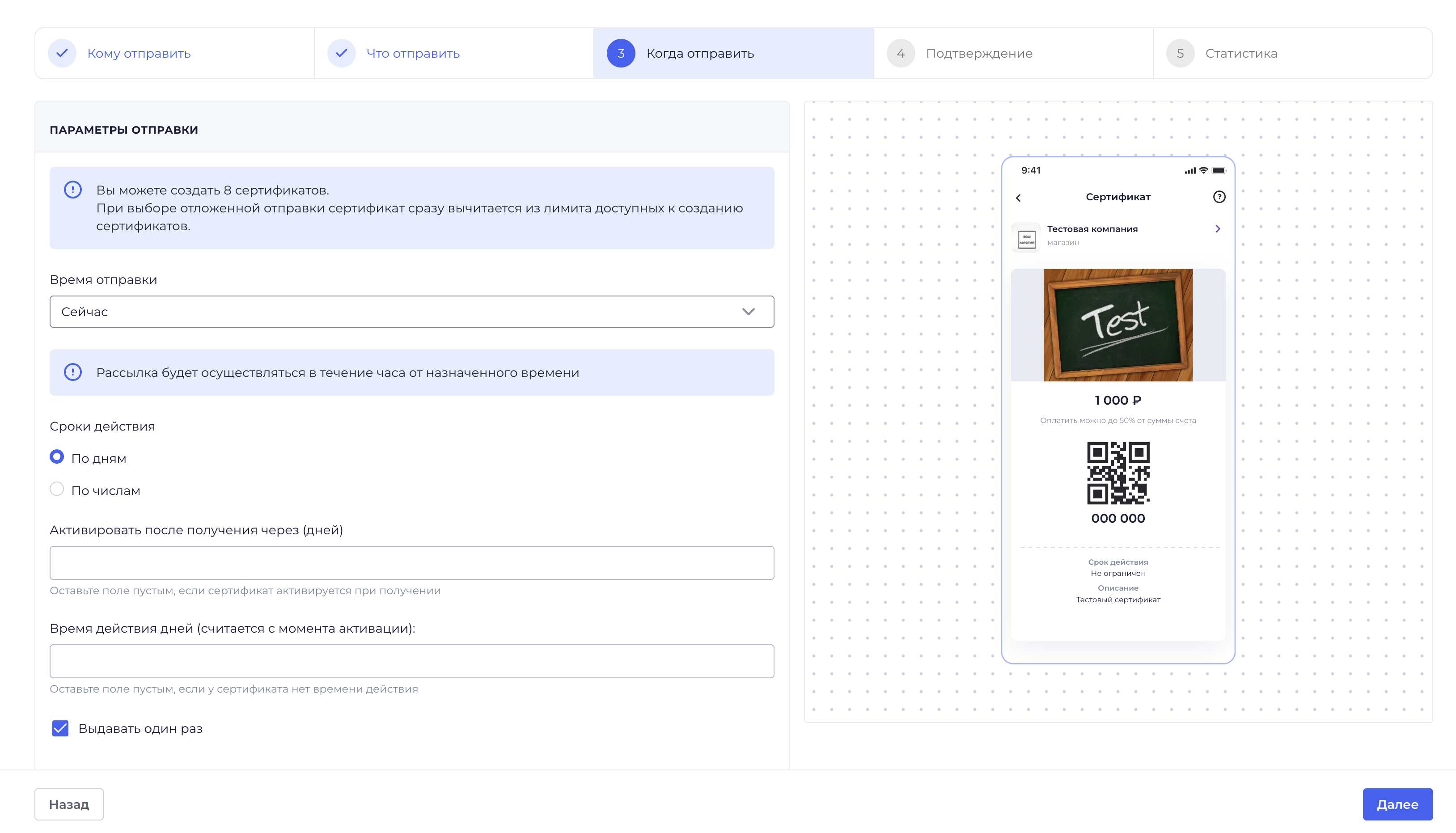
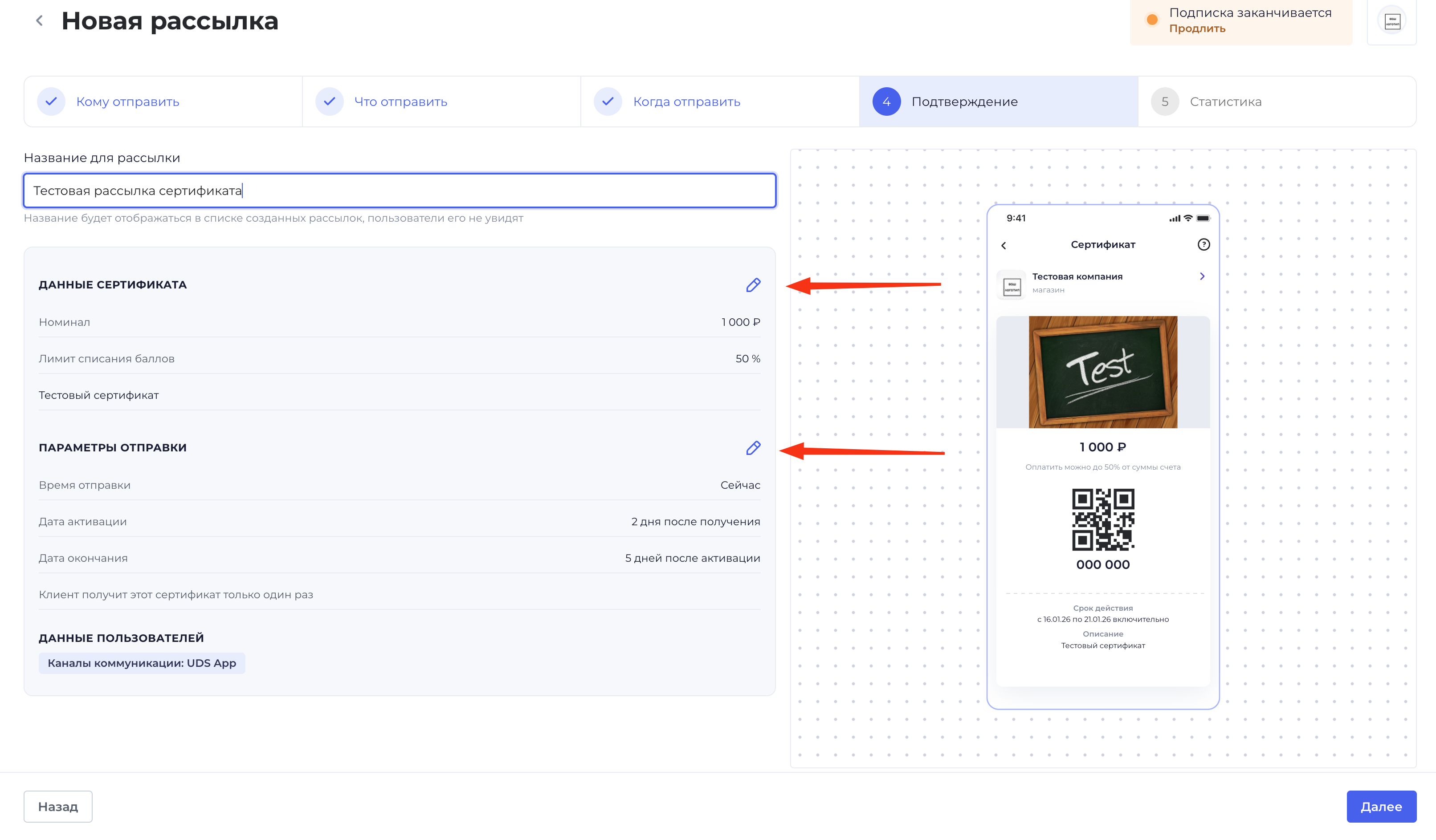
На следующем шаге производится подтверждение раннее выполненных настроек. При необходимости на данном шаге возможно внесение изменений в сертфикат и параметрах отправки уведомлений через соответствущие кнопки.
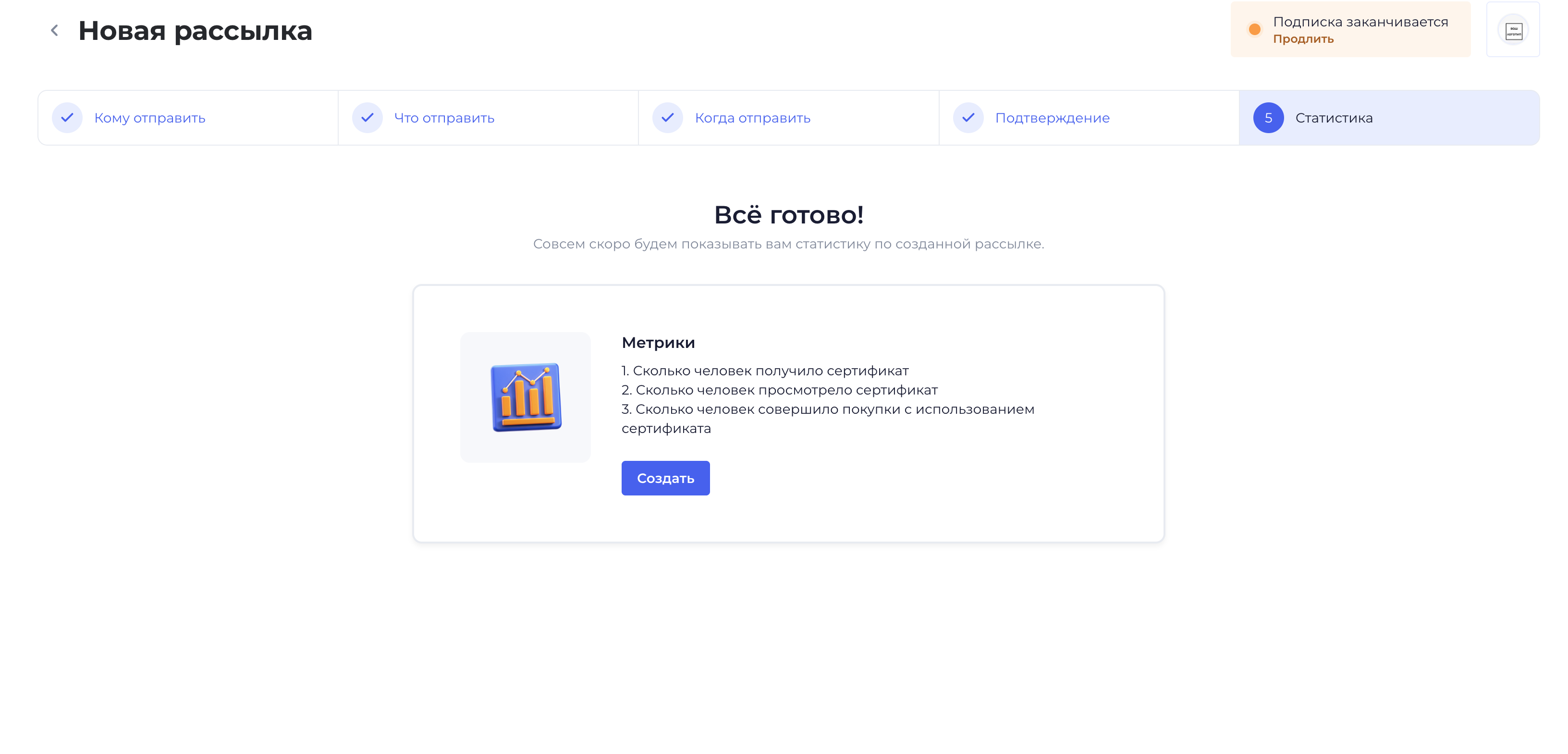
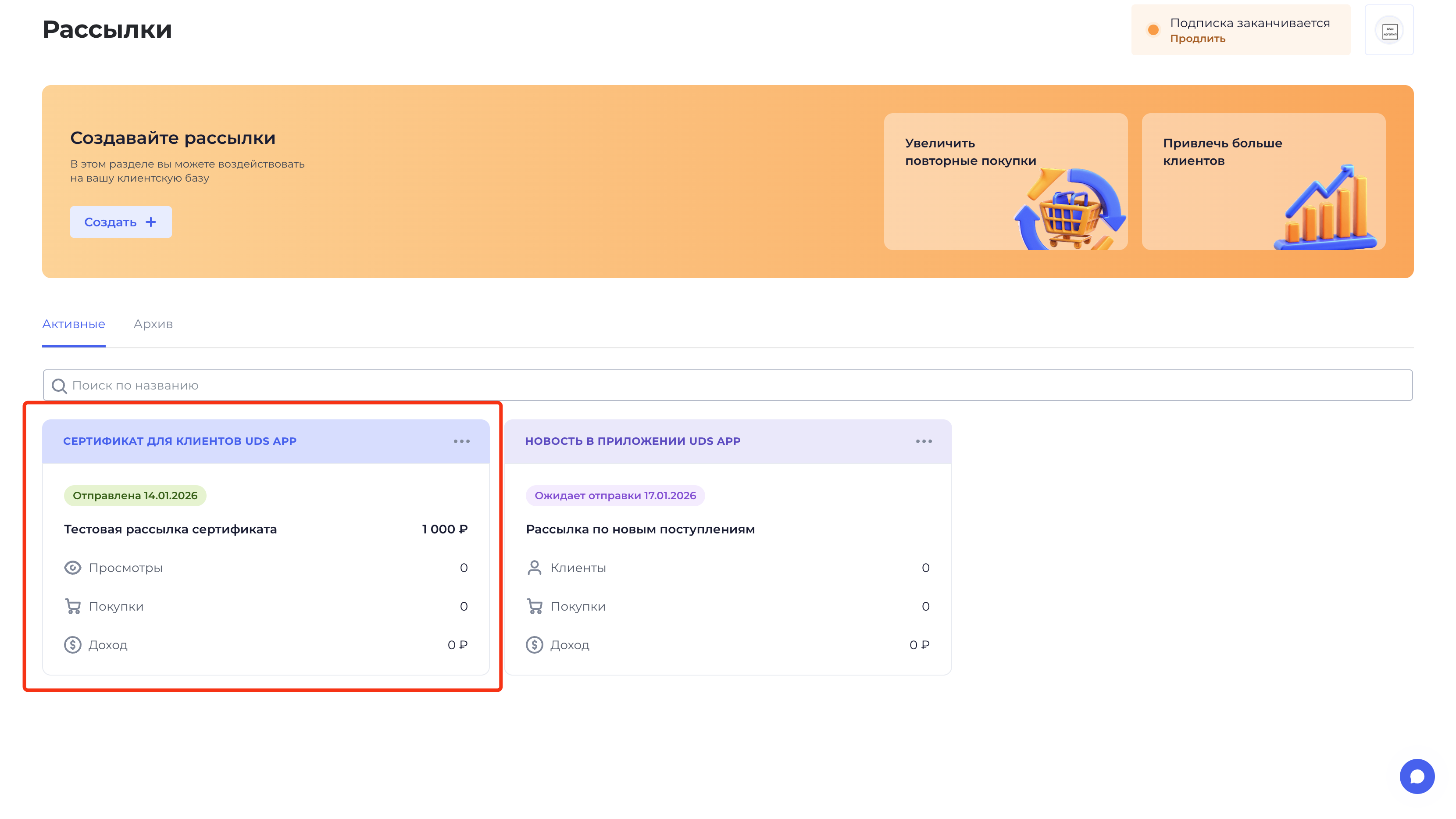
На финальном шаге создается сертификат по заданным ранее параметрам.
III Настройка рассылки бонусных баллов
1. Для создания рассылки бонусных баллов необходимо выбрать соответствующий пункт в шаге 2 «Что отправить?».
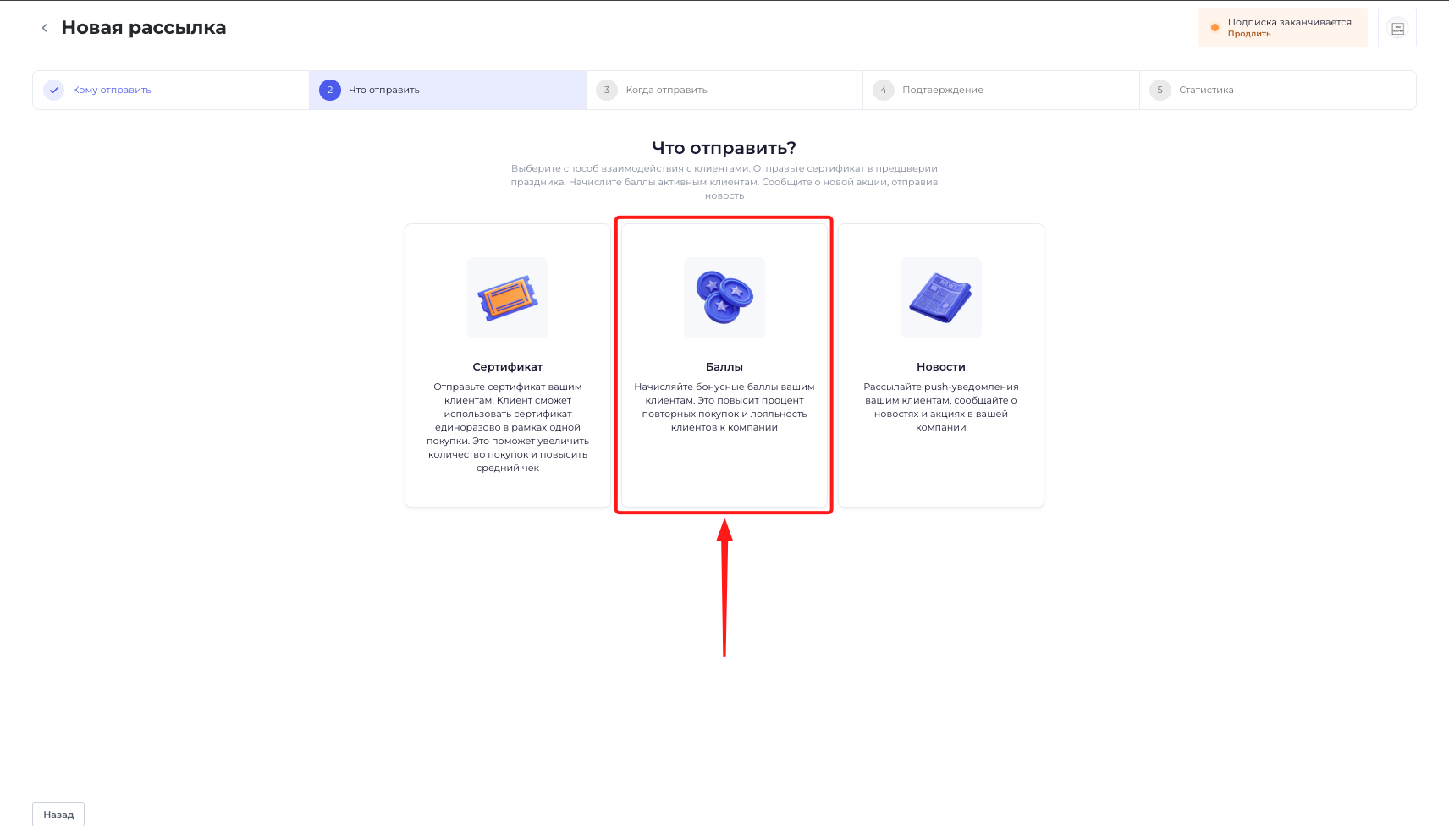
2.Заполните необходимые поля для рассылки: количество рассылаемых баллов и дополнительный текст
Дополнительный текст будет отображаться при открытии рассылки в мобильном приложении UDS App.
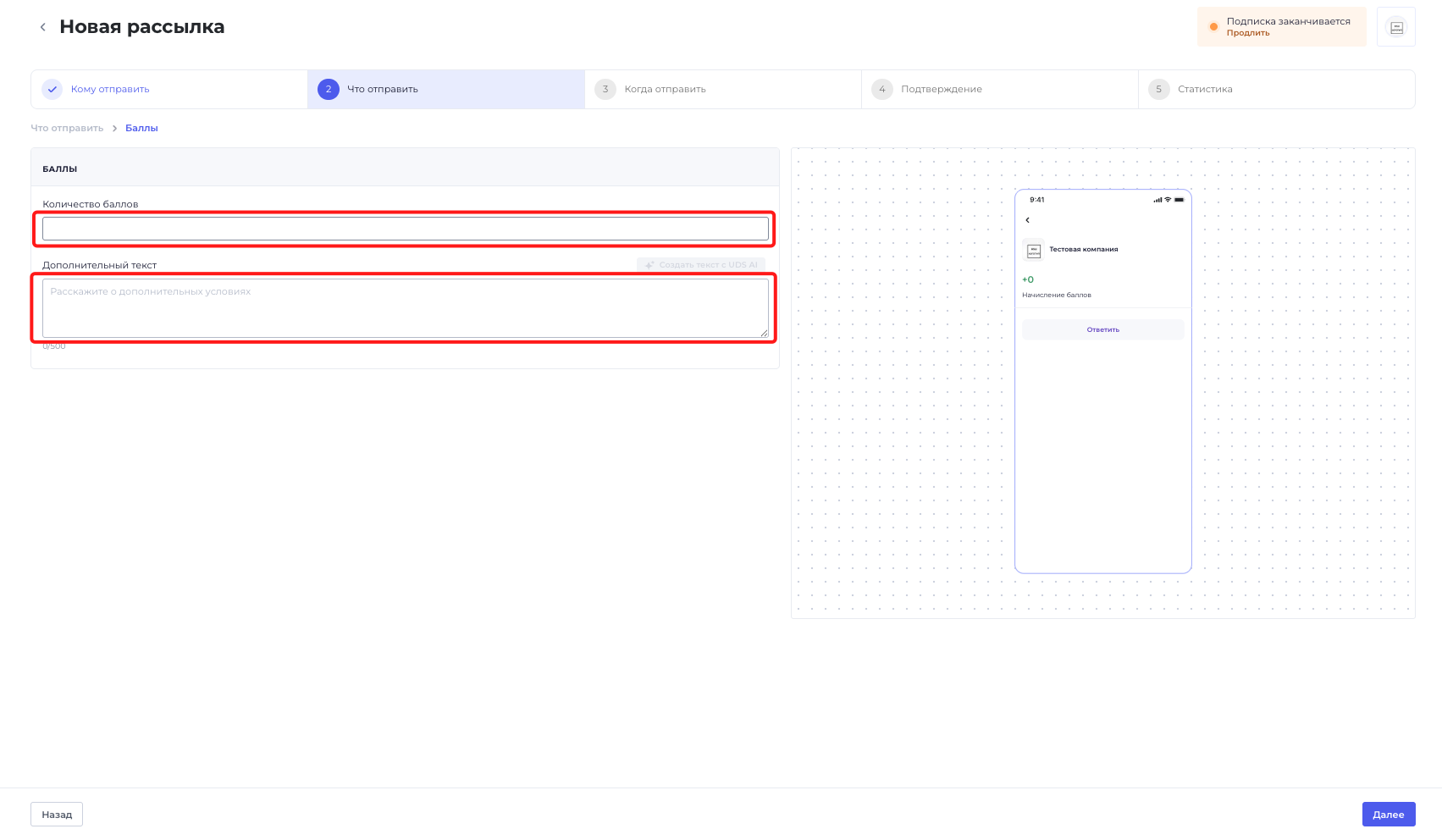
По мере заполнения данных на макете справа будет отображаться макет рассылки, согласно указываемым данным.
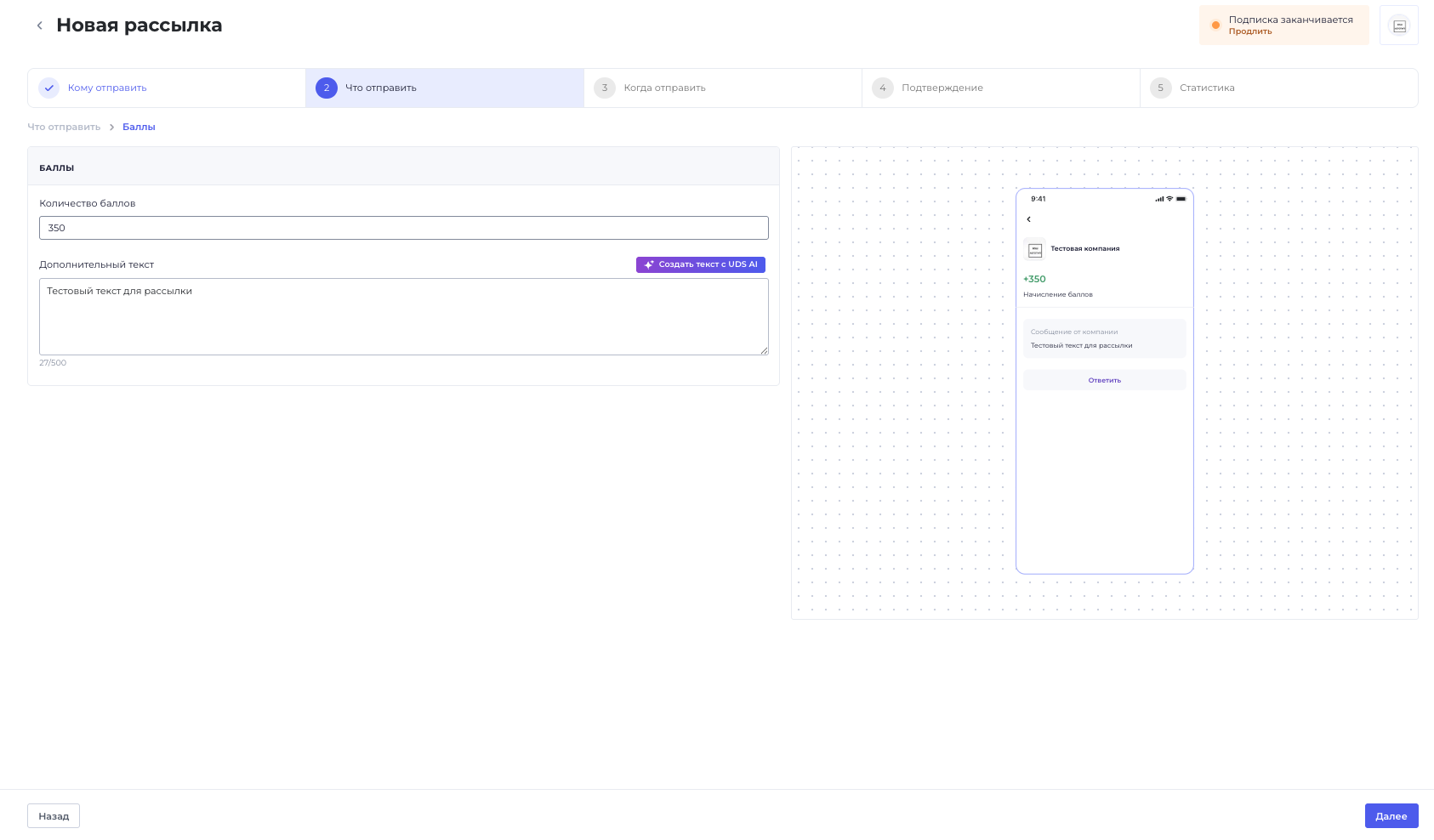
3. На следующем шаге производится настройка времени отправки и срока действия начисляемых баллов.
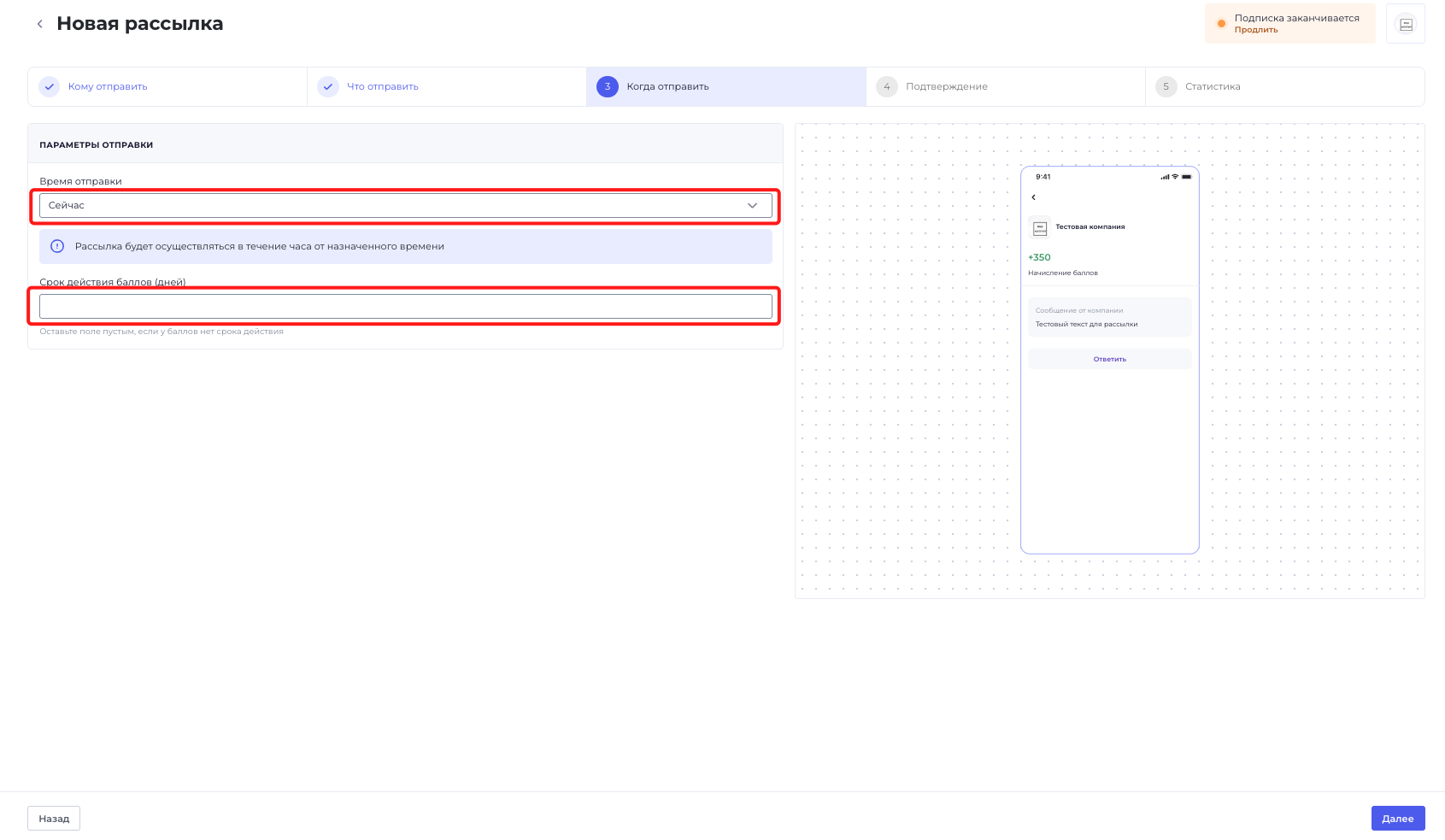
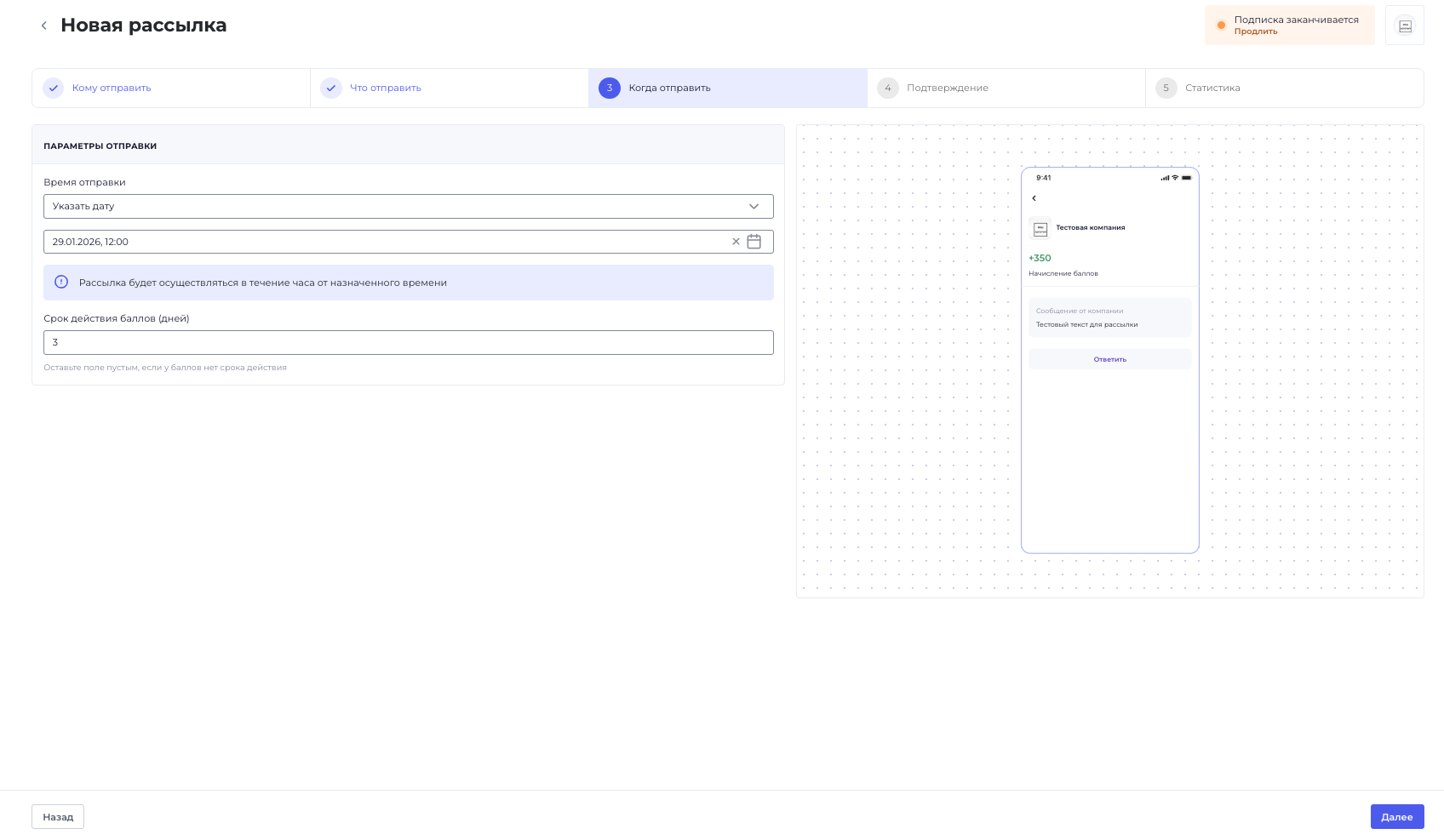
Время выполнеия рассылки зависит от тайм-зоны компании, указываемой в системных настройках компании.
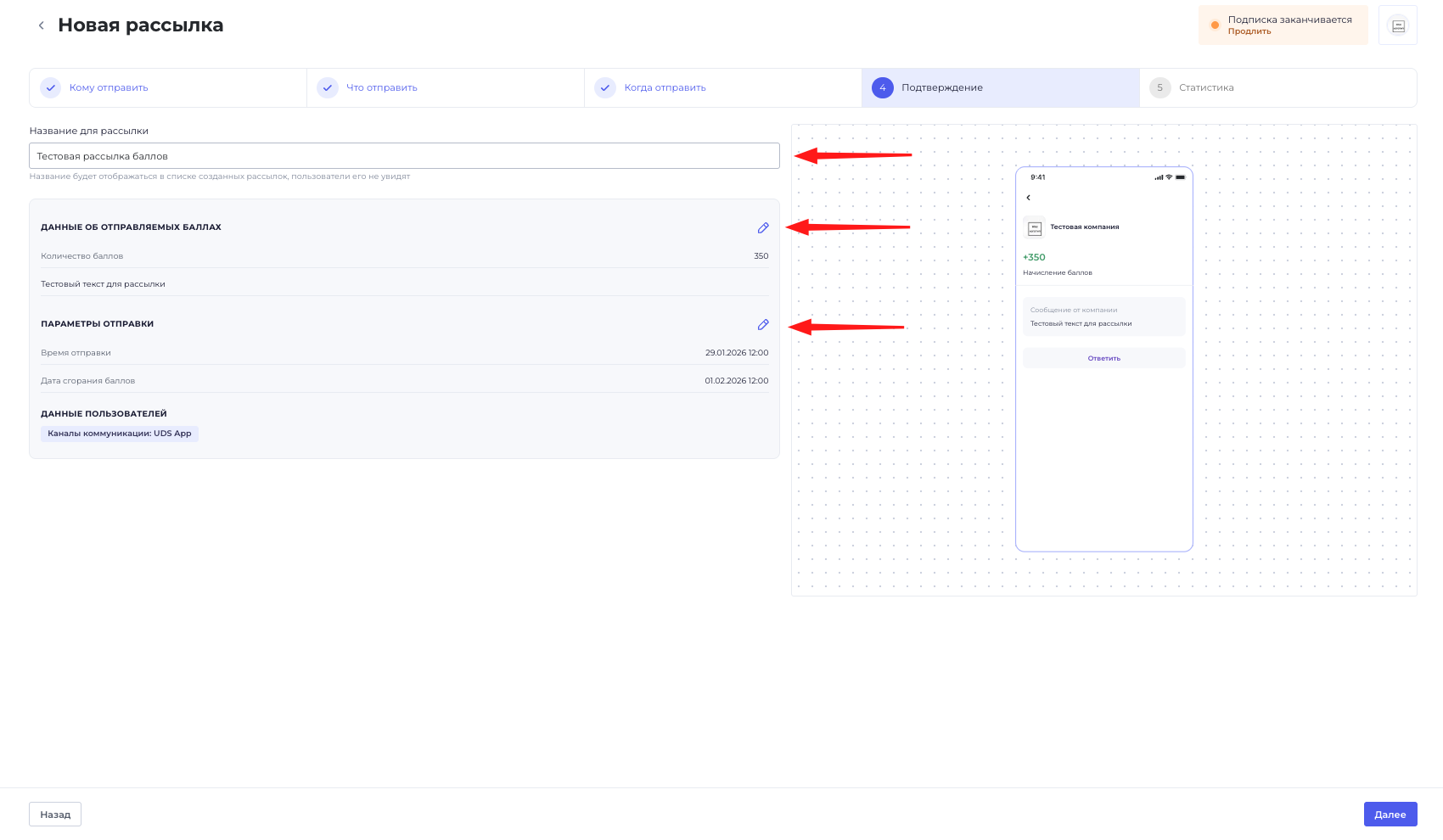
После настройки отправки рассылки и нажатия кнопки «Далее» будет открыта страница подтверждения всех ранее внесеннных настроек, на которой также требуется указать название созданной рассылки.
При необходимости на данном шаге возможно внесение изменений в рассылке и параметрах ее отправки через соответствущие функциональные кнопки.
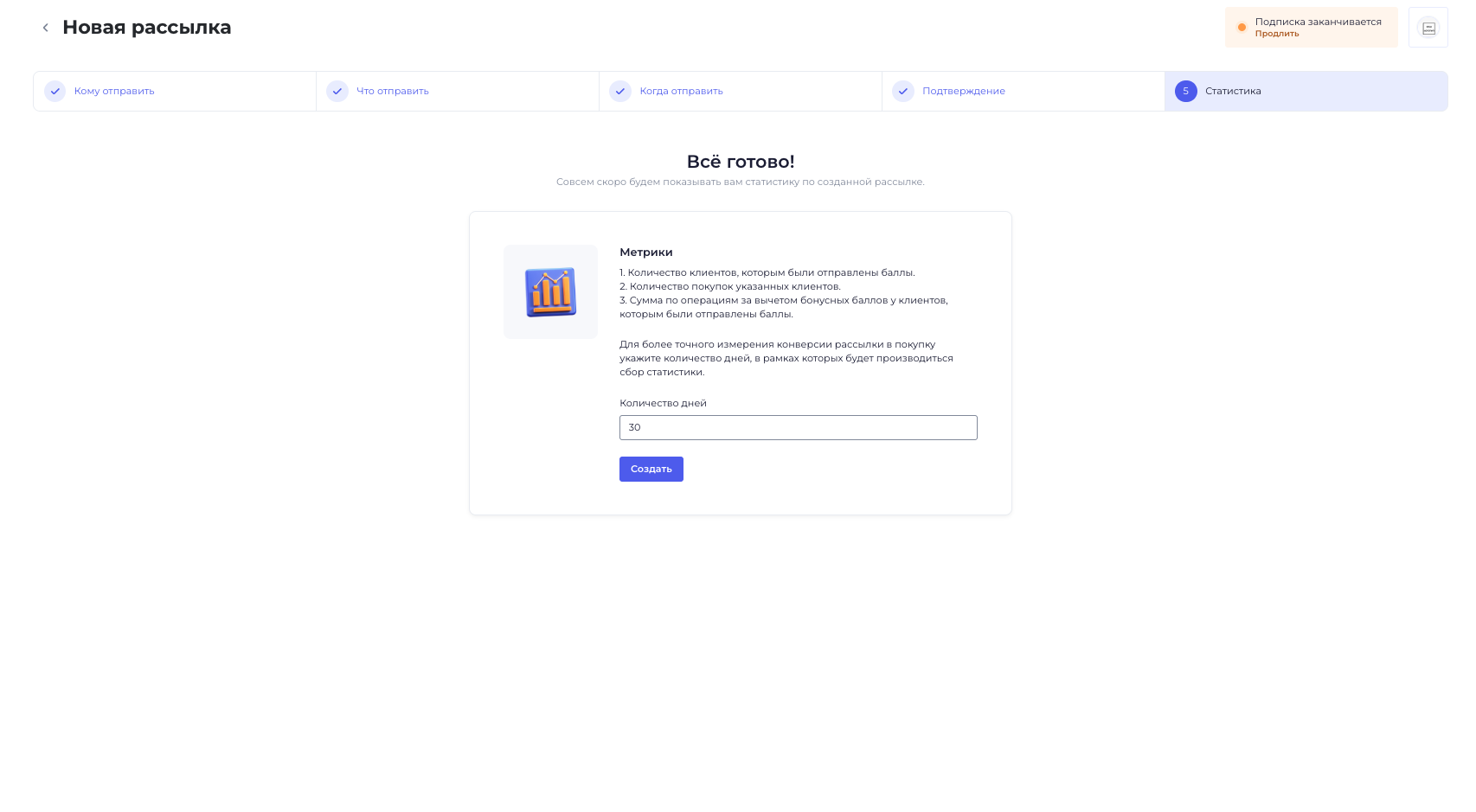
После установки периода сбора статистики и нажатия кнопки «Создать» рассылка будет создана и отобразится в списке активных рассылок