
Интеграция UDS с Unisender
Unisender — сервис для автоматизации маркетинга, который дает возможность поддерживать связь с аудиторией с помощью email-рассылок, чат-ботов и не только. Также с Unisender можно собирать лендинги, работать с транзакционными рассылками, отправлять SMS.
Интеграция UDS с Unisender позволяет автоматизировать процесс передачи данных между сервисами. Например, можно передавать данные о новых клиентах в Unisender и настраивать по ним рассылки. Чтобы настроить интеграцию, следуйте инструкции.
Шаг 1. Зарегистрируйтесь в Unisender
Чтобы зарегистрироваться в Unisender, перейдите на сайт сервиса и кликните на кнопку «Попробовать бесплатно».
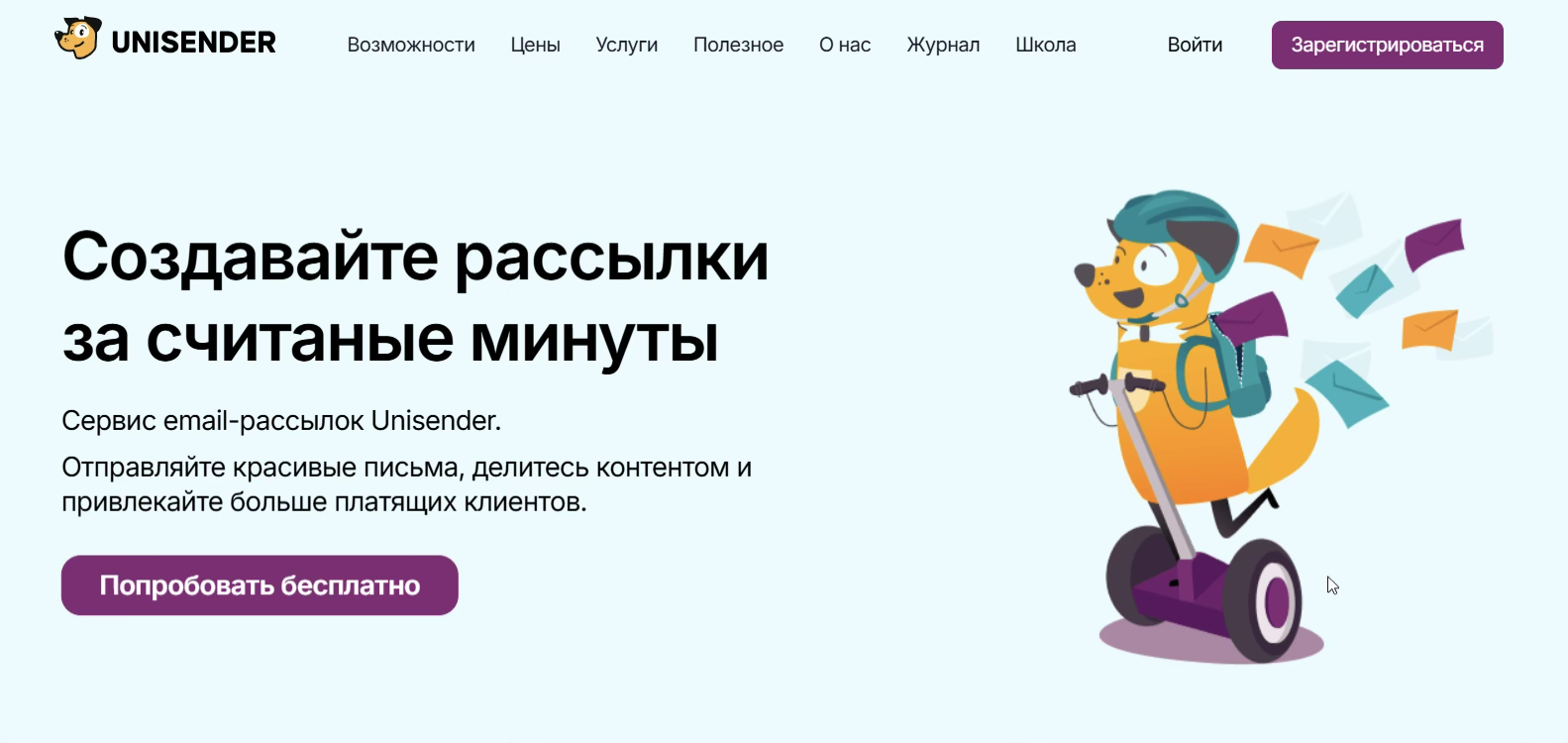
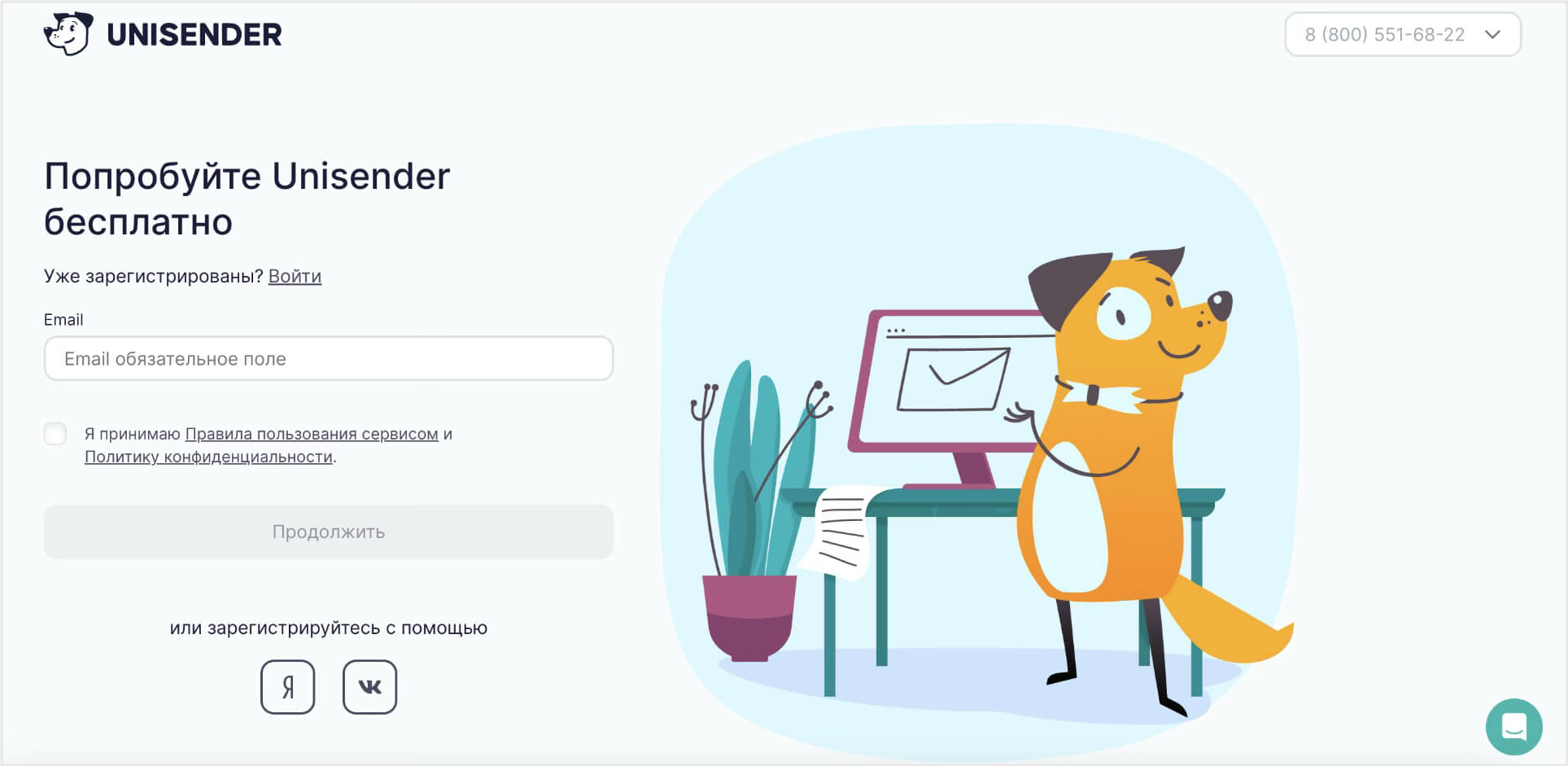
Выберите наиболее подходящий способ регистрации по email, через «Яндекс» или «ВКонтакте».
Чтобы зарегистрироваться через email, введите адрес электронной почты, который вы часто проверяете. Это может быть ваша корпоративная или личная почта. Почту, с которой вы будете делать рассылки, можно привязать к аккаунту позже.
Ознакомьтесь с правилами использования сервиса и политикой конфиденциальности. Затем кликните на галочку и подтвердите регистрацию, нажав кнопку «Продолжить».
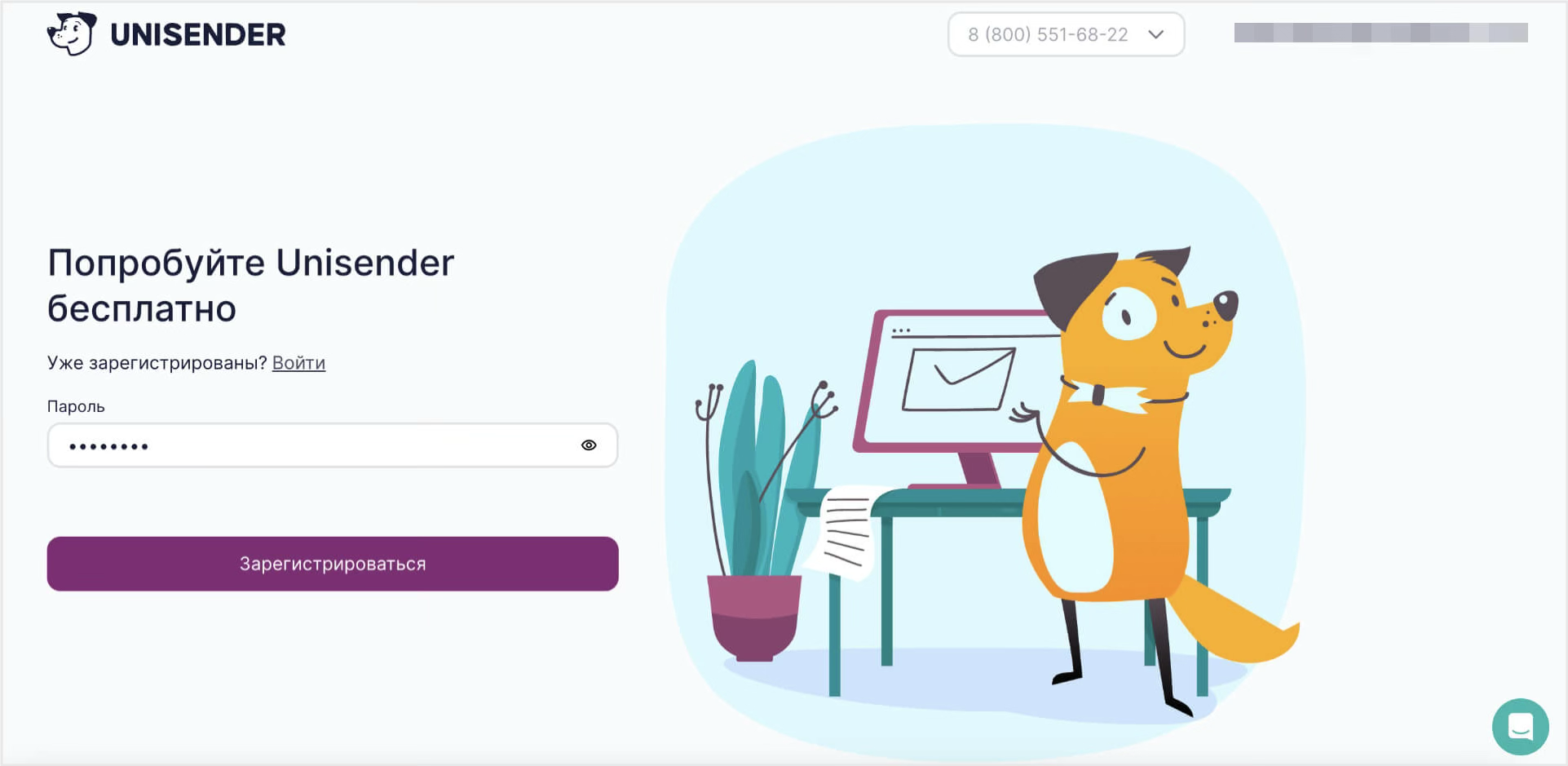
Придумайте и введите пароль, нажмите «Зарегистрироваться».
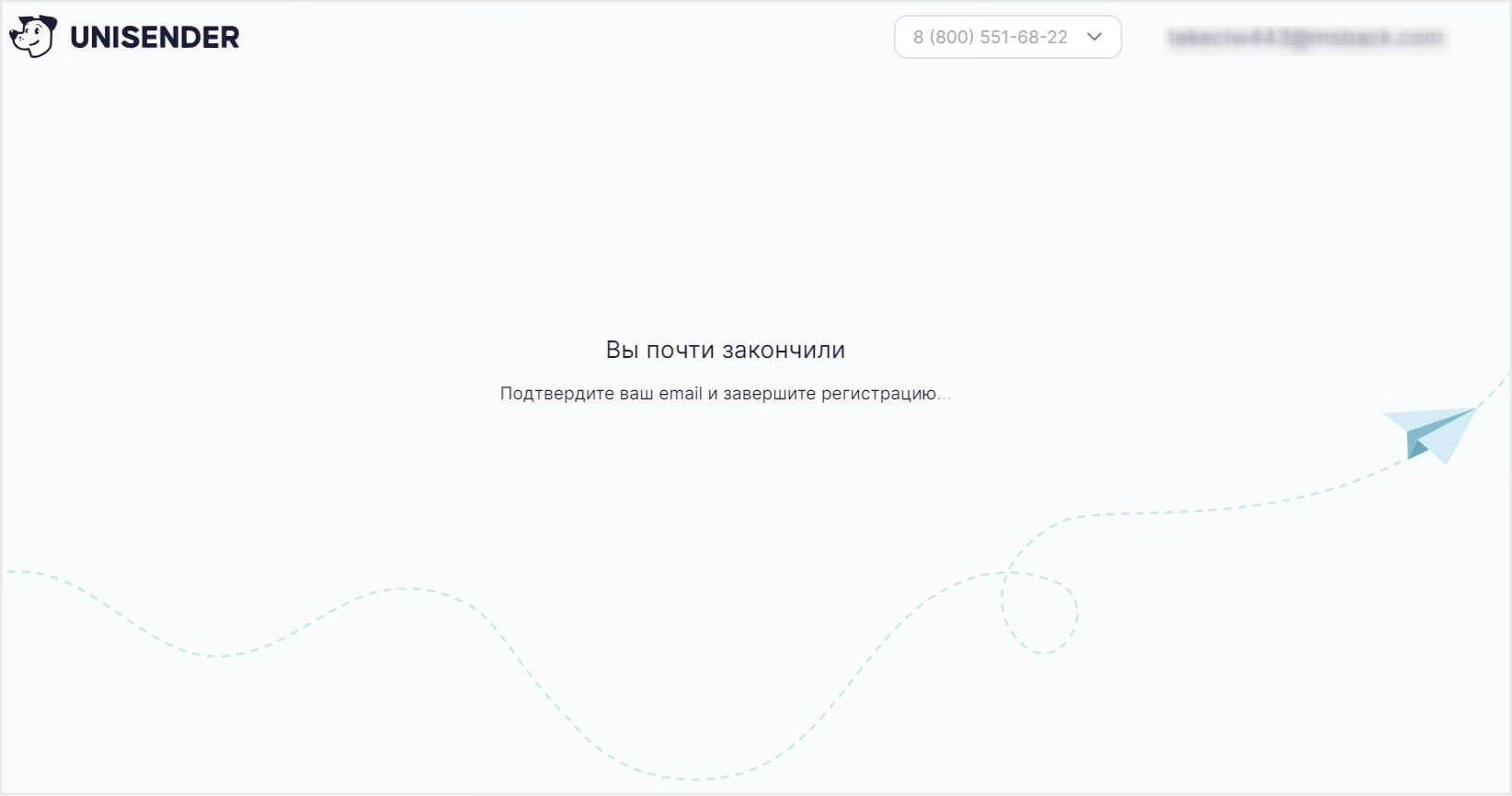
Для завершения регистрации подтвердите почту.
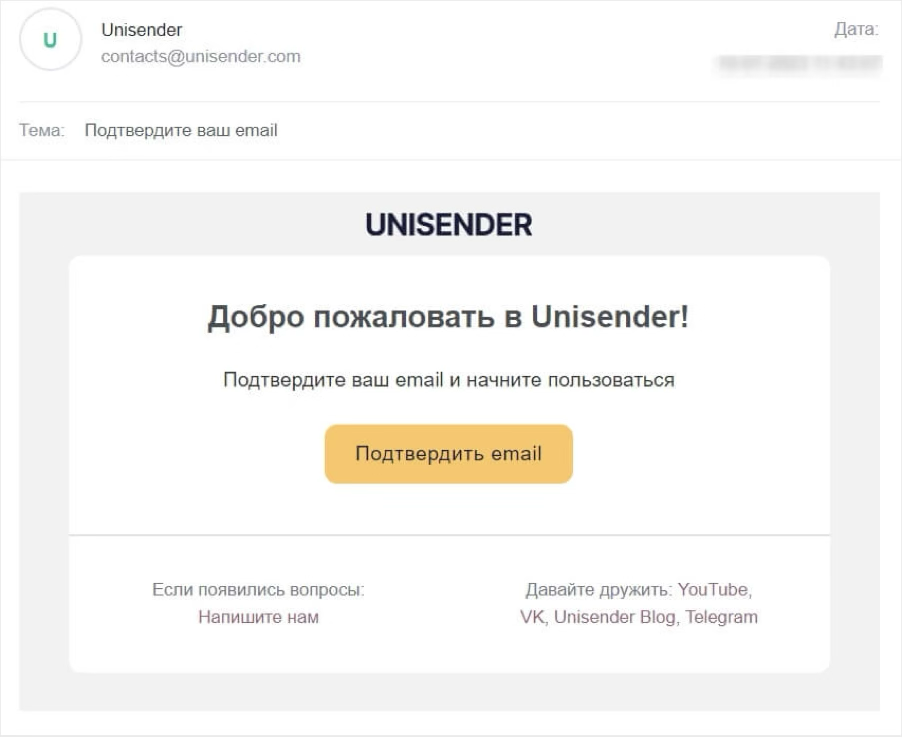
Зайдите в почтовый ящик, найдите письмо от Unisender и нажмите «Подтвердить email».
Шаг 2. Добавьте подключение в Unisender
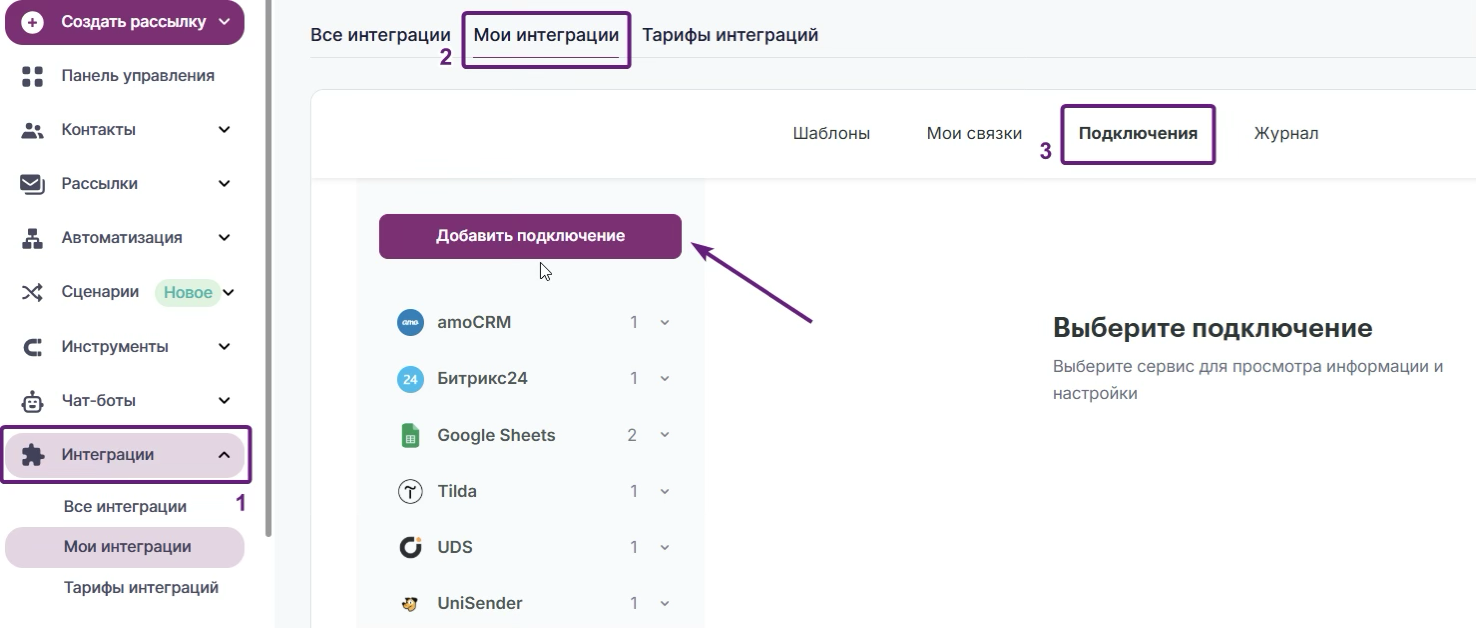
Перейдите в личном кабинете Unisender в раздел «Интеграции» — «Мои интеграции» — «Подключения» и нажмите «Добавить подключение».
Как подключить сервис для интеграции
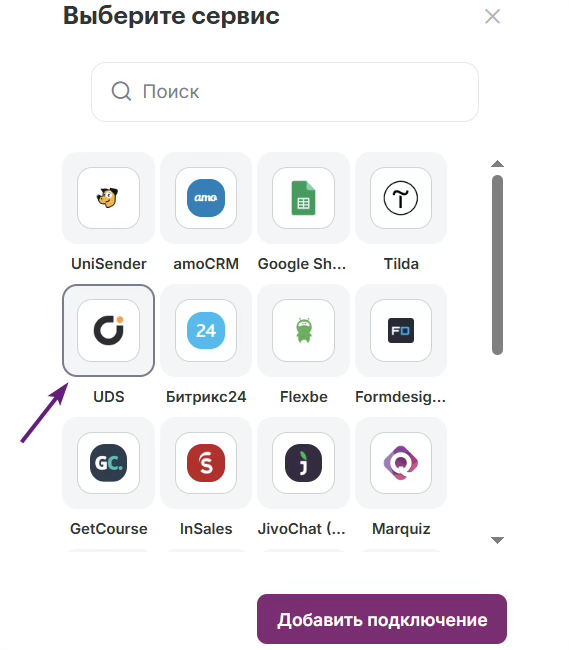
В открывшемся окне найдите и выберите сервис UDS, а затем нажмите кнопку «Добавить подключение».
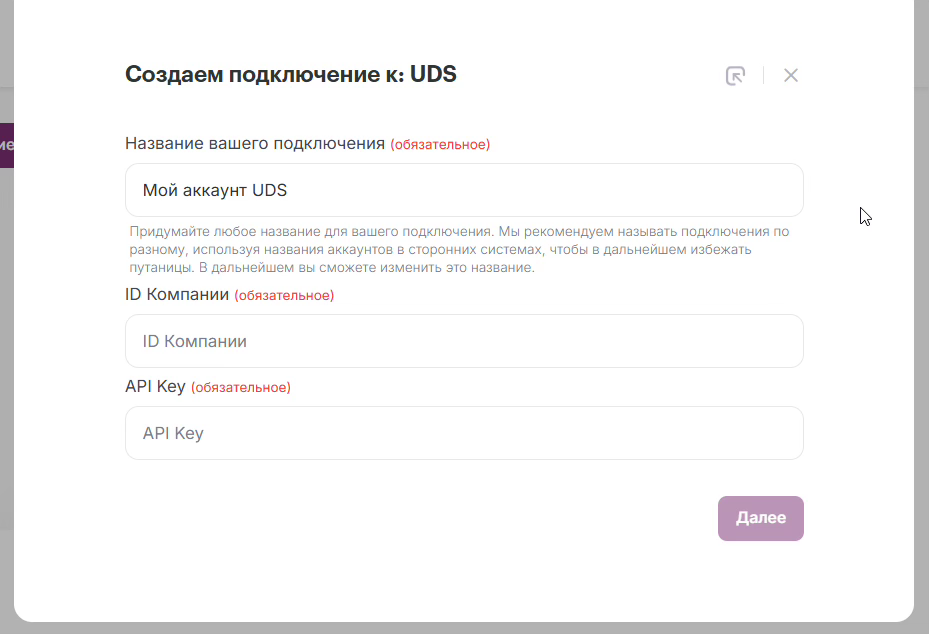
Укажите название подключения, вставьте ID компании и API-ключ от UDS и нажмите «Далее».
Где найти API-ключ и ID компании в личном кабинете UDS Перейдите в раздел «Настройки» — «Интеграции». Скопируйте ID компании. Затем нажмите на «Посмотреть», примите условия и скопируйте API-ключ |
Нажмите «Понятно», чтобы перейти к донастройке подключения.
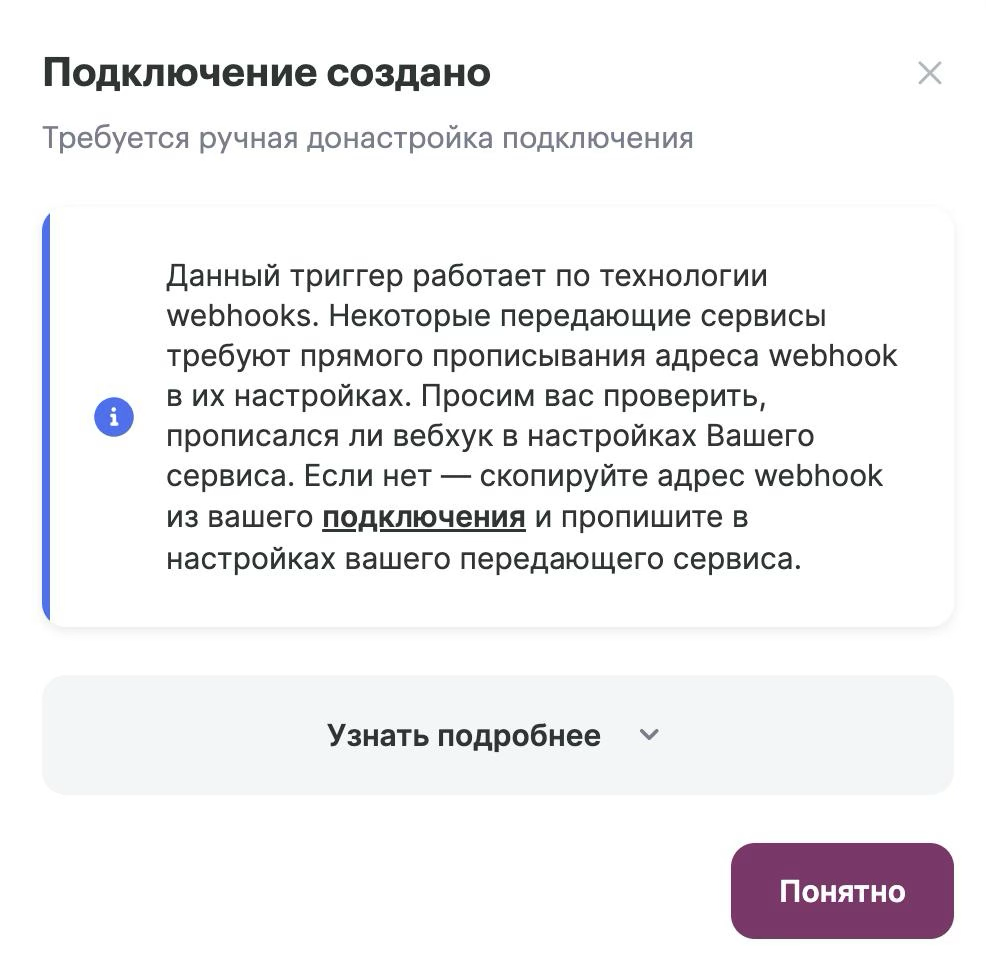
Связка работает как по API, так и с использованием вебхуков. Чтобы донастроить подключение, необходимо прописать вебхук, сгенерированный Unisender, в личном кабинете UDS.
Для этого в разделе «Подключения» скопируйте его из поля «Webhooks» и перейдите к следующему шагу инструкции.
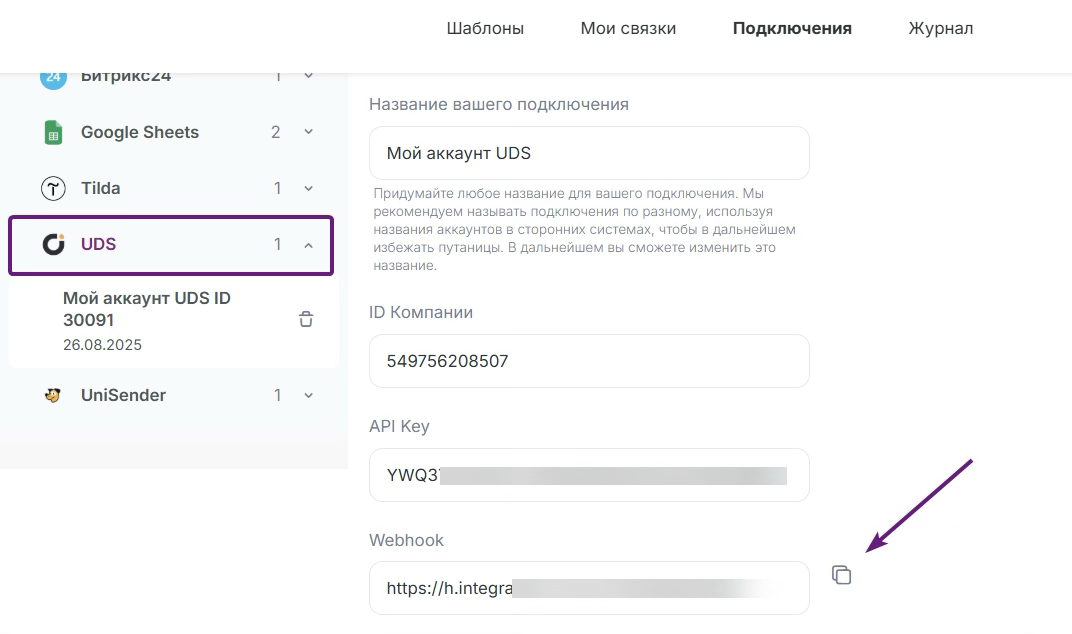
Шаг 3. Настройте подключение в UDS
В личном кабинете UDS перейдите в раздел «Настройки» — «Интеграции». Нажмите на кнопку, чтобы включить вебхуки, и вставьте скопированный Webhook в доступные поля, нажмите «Сохранить».
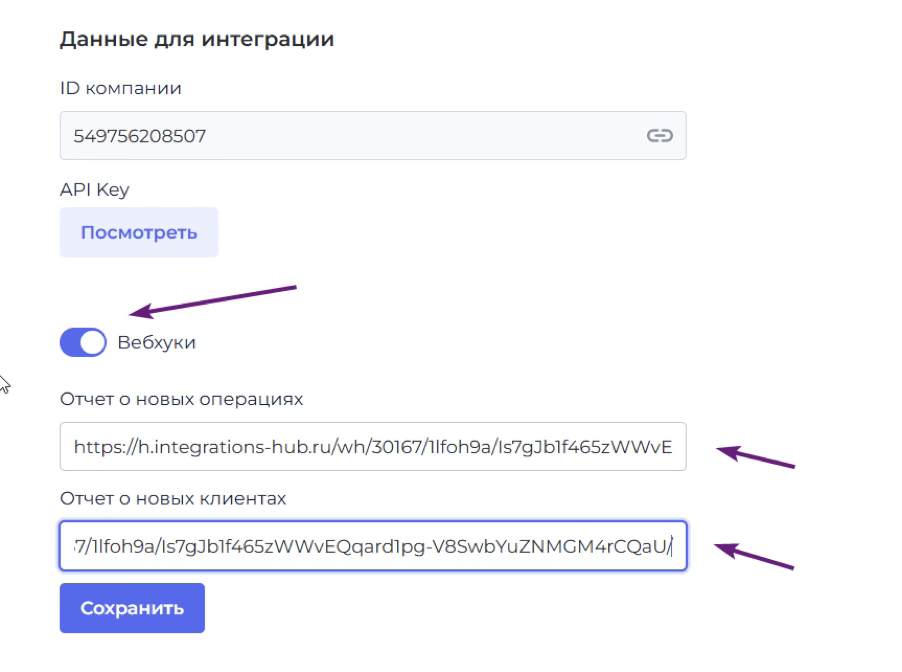
Шаг 4. Создайте связку и настройте триггер в Unisender
В личном кабинете Unisender перейдите в раздел «Интеграции» — «Мои интеграции». На странице «Мои связки» нажмите кнопку «+ Новая связка».
Как создать и настроить связку
Откроется конструктор связки. Добавьте триггер, нажав на значок плюса.
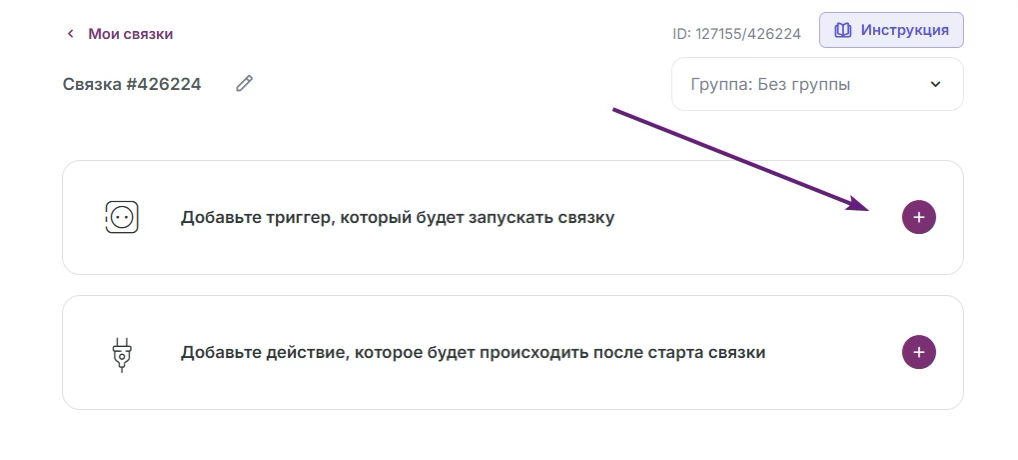
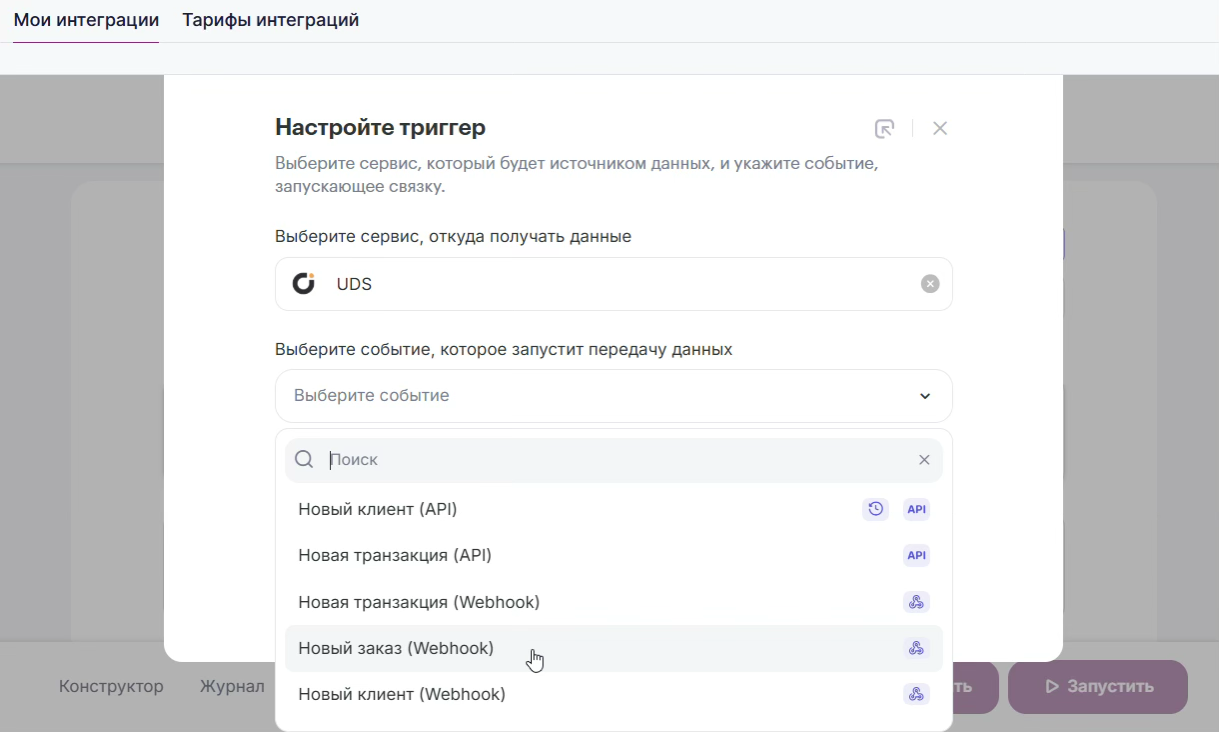
Выберите UDS в качестве сервиса, откуда будут поступать данные.
В качестве события, которое будет запускать передачу данных, вы можете выбрать один из следующих триггеров:
- «Новый клиент» (API или Webhook) — срабатывает при добавлении нового клиента в UDS.
- «Новая транзакция» (API или Webhook) — срабатывает при начислении или списании бонусов клиенту по программе лояльности.
- «Новый заказ» (Webhook) — срабатывает при добавлении нового онлайн-заказа в UDS.
Нажмите кнопку «Продолжить».
Если в качестве события вы выбрали Новый клиент (API) или Новая транзакция (API), то после того как вы нажмете кнопку «Продолжить», вам нужно будет выбрать режим работы связки. Если вы хотите передать в Unisender существующий список клиентов, выберите режим «Миграция данных» — «Один раз» — «Выгрузка все данных по аккаунту». В этом случае после запуска связки все контакты будут переданы в Unisender. Также можно настроить выгрузку данных по расписанию. Для этого выберите «Регулярная миграция данных» и настройте подходящий график. |
Шаг 5. Настройте действие и поля для передачи данных
Перейдите к настройкам второго шага и добавьте в связку действие, нажав плюс и выбрав пункт «Действие».
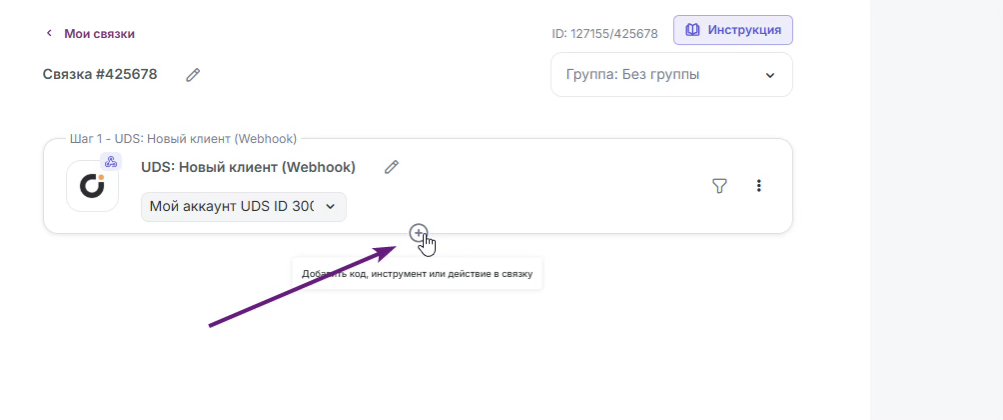
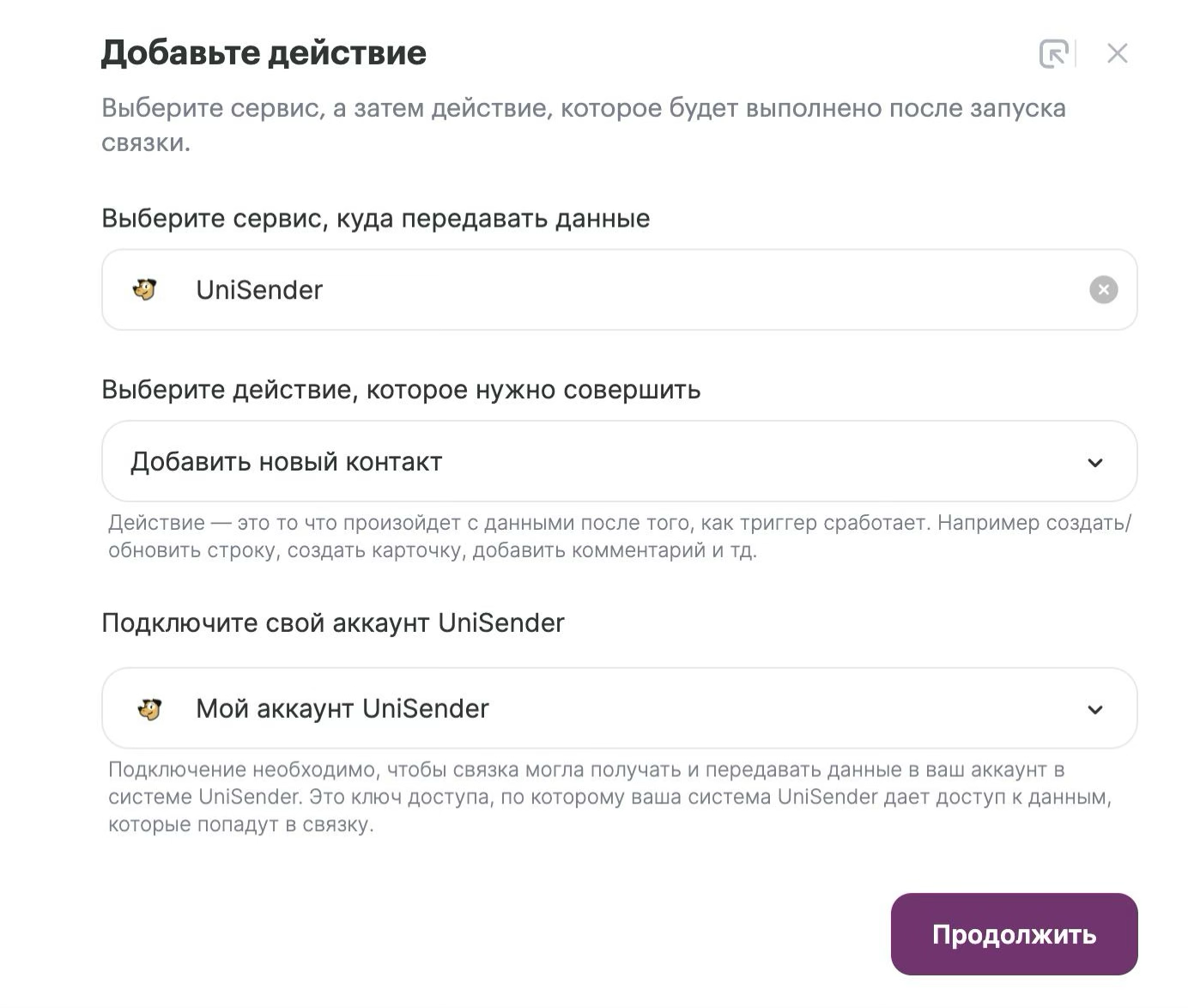
В открывшемся окне выберите Unisender в качестве сервиса, куда будут поступать данные.
Затем выберите действие, которое должно совершиться после срабатывания триггера, например «Добавить новый контакт» и нажмите кнопку «Продолжить».
Если вы создаете связку впервые, может потребоваться создание подключения для аккаунта Unisender. Чтобы создать его при настройке связки, нажмите на этапе выбора аккаунта кнопку «Добавить подключение». Укажите название подключения и API-ключ. Alt: Как создать подключение при создании связки. |
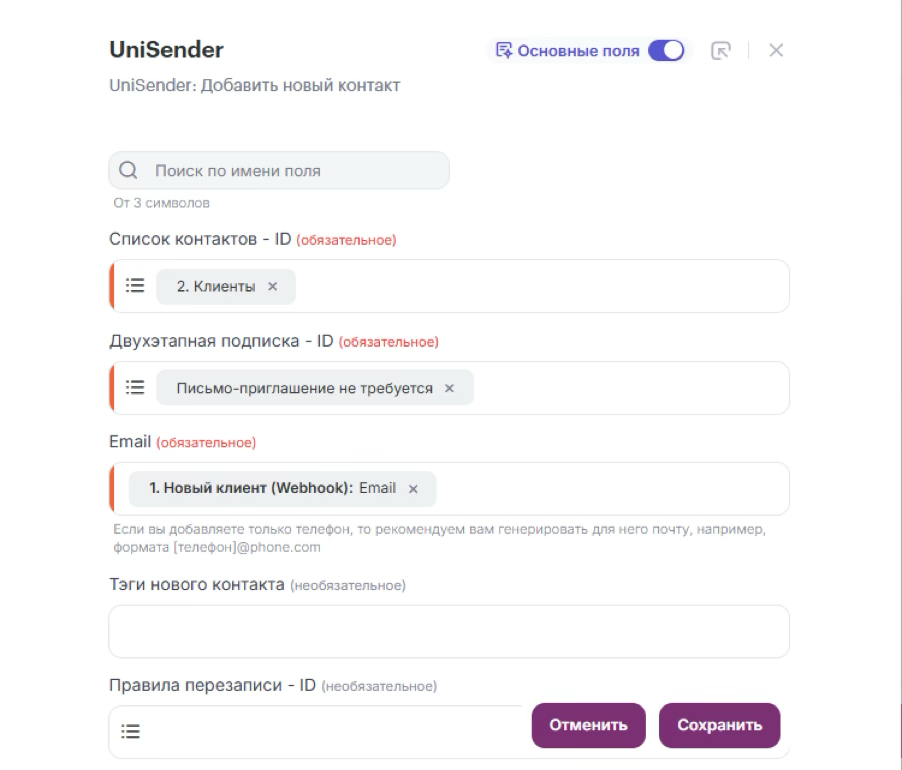
Затем настройте обязательные поля, которые отмечены звездочкой:
- Email — для передачи электронной почты.
- Список контактов — список, куда должны попадать контакты из UDS.
- Двухэтапная подписка — требуется ли дополнительное письмо для подтверждения подписки или нет. Чтобы данные передавались в выбранный список без повторного подтверждение подписки у пользователя, выберите пункт «Письмо-приглашение не требуется».
При необходимости укажите правила перезаписи контактов, теги и дополнительные поля, а затем нажмите «Сохранить».
Шаг 6. Запустите связку
Связка готова, чтобы запустить ее, нажмите в конструкторе «Запустить».
Рекомендуем проверить работу связки на тестовых данных. При необходимости вы можете отредактировать связку.
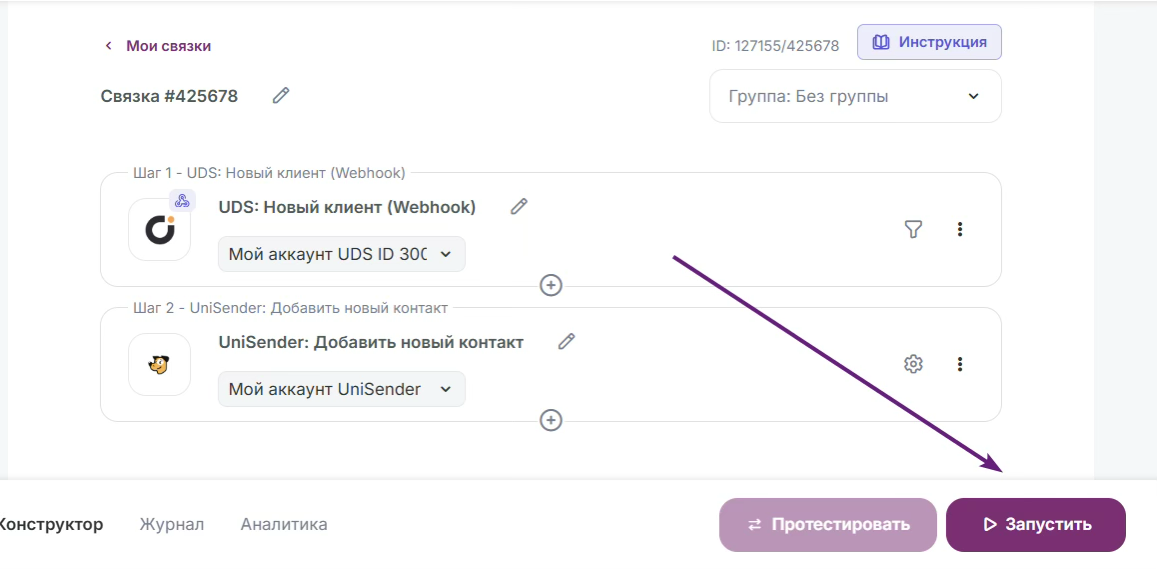
Теперь новые клиенты из UDS будут автоматически попадать в список Unisender.
Чтобы протестировать интеграции, вы можете подключить бесплатный доступ на 30 дней, который включает 100 транзакций и активируется один раз. Для этого перейдите на вкладку «Тарифы интеграций» и кликните на «Пробный период». Добавление одного контакта или отправка одного письма считается за одну транзакцию. |