Инструкция по настройке интеграции
Ознакомьтесь также с Инструкция по проведению оплат в СмартАптека по UDS
Шаг 1. Приобрести дополнительный модуль Система лояльности UDS (UDS) в ПО СмартАптека, написав запрос в систему техподдержки СмартАптека https://smartapteka.intraservice.ru или письмо на адрес smartapteka@mail.ru
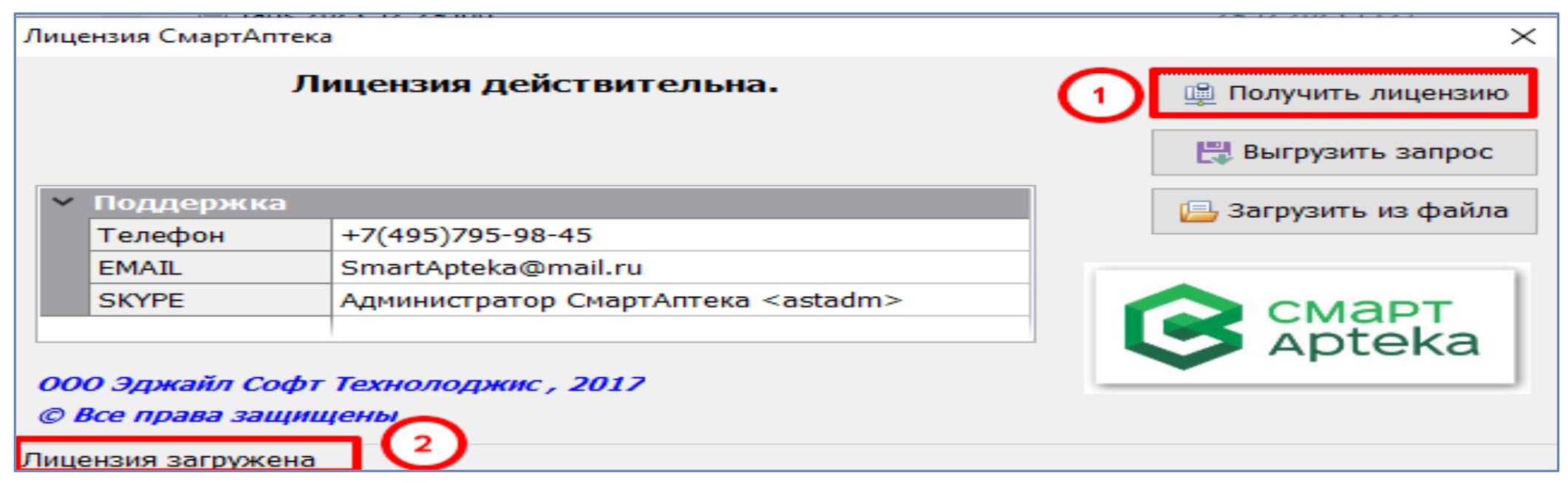
В каждой аптеке необходимо перейти в "Помощь" -> "Лицензия", в открывшейся форме нажать на кнопку "Получить лицензию" и убедиться, что лицензия загрузилась.
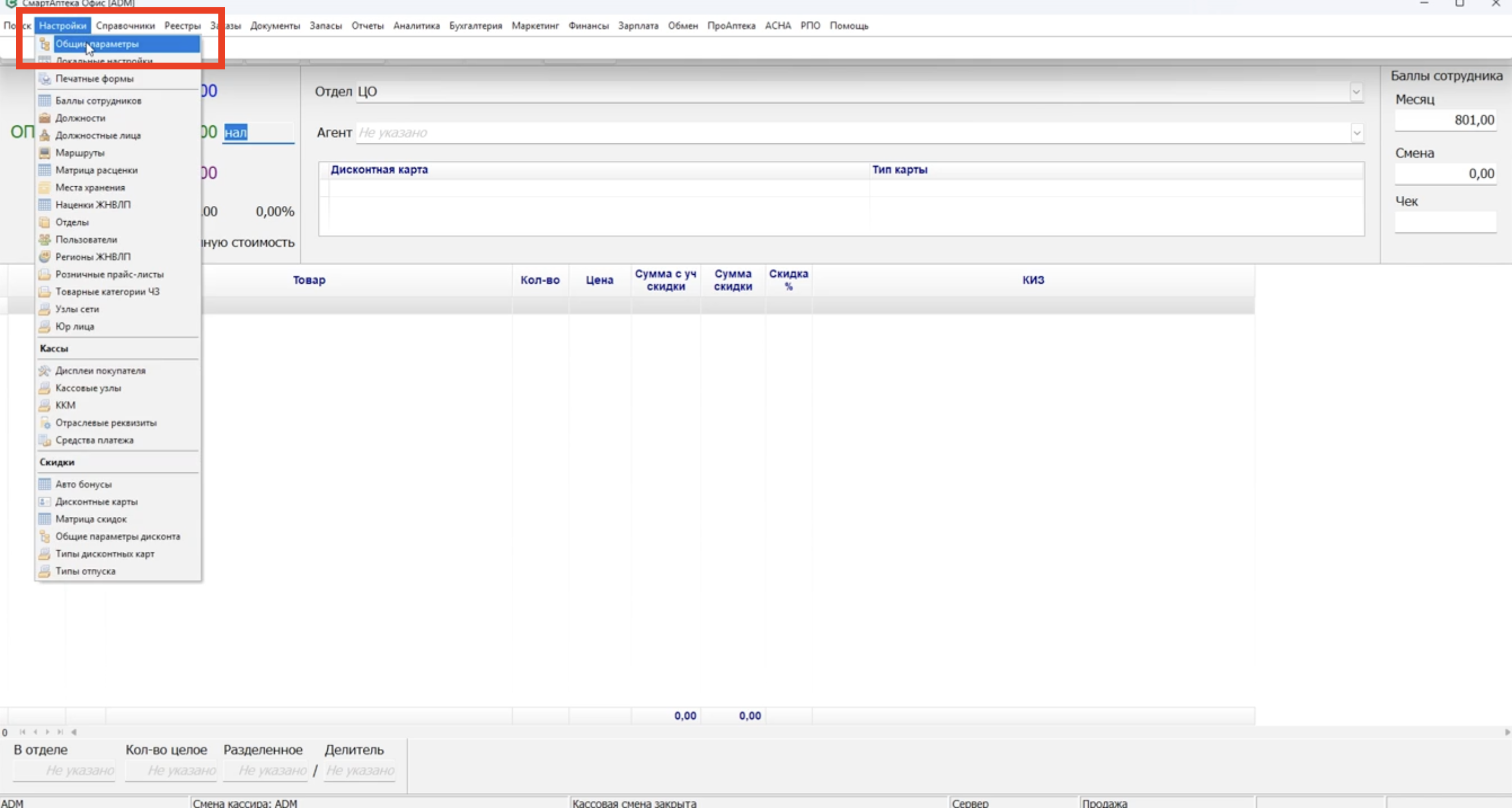
Шаг 2. В СмартАптека перейти в "Настройки" -> "Общие параметры"
Шаг 3. В появившемся окне выбрать "Интеграция" -> "UDS", ввести id компании и API Key и нажать "Ок".
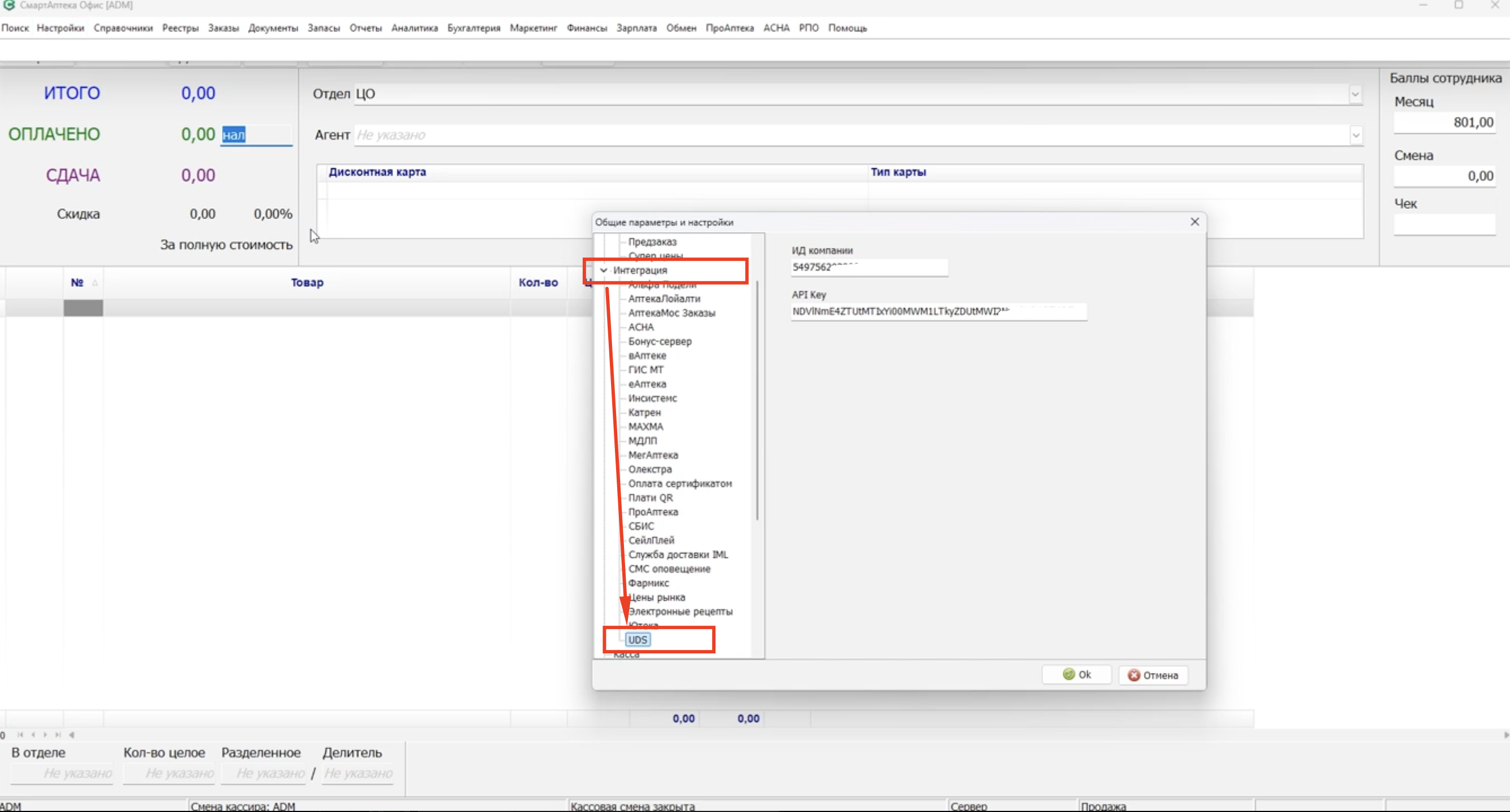
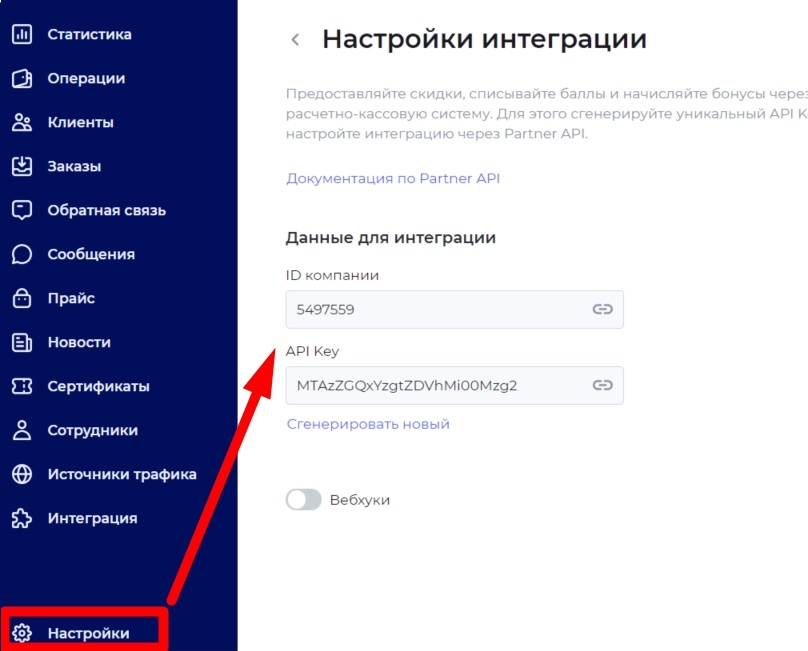
Id компании и API Key можно скопировать в Настройках UDS Бизнес в окне Интеграция.
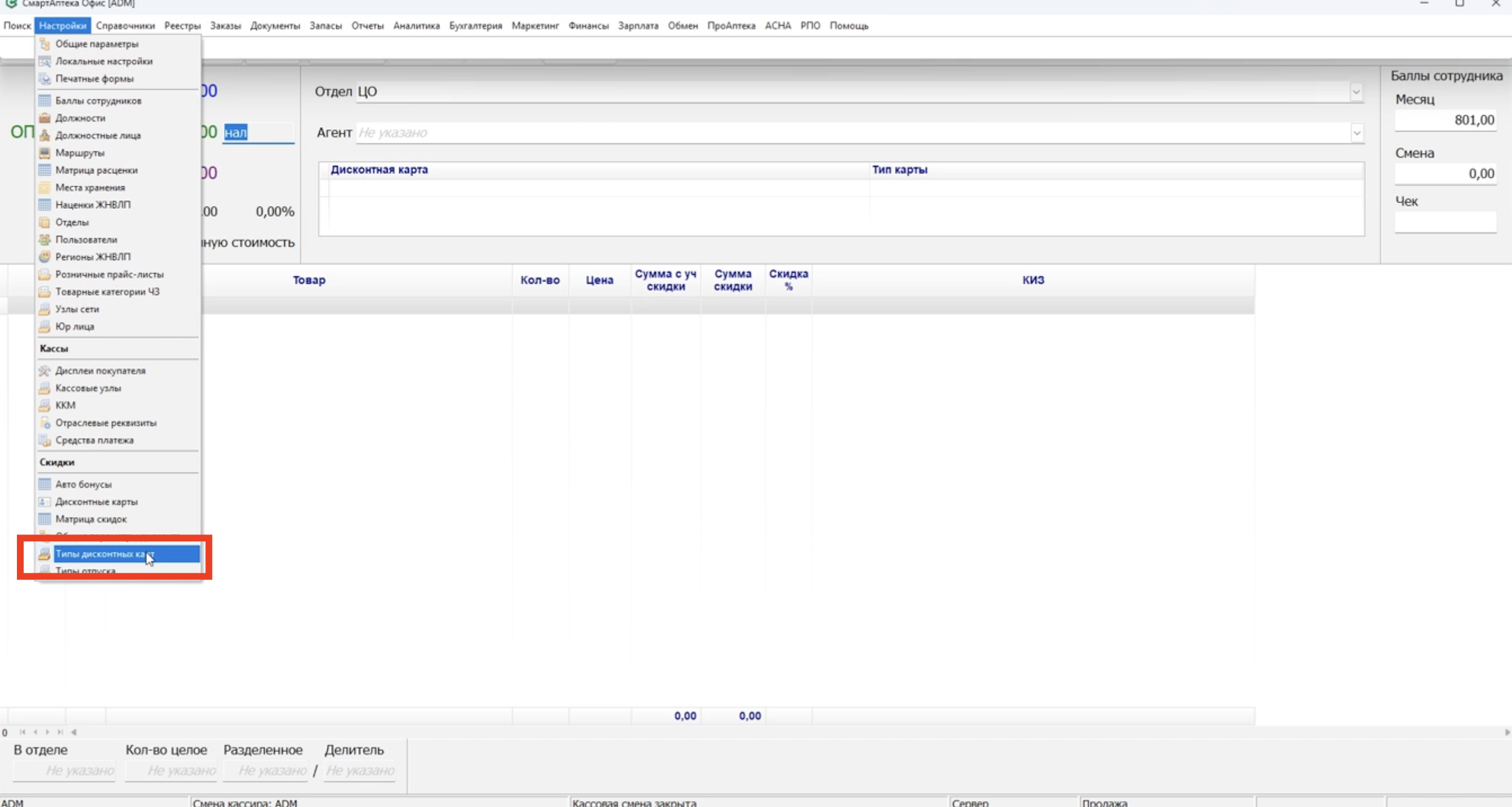
Шаг 4. Перейти в "Настройки" -> "Типы дисконтных карт"
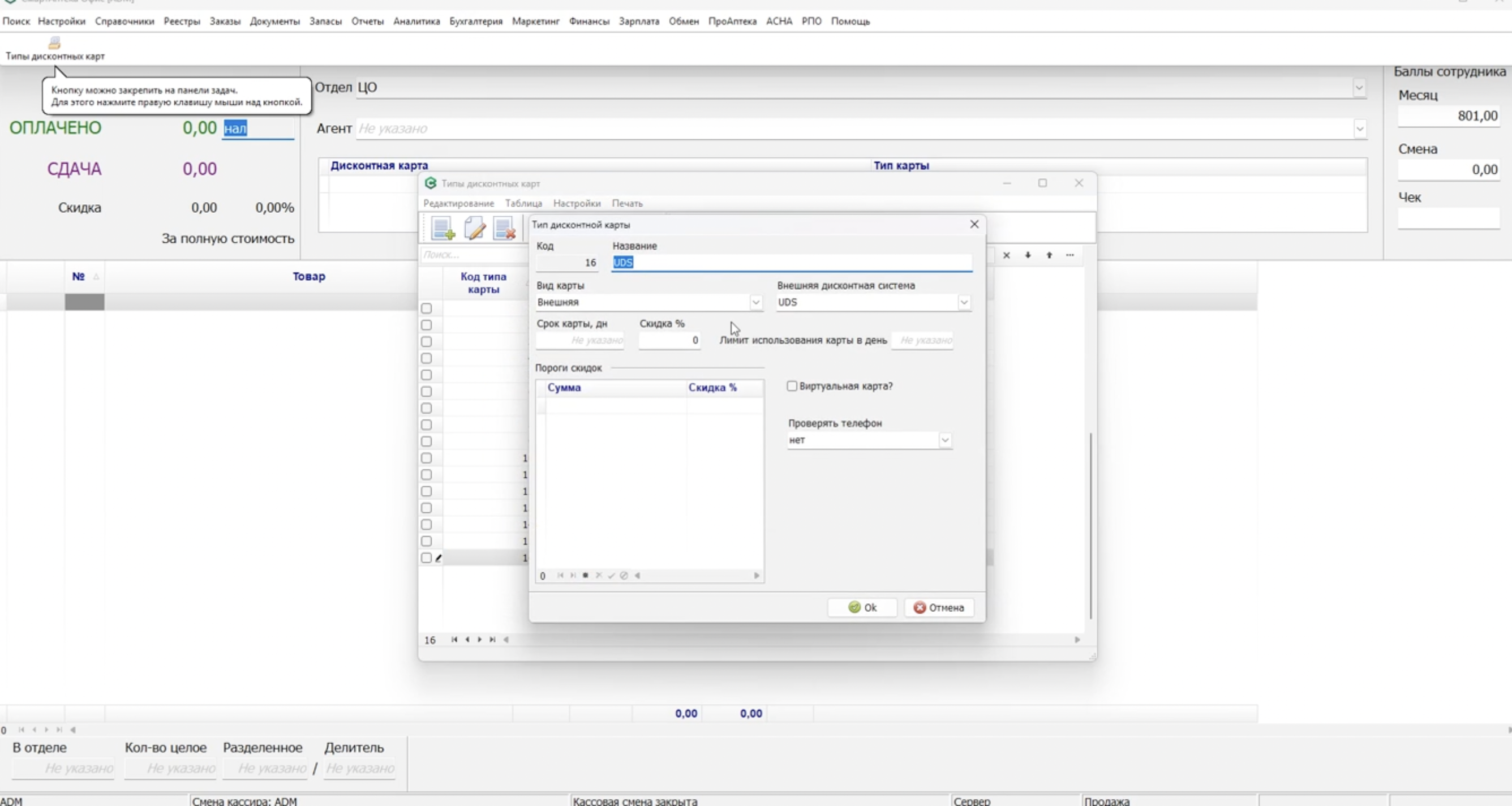
Шаг 5. Создайте новый тип дисконтных карт "UDS". В карточке «Тип дисконтной карты» заполнить поля «Код» и «Название» («UDS»). В поле «Вид карты» выбрать значение «Внешняя», в поле «Внешняя дисконтная система» выбрать значение «UDS». В поле «Скидка %» указать значение 0.
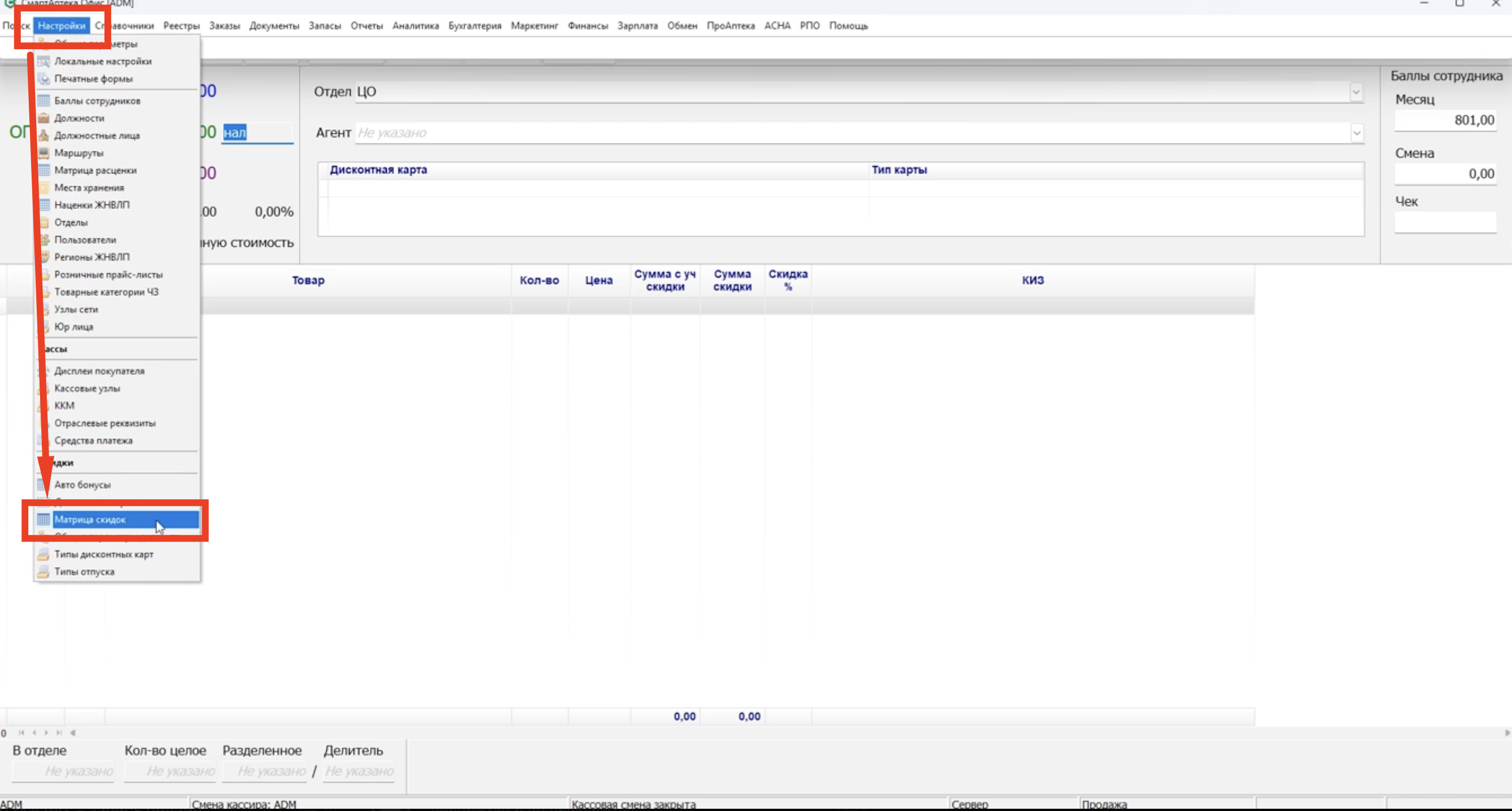
Шаг 6. Перейдите в "Настройки" -> "Матрица скидок"
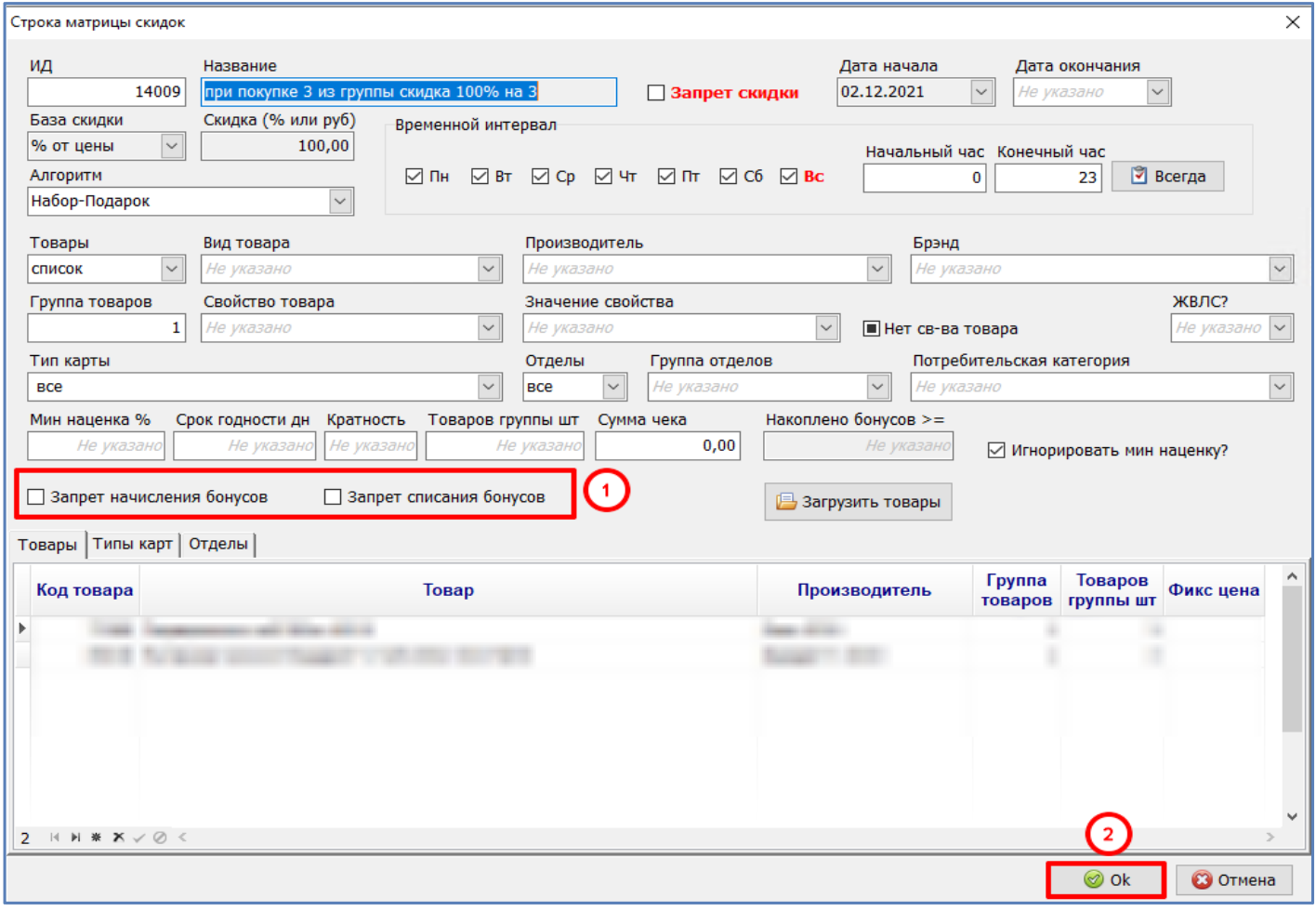
Шаг 7. Для каждой матрицы скидок установить параметры, если в этом есть необходимость:
Запрет начисления бонусов.
Запрет списание бонусов.
Данные параметры используются в случае, при применении аптечной внутренней скидки запретить начислять или списывать бонусы.