
Ознакомьтесь также с Инструкция по проведению оплат в iiko по UDS.
Примечание. Для реализации интеграции можно обратиться в техническую поддержку UDS.
1. Приобрести лицензию iiko: «iikoConnector for UDS». Данная лицензия приобретается у партнеров компании iiko (официальных дилеров), стоимость 1000 рублей в месяц с заведения.
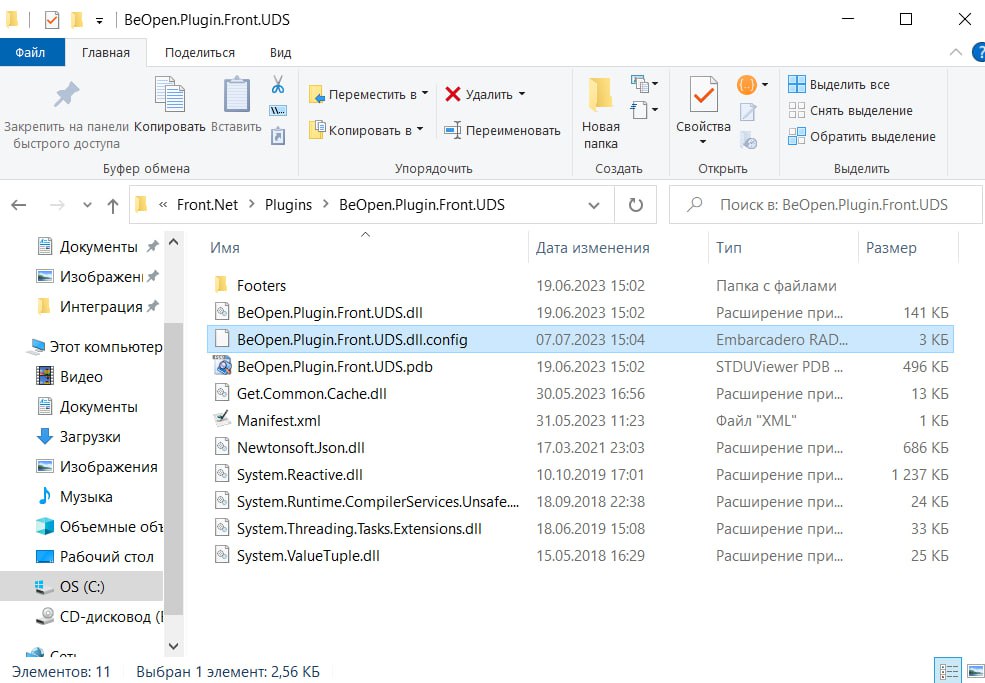
2. Скопировать папку плагина (BeOpen.Plugin.Front.UDS) в каталог дополнений iikoFront (Например, C:\Program Files\iikoRMS\Front.Net\Plugins , зависит от того куда установлен iikoFront). Перезапустить iikoFront.
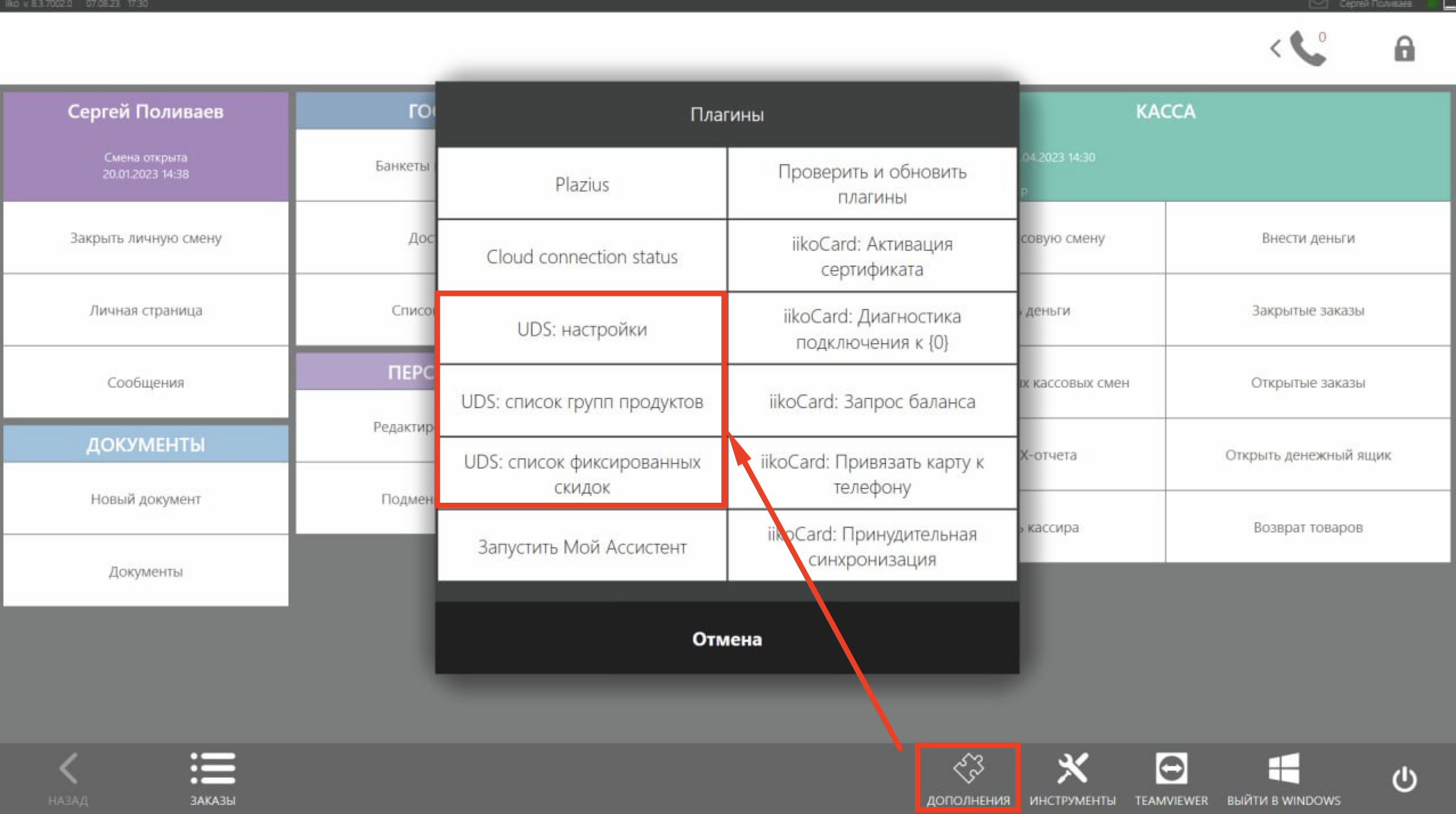
3. Запустите iikoFront и перейдите в раздел дополнения и нажмите на кнопку UDS: настройки
4. В появившемся окне указать адрес:
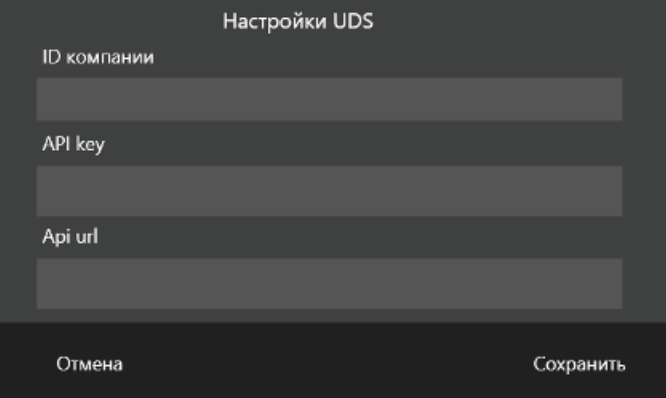
API url https://api.uds.app/partner/v2/
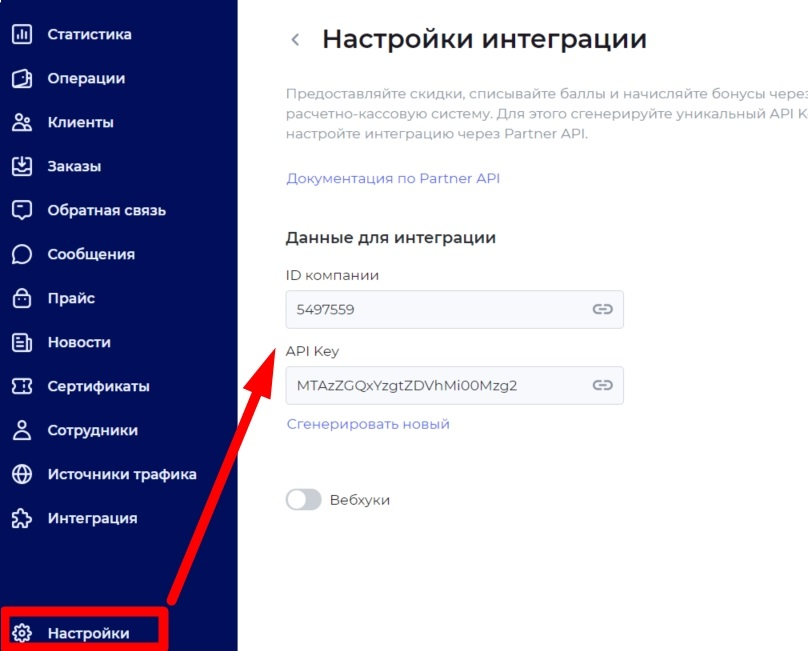
ID компании и API Key можно скопировать в Настройках UDS Бизнес в окне Интеграция.
Нажать кнопку Сохранить.
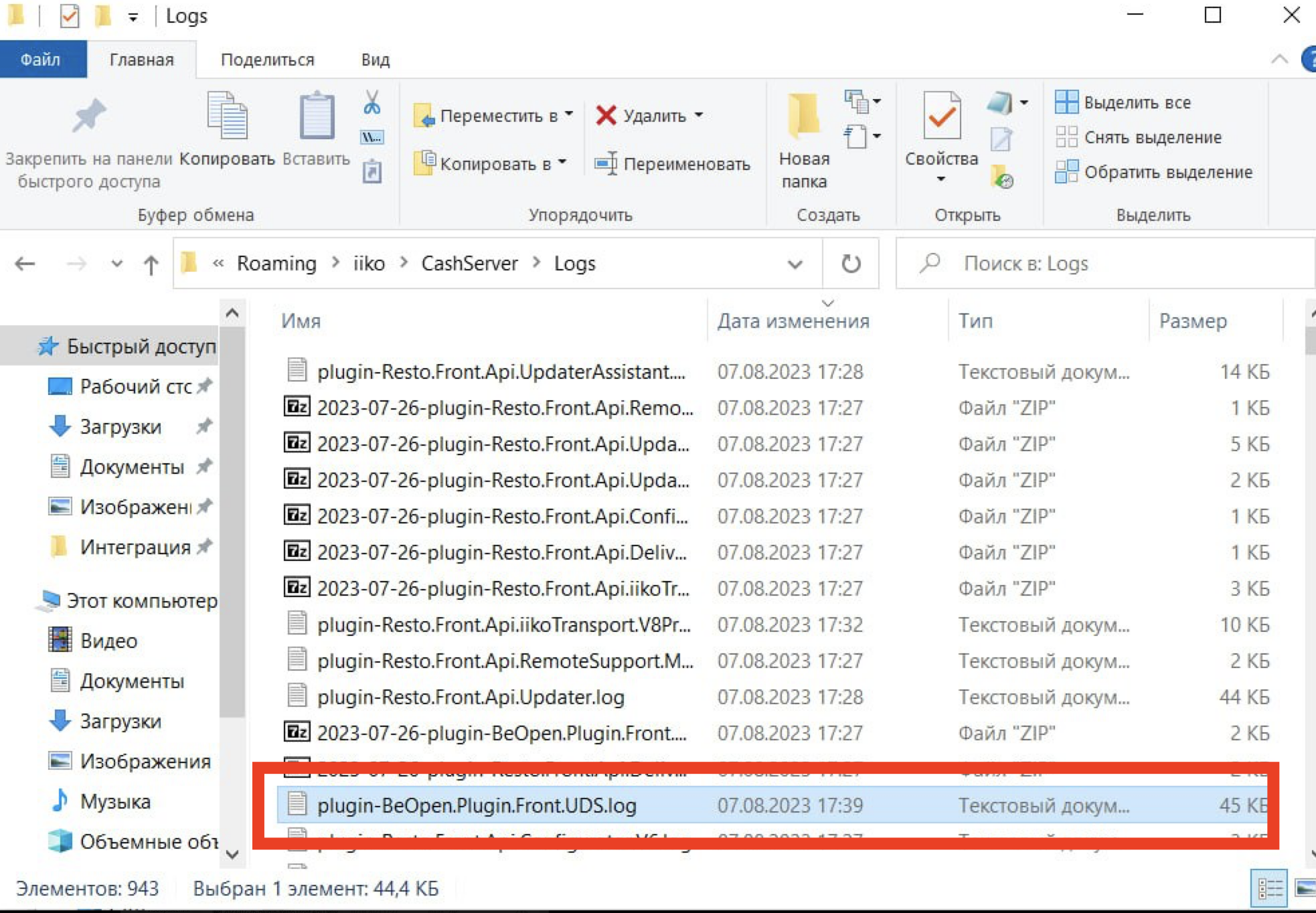
5. Далее нажмите на кнопку UDS: список фиксированных скидок. После этого в лог будут выведены guid скидок для дальнейшей настройки конфигурационного файла плагина.
Лог плагина располагаются в AppData (%appdata%) по пути:
C:\Users\<Имя пользователя>\AppData\Roaming\iiko\CashServer\Logs\plugin-BeOpen.Plugin.Front.UDS.log
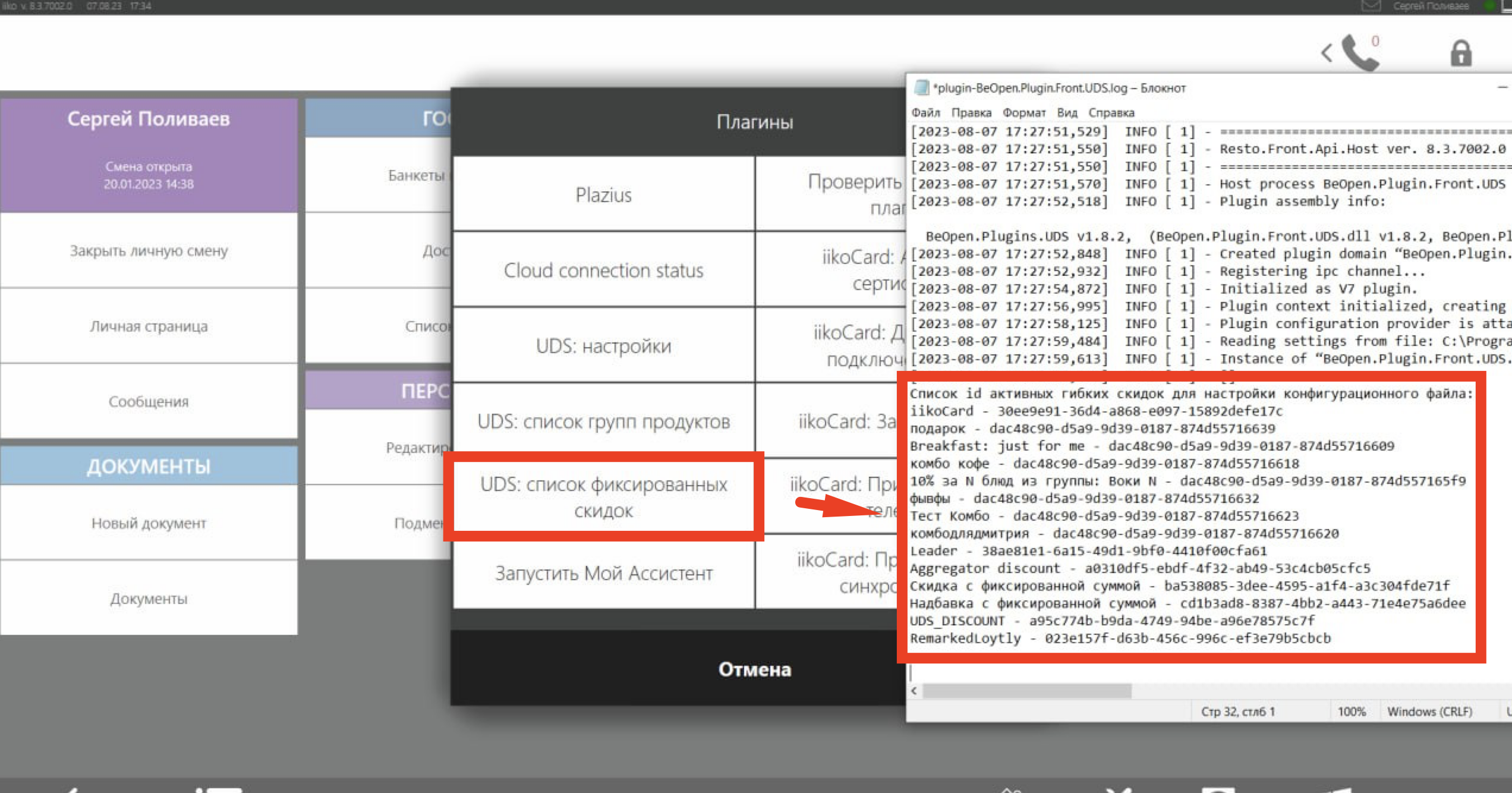
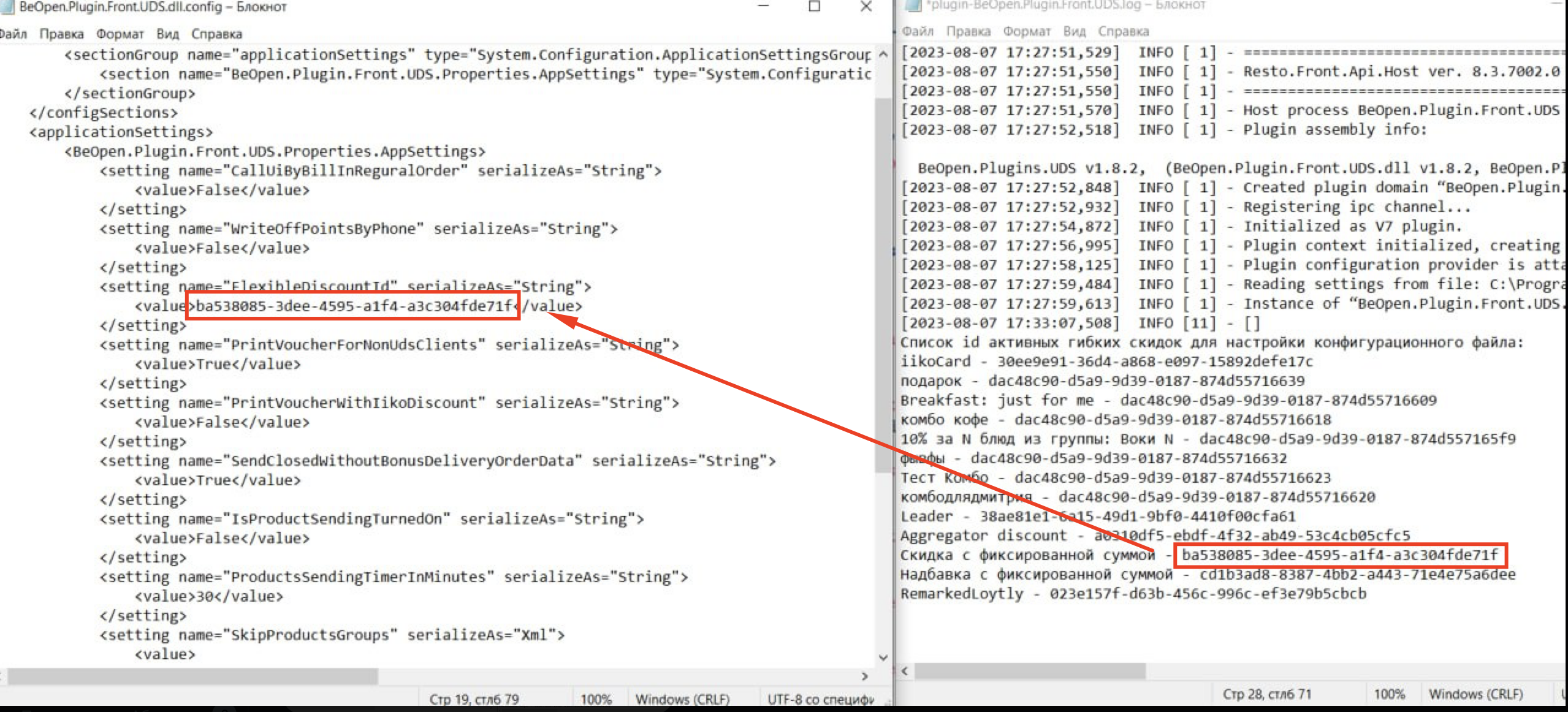
6. Откройте файл конфигурацииBeOpen.Plugin.Front.UDS.dll.config и укажите в параметре FlexibleDiscountId идентификатор скидки с фиксированной суммой. Если данный тип скидки не создан, то можно указать guid скидки из пункта 11.
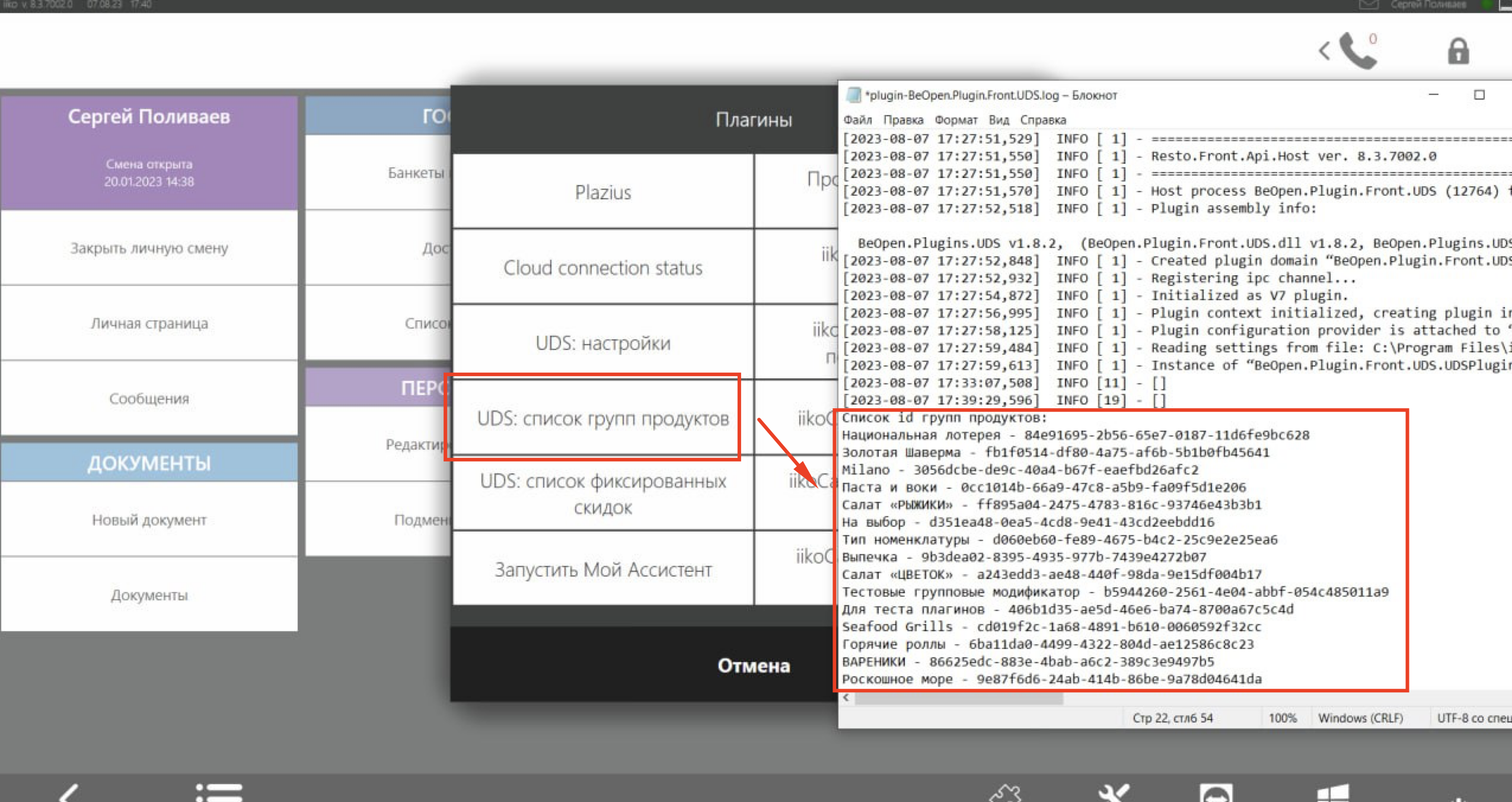
7. Далее нажмите на кнопку UDS: список групп продуктов (если компания не планирует делать ограничение на списание или начисления бонусов на блюда, то этот пункт можно пропустить). После этого в лог будут выведены guid групп продуктов для дальнейшей настройки конфигурационного файла плагина.
Лог плагина располагаются в AppData (%appdata%) по пути:
C:\Users\<Имя пользователя>\AppData\Roaming\iiko\CashServer\Logs\plugin-BeOpen.Plugin.Front.UDS.log
8. Откройте файл конфигурации BeOpen.Plugin.Front.UDS.dll.config и укажите в параметре SkipProductsGroup идентификаторы групп продуктов, на которые не будет применяться начисление и списание бонусов UDS или пропустите эту настройку (если компания не планирует делать ограничение на списание или начисления бонусов на блюда, то этот пункт можно пропустить).
Такие товары при добавлении в заказ не будут учитываться при вычислении скидки и доступных для списания баллов, также за такие товары не будут начисляться баллы, сумма баллов по ваучеру будет уменьшена, если в заказе есть игнорируемые блюда.
Если игнорируемый товар добавлен в заказ с обычным модификатором, модификатор также не будет учитываться.
Если в заказ добавлено обычное блюдо, но с игнорируемым модификатором, они оба не будут учитываться.
Игнорируемые блюда не попадают в выгрузку.
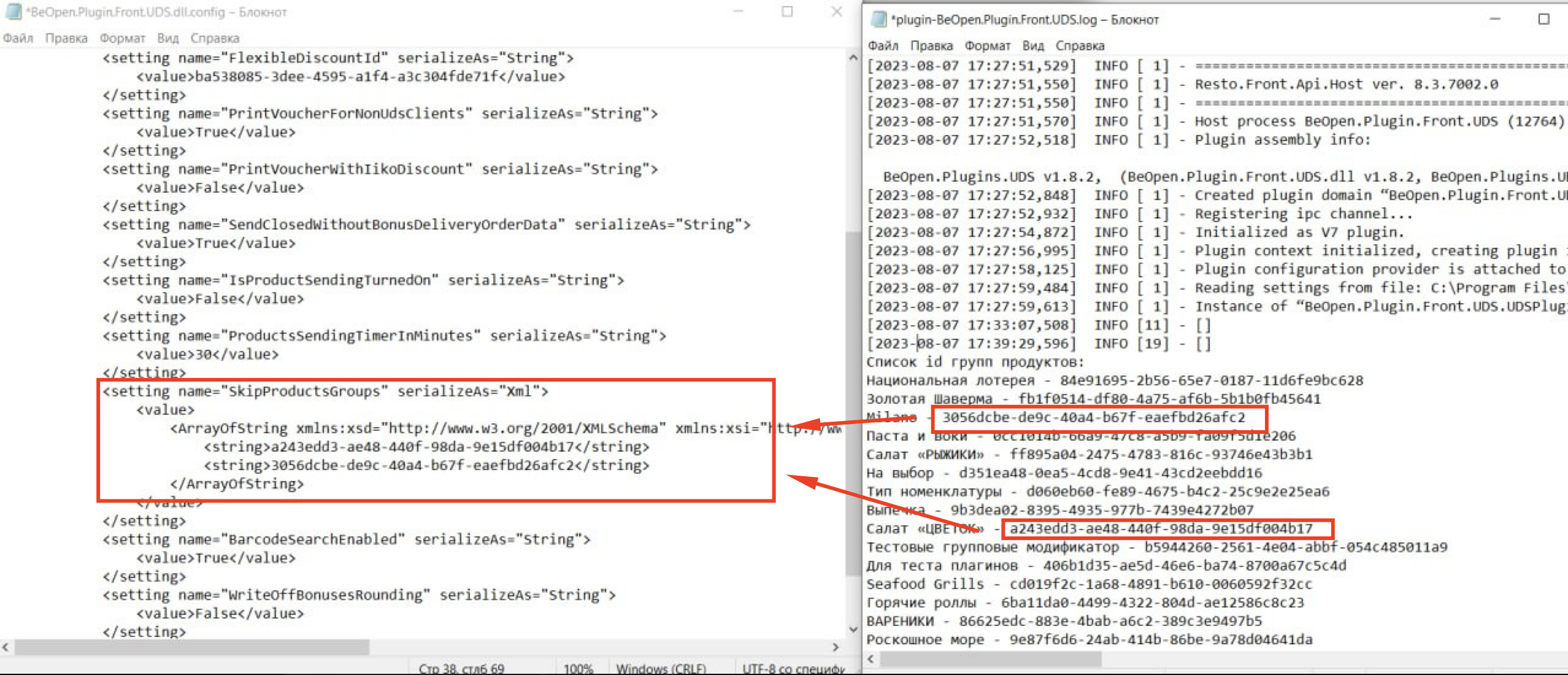
9. Заполните остальные параметры конфигурационного файла BeOpen.Plugin.Front.UDS.dll.config
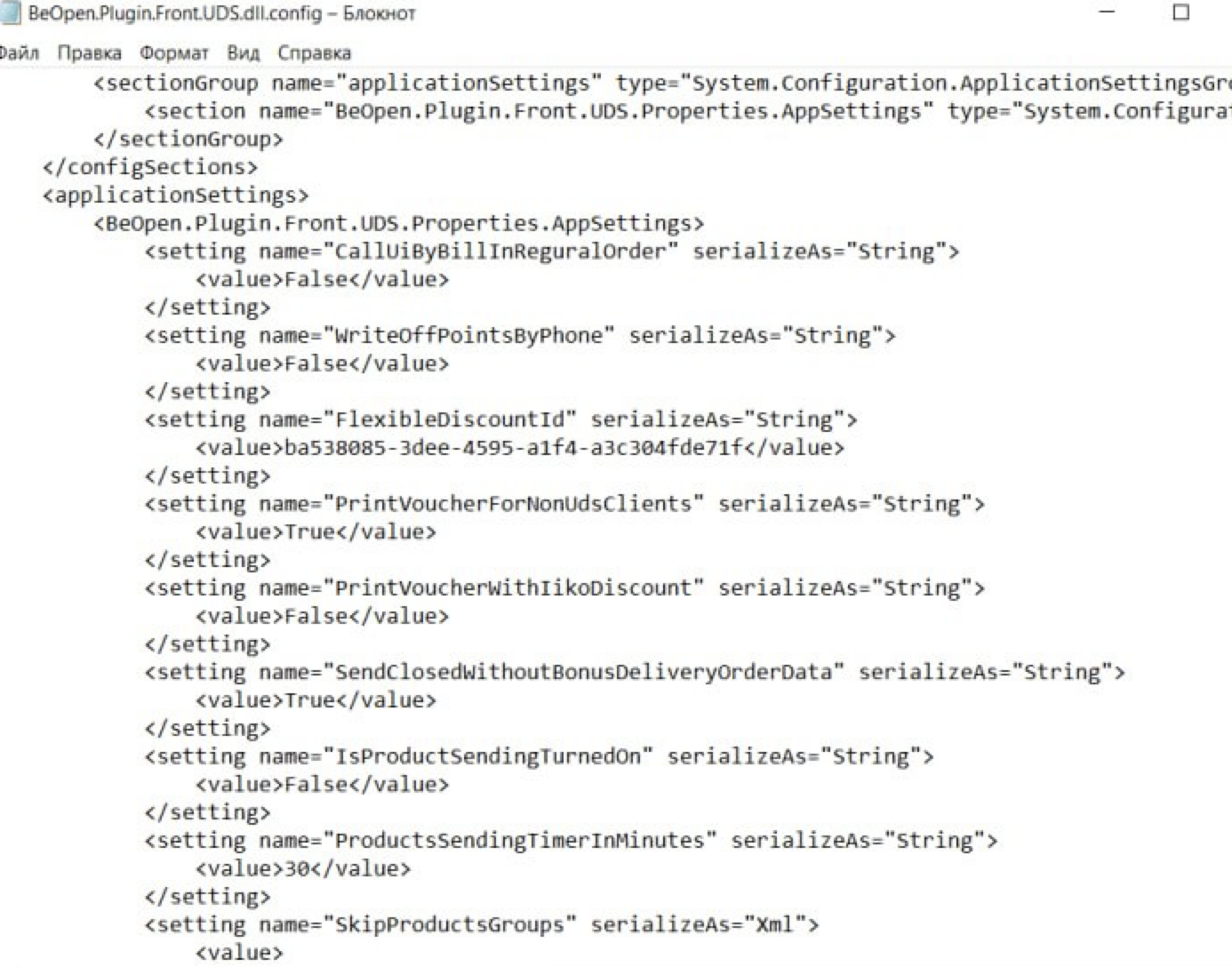
Параметры в конфигурационном файле плагина:
CallUiByBillInReguralOrder - вызывает окно поиска клиента при пречеке в обычном заказе (True или False).
WriteOffPointsByPhone - можно ли списывать баллы по номеру телефона (True или False).
FlexibleDiscountId - id фиксированной скидки, которая будет добавляться, когда есть UDS скидка.
PrintVoucherForNonUdsClients - печатать ли ваучер (True или False).
PrintVoucherWithIikoDiscount - печатать ли ваучер, несмотря на то, что в заказе есть айковские скидки (True или False).
SendClosedWithoutBonusDeliveryOrderData - посылать ли информацию о закрытом без бонусов доставочном заказе (True или False).
IsProductSendingTurnedOn - выгружать ли продукты в UDS (True или False) (настраивается только в случае работы с заказами через UDS в iiko).
ProductsSendingTimerInMinutes - таймер выгрузки продуктов на UDS (настраивается только в случае работы с заказами через UDS в iiko).
SkipProductsGroups - id групп продуктов, которые не будут выгружаться на сайт и не будут участвовать в расчете бонусов (если компания не планирует делать ограничение на списание или начисления бонусов на блюда, то этот пункт можно не настраивать).
BarcodeSearchEnabled - отображает пункт поиска клиента с помощью 2D сканера (True или False).
WriteOffBonusesRounding – округлять ли количество списываемых баллов (True или False).
CheckDeliveryOrdersFromUds - таймер проверки новых заказов в UDS в секундах (настраивается только в сллучае работы с заказами через UDS в iiko).
UseUDSDelivery - параметр, отвечающий за работу с доставками и самовывозами на текущей точке (настраивается только в случае работы с заказами через UDS в iiko).
IsTerminalWorksWithDelivery - параметр, отвечающий за создание доставочных заказов на текущей точке. При включенном состоянии, на точке будут создаваться все доставочные заказы с UDS (настраивается только в случае работы с заказами через UDS в iiko).
BranchId - id точки для создания на ней самовывоза. Если при проверке заказов с UDS, BranchId совпадает со значением Branch в заказе, самовывоз будет создан на текущей точке (настраивается только в случае работы с заказами через UDS в iiko).
NomenclatureGropsIdToUpload - список групп ВЕРХНЕГО уровня для выгрузки в UDS (перечисляются GUID групп через запятую без пробелов) (настраивается только в случае работы с заказами через UDS в iiko).
DeliveryCostProduct - GUID блюда, которое будет использоваться для передачи стоимости доставки (настраивается только в случае работы с заказами через UDS в iiko).
CloudPaymentTypeId - ID онлайн типа оплаты для добавления в доставочный заказ, созданный через приложение UDS (настраивается только в случае работы с заказами через UDS в iiko и если компания использует онлайн-оплату через Cloudpayments)
CustomPaymentTypeId - ID кастомного типа онлайн-оплаты для добавления в доставочный заказ, созданный через приложение UDS (настраивается только в случае работы с заказами через UDS в iiko и если компания использует онлайн-оплату через Юкасса, Payture, Робокасса).
10. Сохраните изменения в конфигурационном файле плагина и перезапустите iikoFront.
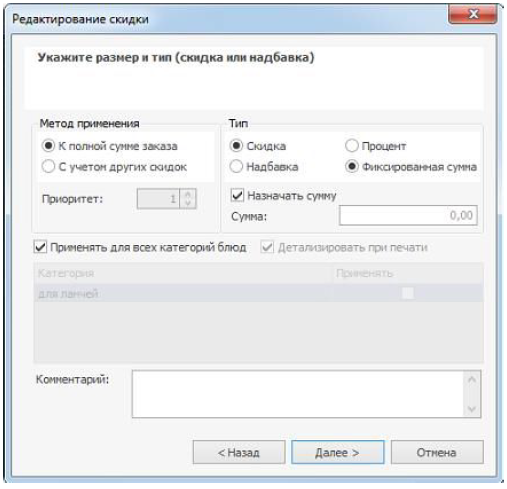
11. Октройте iikoOffice и завести в скидку для правильного списания бонусов.
- Дисконтная система –> Скидки и надбавки –> Добавить.
- Название «UDS Discount» (можно любое)
- Тип скидки – Скидки и надбавки
- На третьем шаге указать метод «К полной сумме», тип – «Скидка», «Фиксированная сумма»
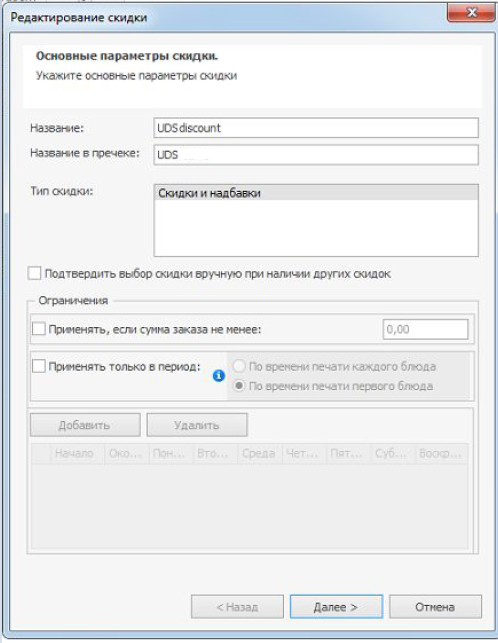
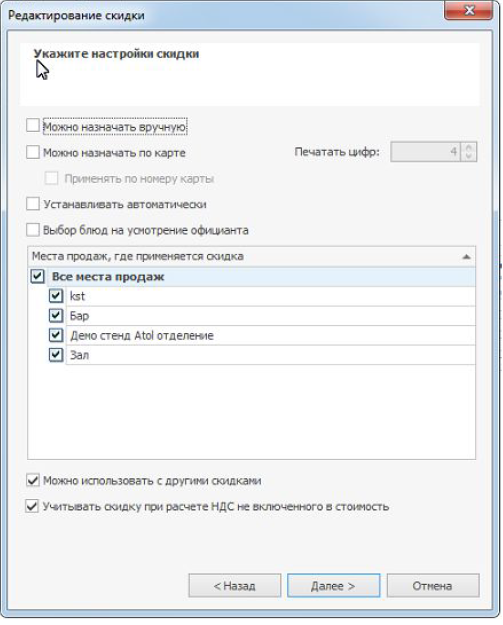
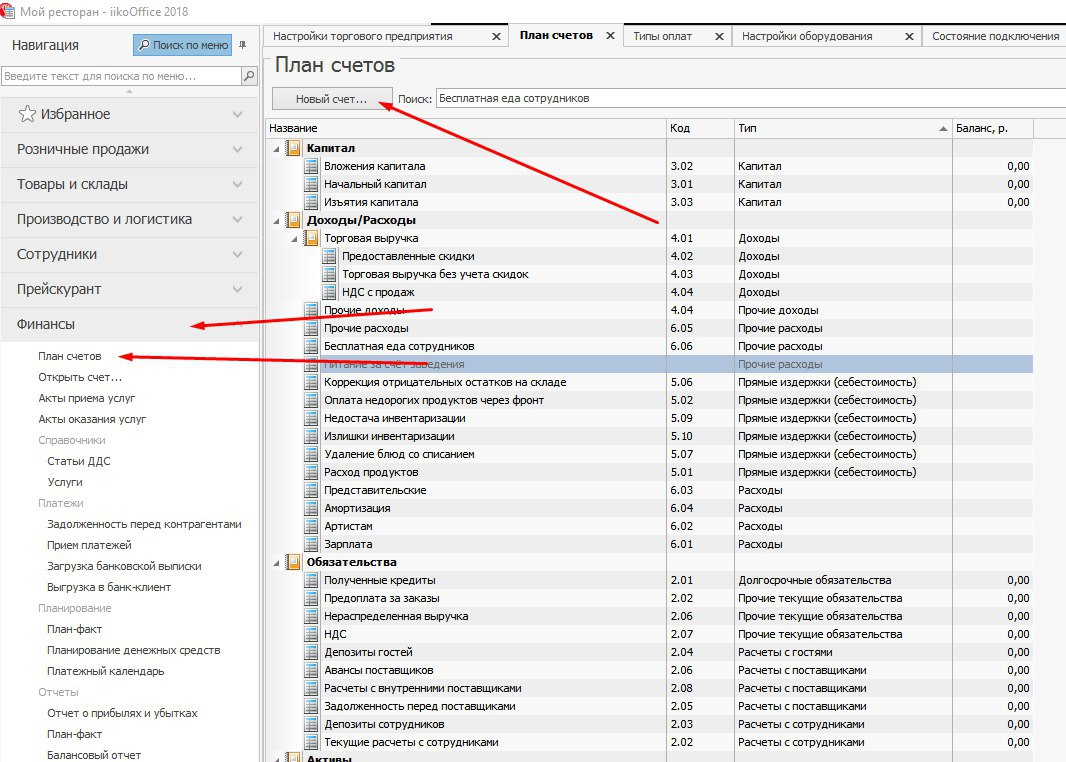
12. Создать в iikoOffice "Счет поступления денег: Денежные средства, UDS"
Финансы -> План счетов -> Новый счет
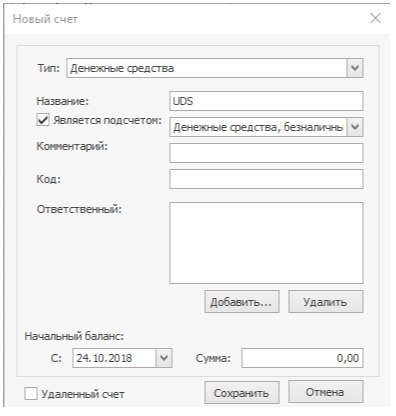
Укажите название "UDS"
Отметьте "является подсчетом"
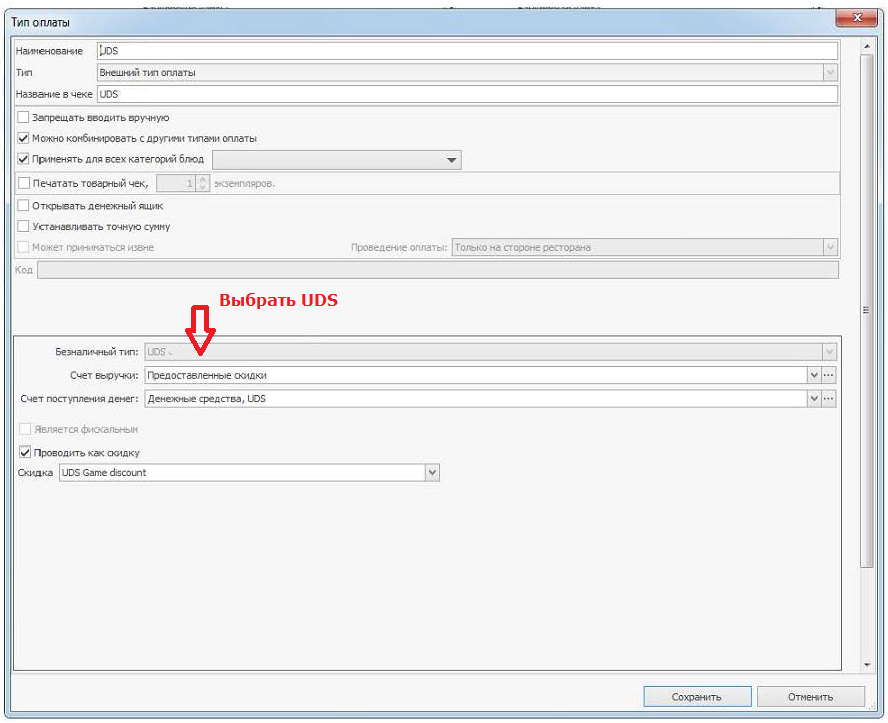
13. Завести тип оплаты, соответствующий оплате бонусами UDS.
- Розничные продажи –> Типы оплат –> Добавить.
- Наименование – «UDS»
- Тип – Внешний тип оплаты.
- Название в чеке – «UDS»
- Безналичный тип – UDS
- Установить галочку «Проводить как скидку» и выбрать «UDS Discount»
При настройке интеграции через iikochain, после создания валюты и скидки необходимо произвести обмен данными.
В iikochain в основном меню находим папку Корпорация выбираем Монитор синхронизации, находим Торговые предприятие и нажмите кнопку Экстр. обмен все настройки будут синхронизированы с iikooffice.
iikoHelp
https://ru.iiko.help/articles/#!iikochain-8-3/topic-703
Настройки для работы с заказами из UDS в iiko
Если компания не планирует работать с заказами в Iiko,которые создан через приложение UDS App, то этот пункт можно не настраивать.
Для активации функционала заказов необходимо отправить заявку на support@uds.app, в ответ вернется id филиалов для настройка параметра BranchId в конфигурационном файле.
Для работы с доставками через приложение UDS подготовьте номенклатуру для выгрузки. При настройке конфигурационного файла необходимо будет указать группы верхнего уровня для передачи номенклатуры, соответственно перенесите необходимые группы в одну или расположите их в верхнем уровне, например:
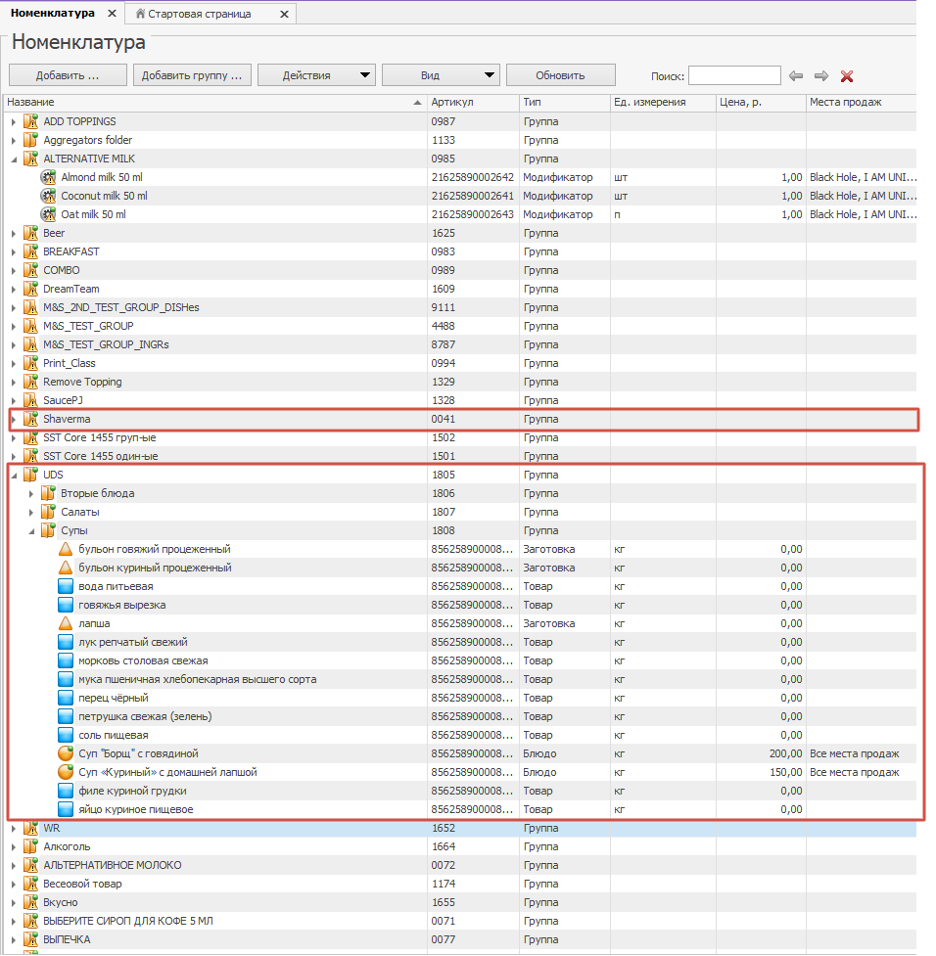
При настройке выгружаемых групп, есть возможность указать несколько групп верхнего уровня. Таким образом, в конфигурационном файле можно указать GUID группы Shaverma и UDS (все подгруппы в этих группах также будут выгружаться, если не будет пересечений с полем SkipProductsGroups).
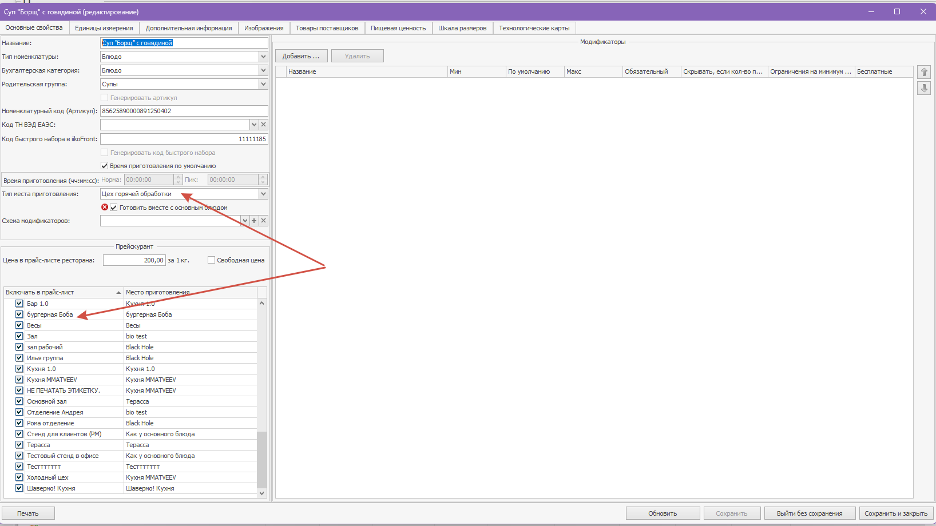
Убедитесь, что все выгружаемые позиции настроены так, чтобы их можно было добавить в заказ на текущем терминале. У каждой позиции должен быть указан тип места приготовления и точка должна быть включена в прайс-лист.
Пример настройки блюд для выгрузки:
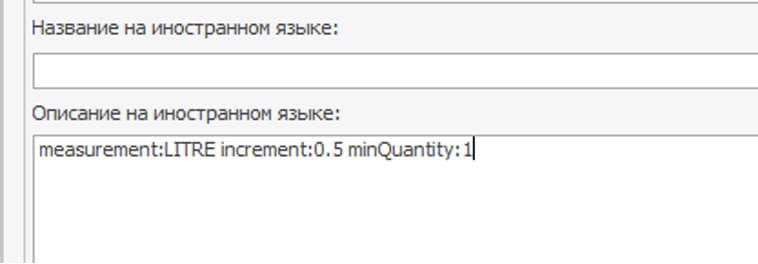
Для выгрузки весовых блюд необходимо указать данные о минимальном объеме, единице измерения и шаге увеличения в поле описания на иностранном языке. Весовые позиции в iiko должны быть в больших единицах измерения (килограммы, литры), поскольку в случае возврата из UDS миллилитров и грамм, количество будет разделено на 1000.
Пример описания на иностранном языке для весовых блюд:
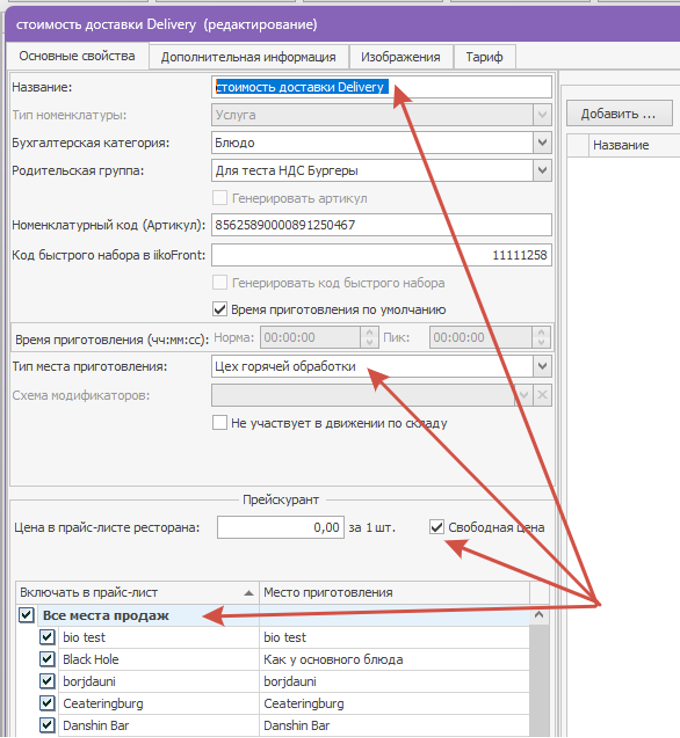
Создайте блюдо для передачи цены доставки (если в UDS используется настройка типов доставки). Блюдо не нужно добавлять в группы для выгрузки, но нужно также настроить ему место приготовления и включить его в прайс-лист. Название блюда ОБЯЗАТЕЛЬНО должно содержать текст «delivery», должна быть проставлена галочка свободной цены.
Пример настройки блюда для цены доставки:
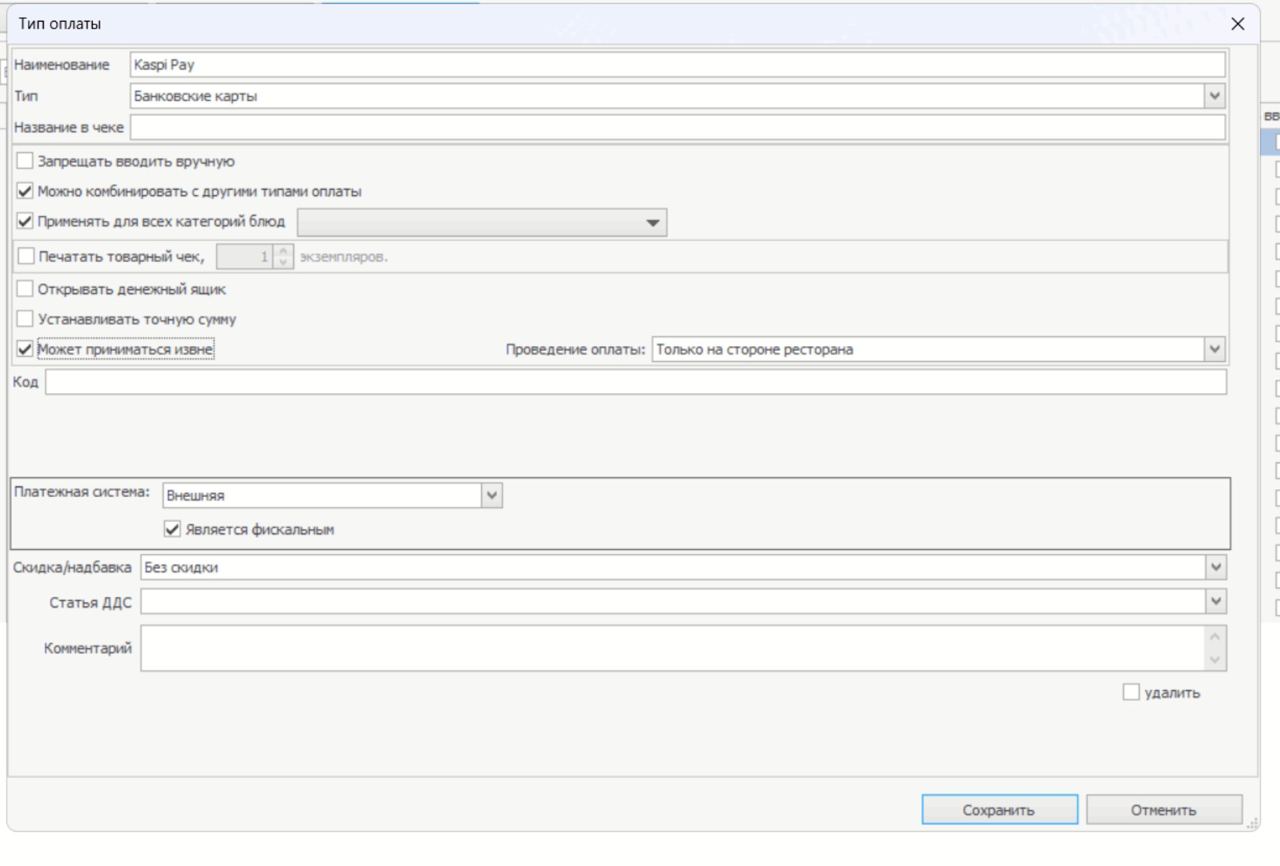
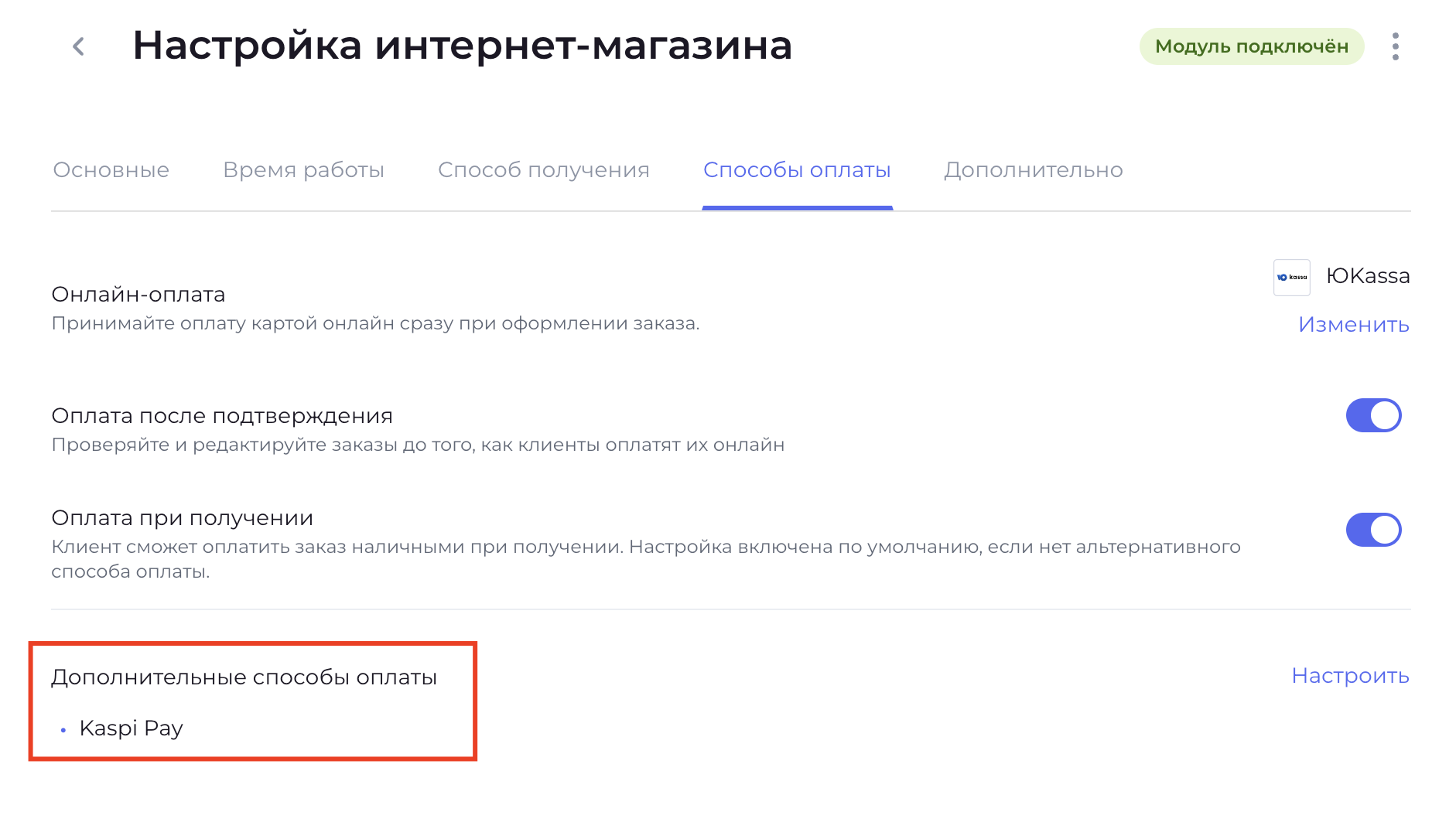
Если в UDS используются дополнительные способы оплаты для заказов, то их необходимо также указать в iiko. Важно! название способов оплаты должны полностью совпадать с названием в UDS, и тип оплат должен приниматья извне.
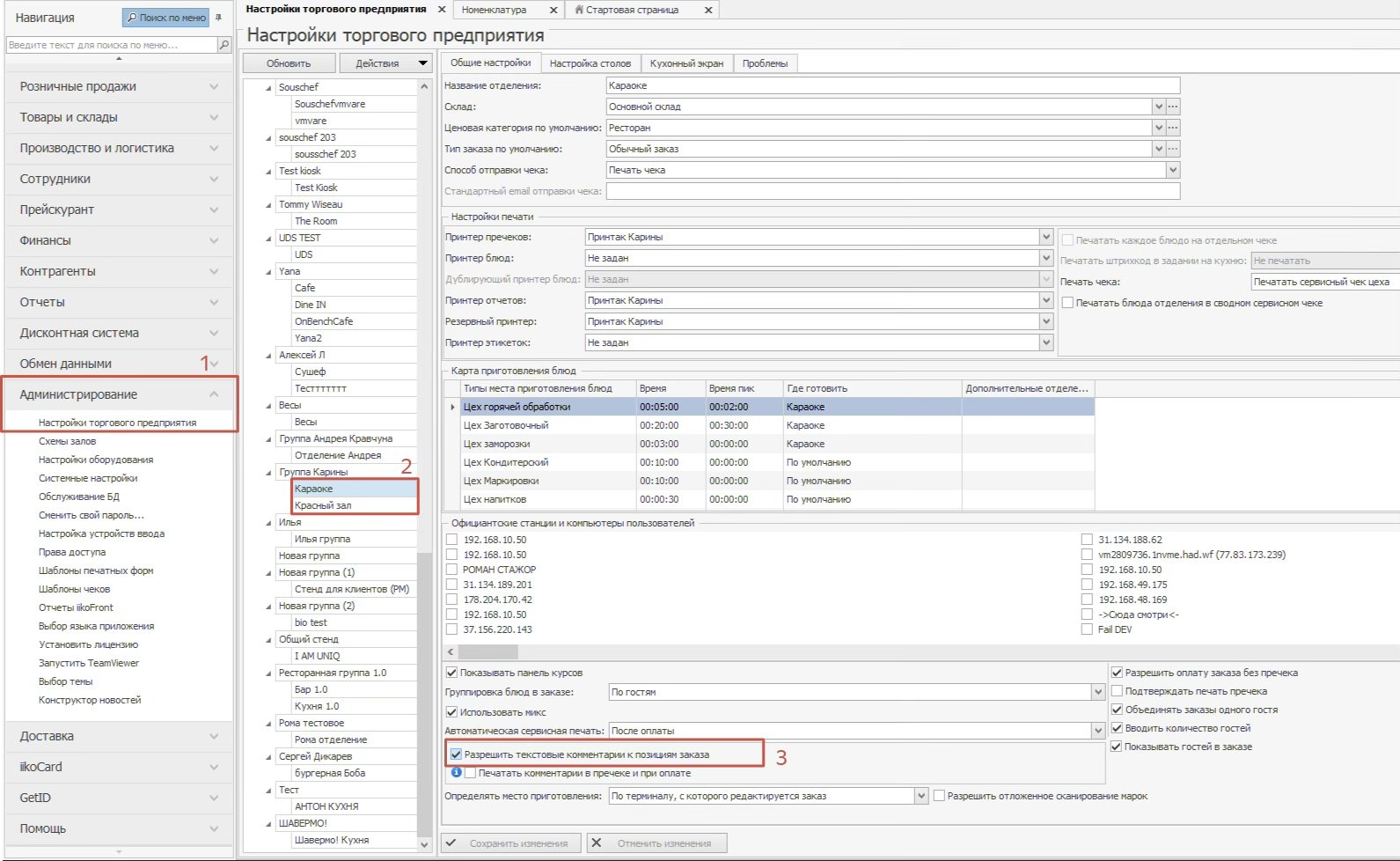
Если компания работает с доставками, которые создаются через приложение UDS, необходимо установить возможность добавления комментариев к позициям заказа. Для этого необходимо перейти в Администрирование – Настройки торгового предприятия, выбрать отделения своей группы и указать «Разрешить текстовые комментарии к позициям заказа».
Несколько точек продаж, как настроить плагин для работы с доставками?
Если у компании несколько точек продаж и должна быть возможность работы с доставками, которые создаются через приложение UDS, плагин настраивается так:
Выбираем точку, с которой будет происходить выгрузка меню и работа с доставочными заказами. Для второй точки отключаем выгрузку и работу с доставочными заказами.
Настраиваем "BranchId" для работы с самовывозами на обоих точках.
Несколько терминалов, как настроить плагин?
Если в заведении стоит несколько терминалов или официантских станций, плагин необходимо установить на каждый терминал.
Настройки конфигурационного файла будут отличаться, в зависимости от того, где установлен плагин.
Параметры, которые должны быть одинаковыми на всех терминалах:
"CallUiByBillInReguralOrder";
"WriteOffPointsByPhone";
"FlexibleDiscountId";
"PrintVoucherForNonUdsClients";
"PrintVoucherWithIikoDiscount";
"SendClosedWithoutBonusDeliveryOrderData";
"SkipProductsGroups";
"BarcodeSearchEnabled";
"WriteOffBonusesRounding".
Параметры, которые должны отличаться:
"IsProductSendingTurnedOn" – если блюда выгружаются с текущей точки, то True только на одном терминале;
"UseUDSDelivery" – если заведение работает с доставками через UDS, то True только на одном терминале.
При работе с несколькими кассами в одном заведении, запросы распределяются так:
Работа с заказом:
Запрос на чекин – на том терминале, где происходит чекин;
Закрытие заказа – на ГК (если гостя в заказе не было, то на том терминале, где закрывался заказ);
Возврат по заказу – на том терминале, где делается возврат.
Работа с доставками, которые созданы в iiko:
Запрос на чекин – на том терминале, где происходит чекин;
Закрытие заказа – на ГК (если гостя в заказе не было, то на том терминале, где закрывался заказ);
Возврат по заказу – на том терминале, где делается возврат.
Работа с доставками, которые созданы в UDS:
Закрытие заказа – на том терминале, где включена работа с доставками;
Возврат по заказу – на том терминале, где делается возврат.