Инструкция по настройке интеграции
Для приобретения модуля интеграции можно обратиться по:
- ledokla@gmail.com
- +79501266255
- t.me/ledokla
- ledokla.uds.app/c
1. ИНТЕГРАЦИЯ ПО СПИСАНИЮ-НАЧИСЛЕНИЮ БОНУСОВ В ДОКУМЕНТАХ ПРОДАЖИ
2. СИНХРОНИЗАЦИЯ ТОВАРОВ
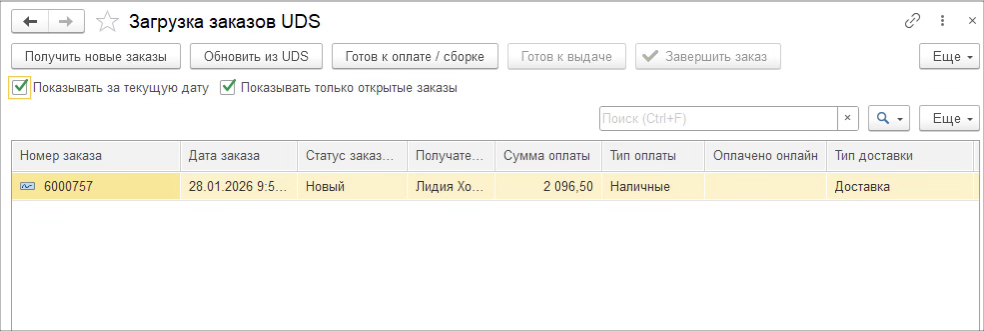
3. ЗАГРУЗКА ЗАКАЗОВ
1 БЛОК. ИНТЕГРАЦИЯ ПО СПИСАНИЮ-НАЧИСЛЕНИЮ БОНУСОВ В ДОКУМЕНТАХ ПРОДАЖИ
1) Базовая интеграция, которая позволяет производить начисление и списание бонусов. Обработки представлены для типовых конфигураций 1С:Розница 2.3, 1С:Розница 3.0, 1С:Управление нашей фирмой 3.0, 1С:Управление торговлей 10.3, 1С:Управление торговлей 11.5 и включает в себя:
- получение всех настроек программы лояльности из UDS (% списания, % кешбэка, остаток баллов клиента, данные о клиенте)
- возможность сохранить информацию о клиенте в 1С (справочник Карты лояльности)
- учет акционных товаров и других товаров со скидками 1С (бонусы не суммируются)
- проверка заполнения Кода скидки UDS перед пробитием чека (по настройке) -> 100% проведение транзакций через UDS
- возможность использовать "карту отказника" по тем клиентам, которые отказались предоставить о себе информацию
- передача информации о кассире
- сохранение информации о проведенной операции UDS в документе (код скидки, списано баллов, дата и идентификатор транзакции и т.д.)
- автоматический возврат баллов UDS при возврате товара
2) Расширенная интеграция, которая позволяет подключать следующий функционал:
- ограничение % списания бонусов по группам товаров, в том числе полный запрет списания бонусов (товары-исключения)
- ограничение начисления кешбэка по группам товаров, в том числе полный запрет начисления кешбэка (товары-исключения)
- присвоение тегов (ручное и автоматическое по группам товаров и по магазинам)
3) Нестандартная интеграция, которая настраивается для нетиповых и профильных конфигураций 1С. Для формирования требований, а также конечной стоимости интеграции необходимо обратиться к представителю компании-интегратора.
4) Интеграция для 1С:Фреш, которая представлена в Магазине расширений сервиса 1С:Фреш для конфигураций 1С:Розница 3.0, 1С:Управление нашей фирмой 3.0, подключается на тестовый период 3 дня, далее предоставляется по подписке.
возможна доработка конфигурации под нужды предпринимателя. Например, возможность списания баллов в документе Заказ клиента или Расходная накладная. Учитываются особенности работы и уже имеющиеся доработки в учетной системе предпринимателя.
Пример настройки интеграции
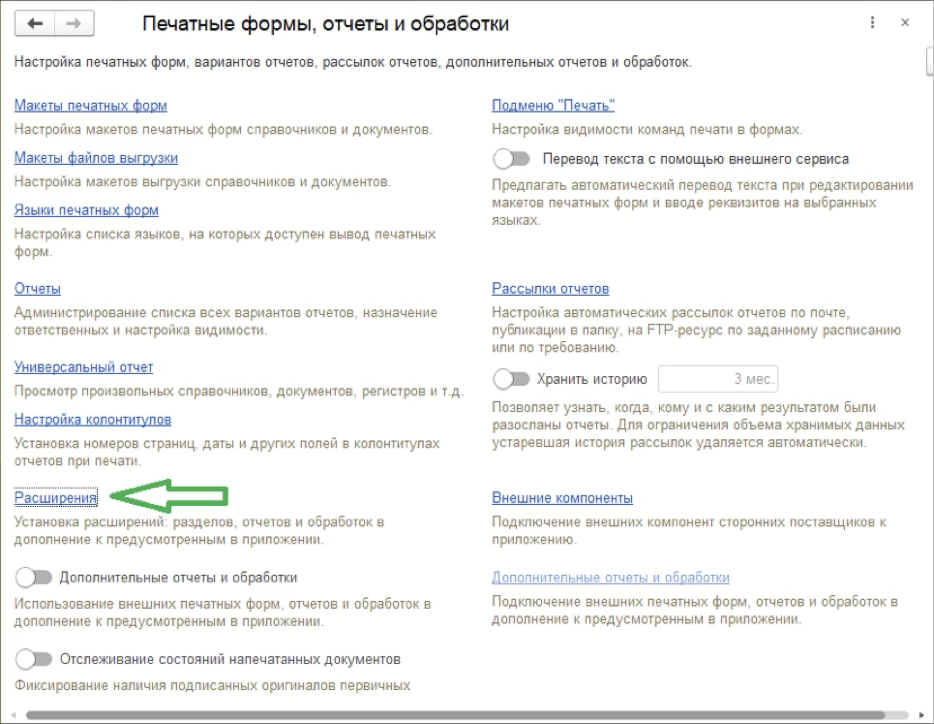
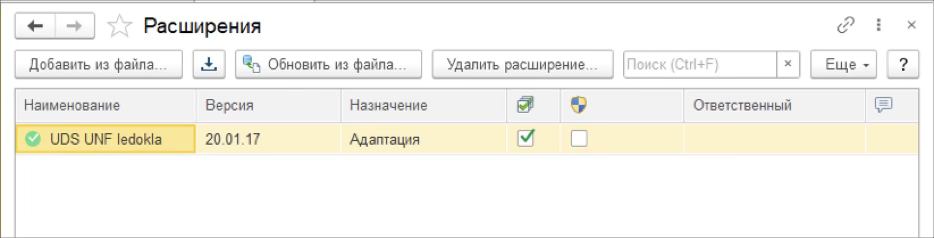
Шаг 1. Для подключения Расширения UDS в 1С необходимо открыть раздел «Настройки» - «Администрирование» - «Печатные формы, отчеты и обработки» и далее выбираем «Расширения». Нажимаем «Добавить из файла» и выбираем файл расширения в формате *.cfe.
Шаг 2. Снимаем галочку «Безопасный режим» и перезапускаем 1С.
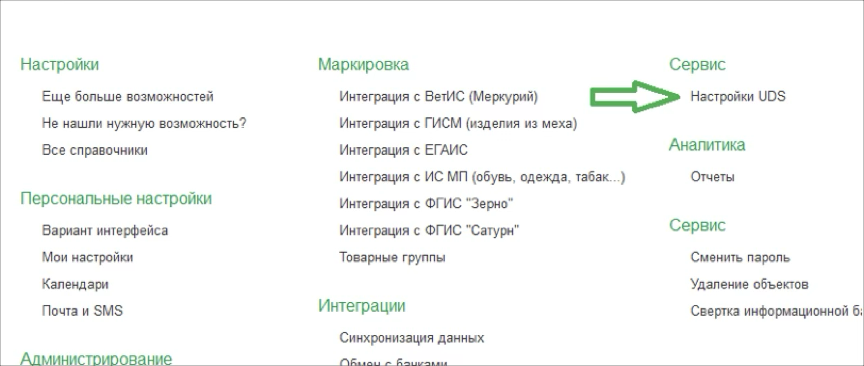
Шаг 3. Открываем раздел «Настройки» - «Сервис» и нажимаем «Настройки UDS»
Шаг 4. В Настройках UDS, указываем API ключ и ID компании. При наличии - настроить дополнительные параметры ограничений и присвоения тегов.
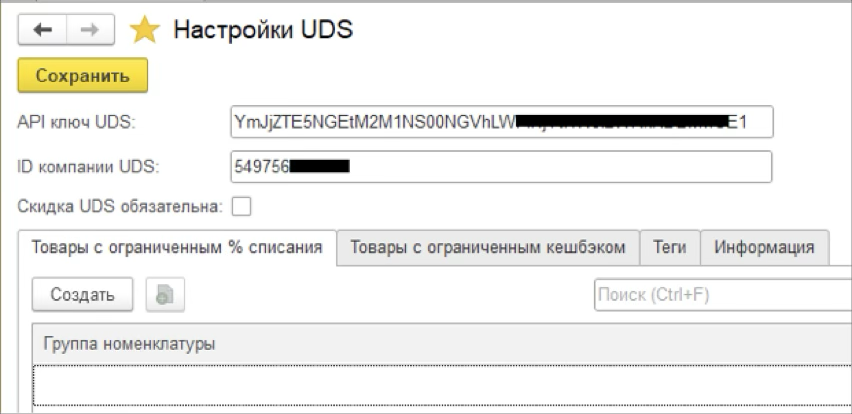
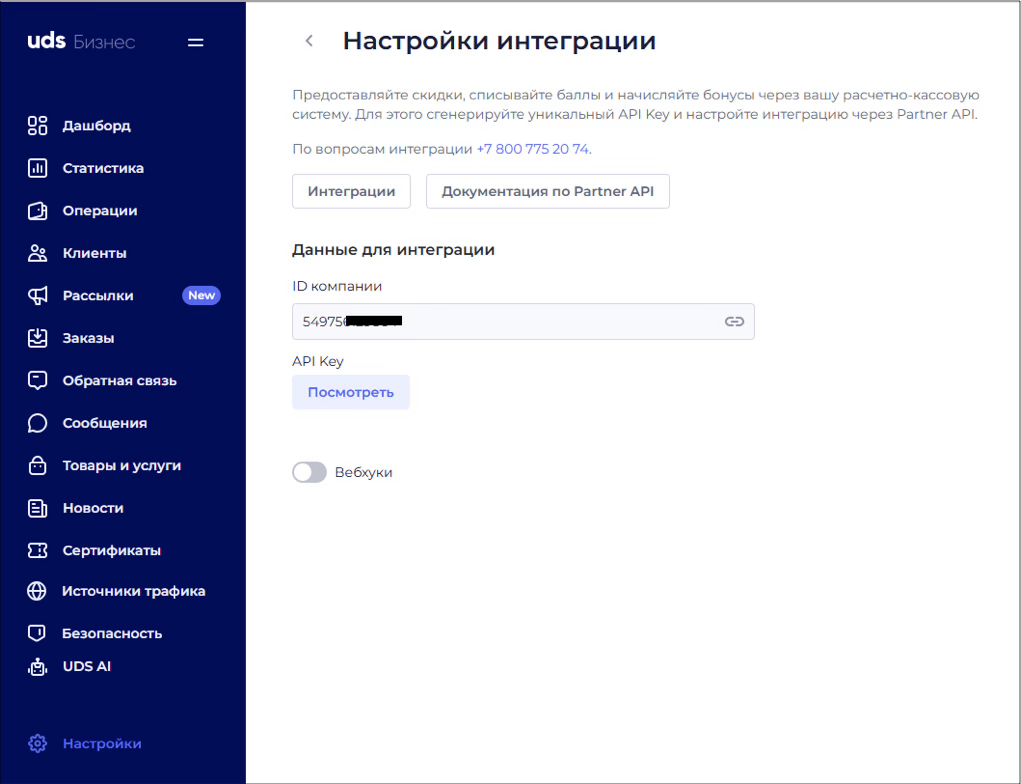
API ключ и ID компании необходимо взять из консоли UDS Бизнес, раздел «Настройки» - «Интеграция».
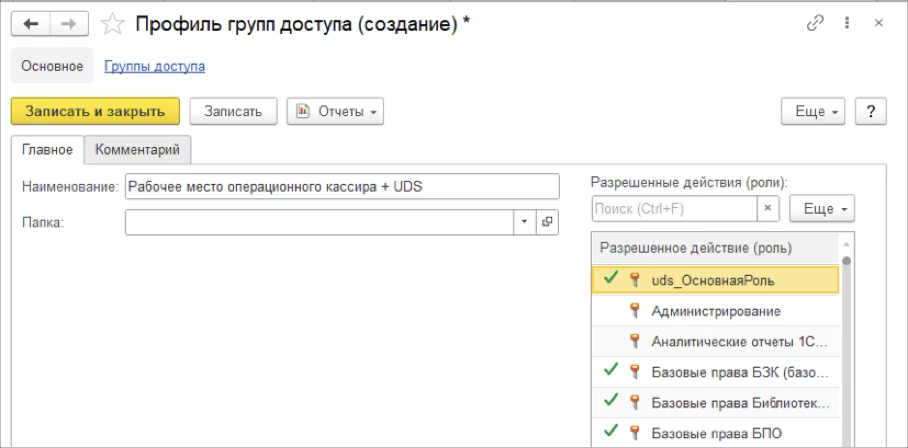
Шаг 5. Для настройки прав пользователей необходимо открыть раздел «Настройки» - «Настройки пользователей и прав» и для сотрудников (кассиров) создать новый Профиль групп доступа через копирование существующего. В списке разрешенных ролей отметить роль «uds_ОсновнаяРоль».
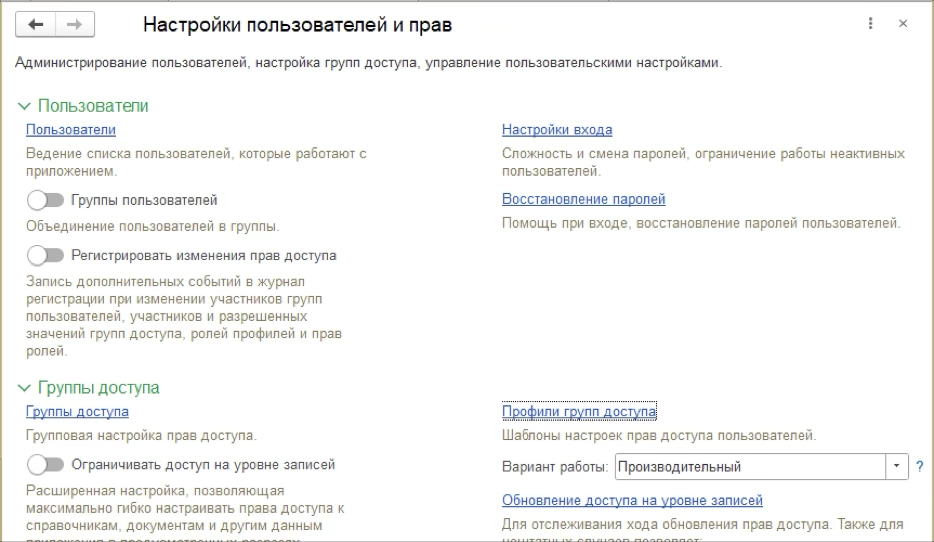
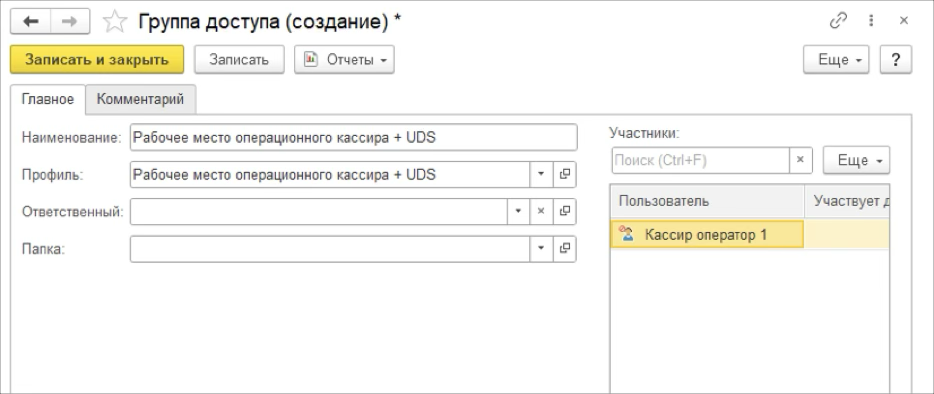
Шаг 6. В том же разделе «Настройки пользователей и прав» открыть «Группы доступа» и создать новую группу, где указать созданный на шаге 5 профиль и выбрать пользователей, которые будут работать с UDS.
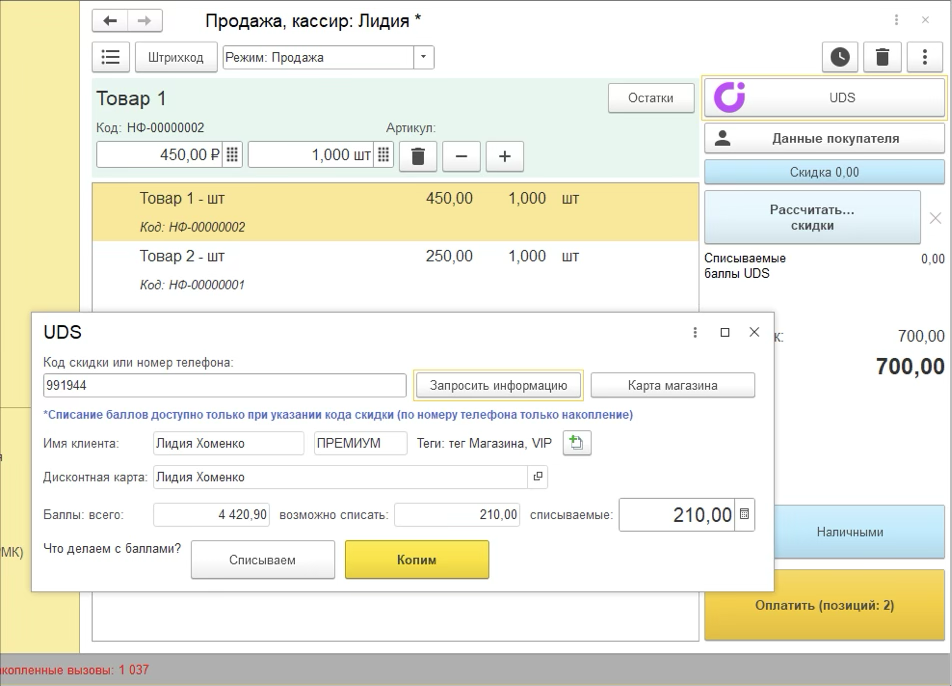
Шаг 7. Открываем Рабочее место кассира и используем дополнительный функционал по списанию и начислению бонусов UDS.
2 БЛОК. СИНХРОНИЗАЦИЯ ТОВАРОВ
1) Базовая интеграция, которая позволяет производить синхронизацию товаров между базой 1С и UDS. Обработки представлены для типовых конфигураций 1С:Розница 2.3, 1С:Розница 3.0, 1С:Управление нашей фирмой 3.0, 1С:Управление торговлей 10.3, 1С:Управление торговлей 11.5 и включает в себя:
- Заполнение списка товаров, которые необходимо выгрузить в UDS.
- Отбор номенклатуры, подлежащей выгрузке в UDS, задается дополнительным реквизитом «Товар интернет-магазина UDS»
- Основные реквизиты Наименование, единица измерения, описание товара выгружаются из карточки номенклатуры
- Иерархия групп товаров определяется через дополнительный реквизит «Группа товаров»
- Выгрузка картинок товара (до 5 штук), которые можно получать из базы 1С либо из отдельной папки на диске
- Возможность учета вариантов товара с разной ценой в 1й карточке (например, размеры)
- Учет весового товара с шагом для заказа (например, 100 гр)
- Учет остатков товара, который определяется по указанным складам
- Выгрузка сформированного списка товаров и групп в UDS в ручном режиме, а также по расписанию
- Удаление товаров, которых больше нет на остатках, из UDS в автоматическом режиме.
2) Нестандартная интеграция, которая настраивается для нетиповых и профильных конфигураций 1С. Для формирования требований, а также конечной стоимости интеграции необходимо обратиться к представителю компании-интегратора.
Пример настройки интеграции
Шаг 1. Для подключения интеграции необходимо выполнить шаги 1-6 из Блока 1.
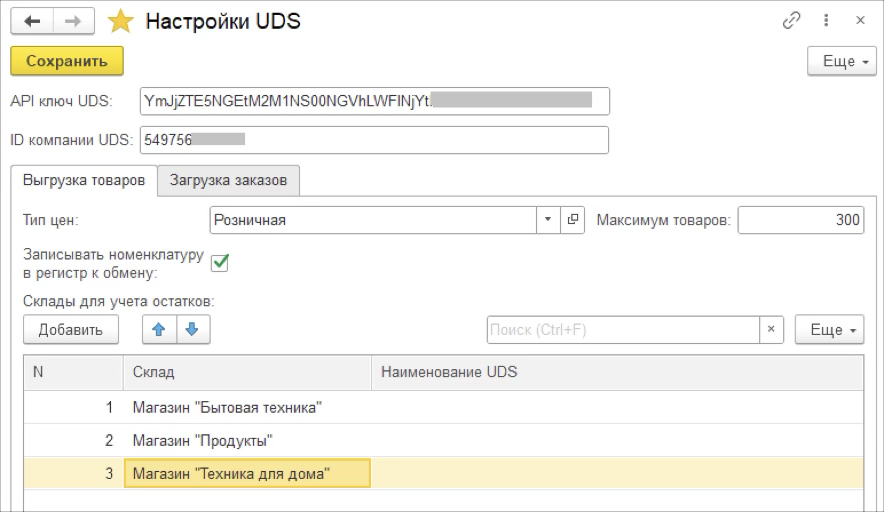
Шаг 2. Открываем раздел «Настройки» - «Сервис» и нажимаем «Настройки UDS». Указать параметры для выгрузки: тип цен, склады для учета остатков, количество товаров
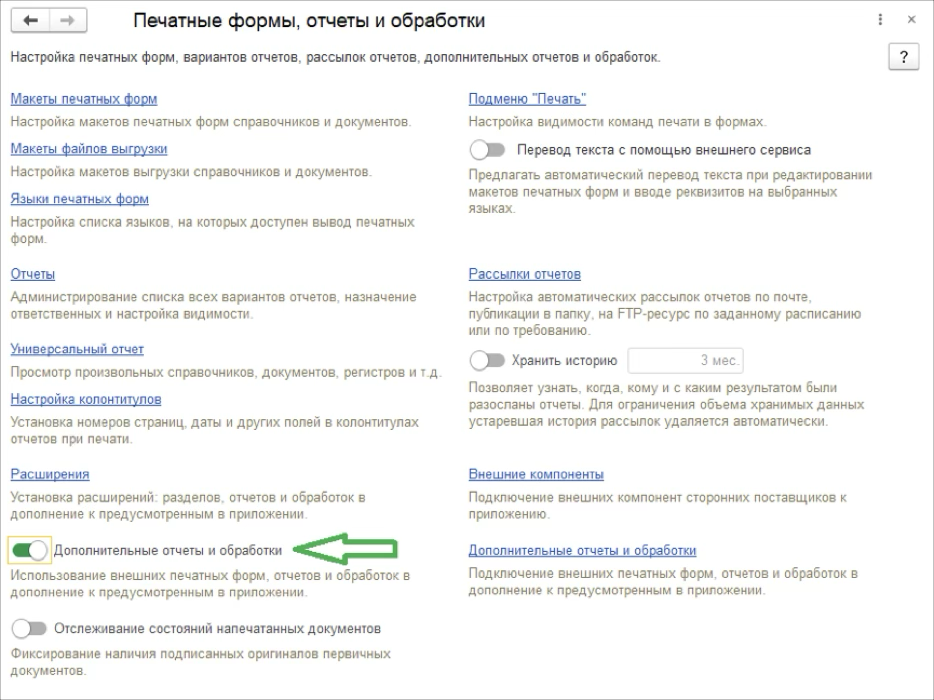
Шаг 3. В разделе «Настройки» - «Администрирование» - «Печатные формы, отчеты и обработки» включаем тумблер «Дополнительные отчеты и обработки»
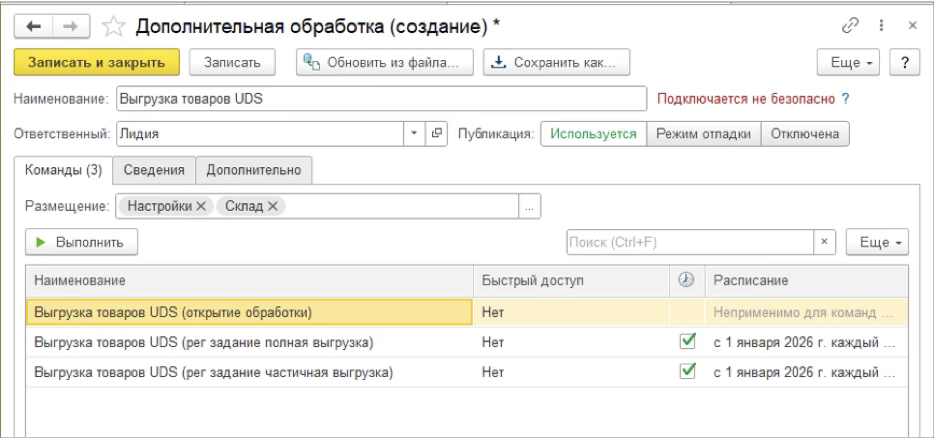
Шаг 4. Открываем список «Дополнительные отчеты и обработки», нажимаем «Добавить из файла» и выбираем файл «Выгрузка товаров UDS.epf». Указываем в каких разделах размещать обработку и задаем расписание автоматического обмена.
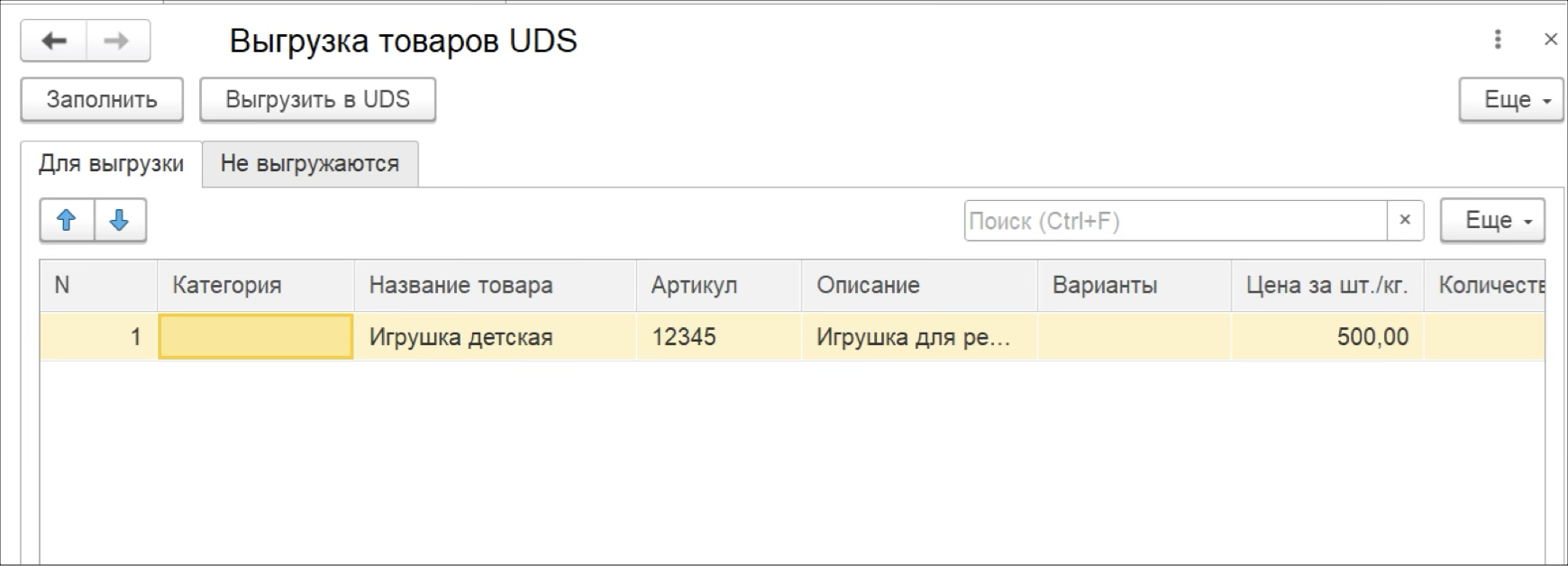
Шаг 5. Открываем обработку в настроенном ранее разделе.
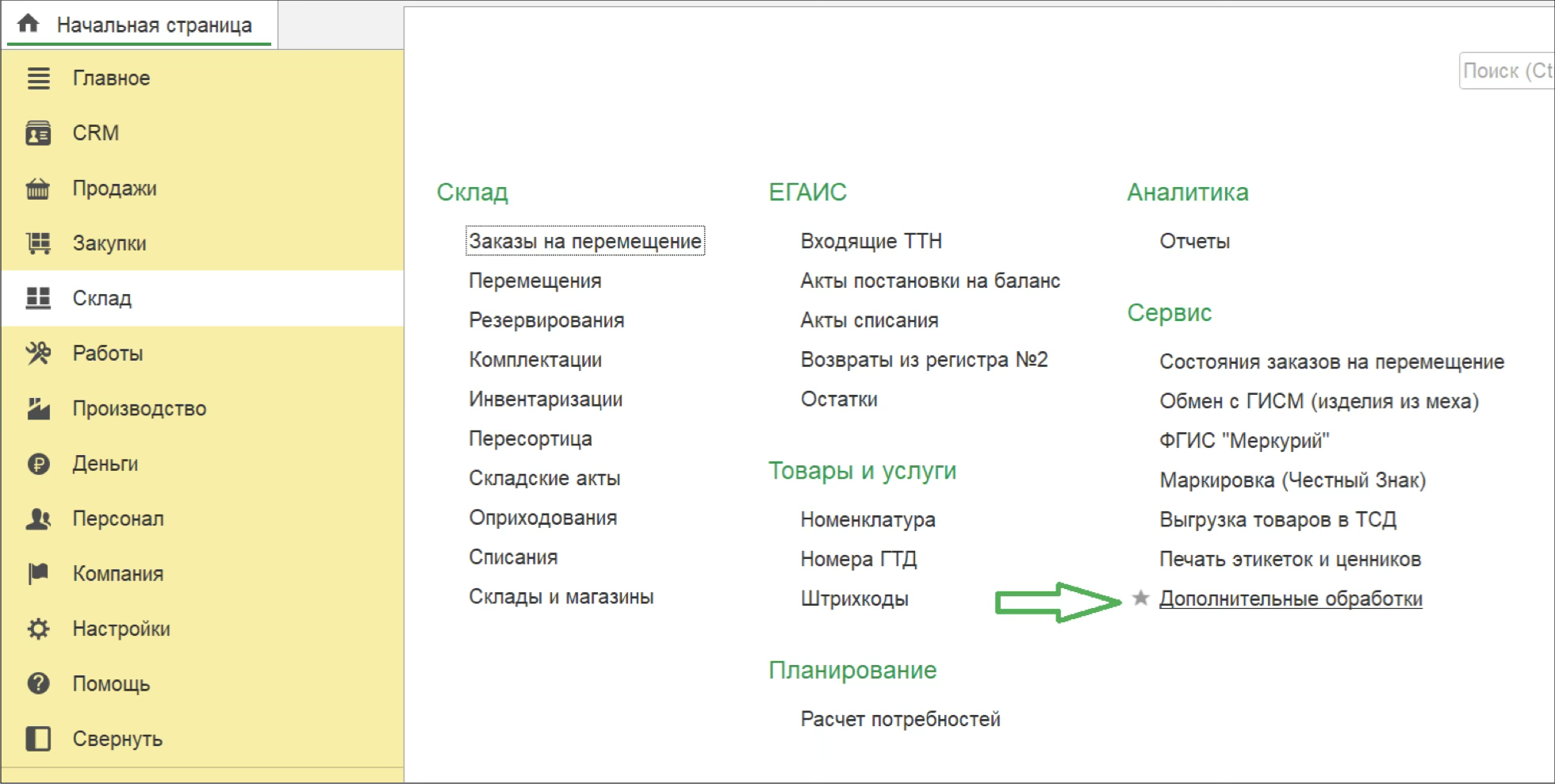
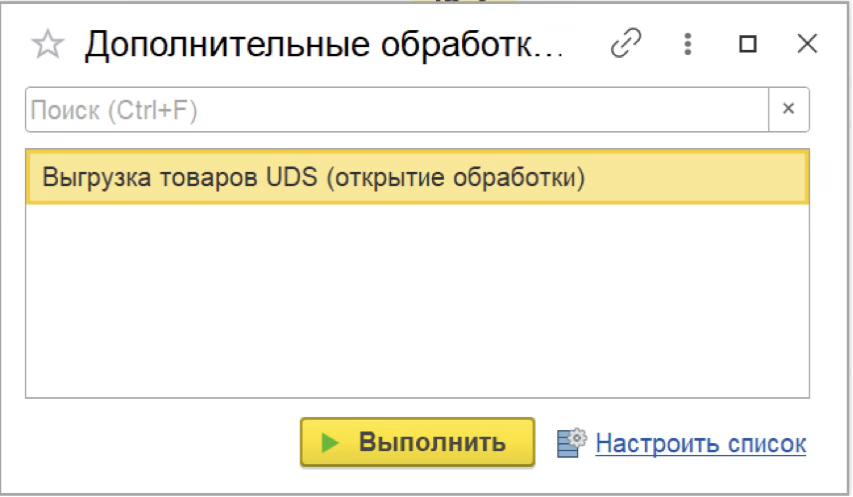
В случае, если обработки нет в списке, необходимо настроить её отображение через команду «Настроить список».
Шаг 6. Для заполнения списка товаров необходимо отметить в карточке Номенклатуры признак «Товар интернет-магазина UDS».
3 БЛОК. ЗАГРУЗКА ЗАКАЗОВ
1) Базовая интеграция, которая позволяет производить загрузку Заказов из UDS в 1С. Обработки представлены для типовых конфигураций 1С:Розница 2.3, 1С:Розница 3.0, 1С:Управление нашей фирмой 3.0, 1С:Управление торговлей 10.3, 1С:Управление торговлей 11.5 и включает в себя:
- Автоматическую загрузку данных о заказе (информация о покупателе, контактные данные, перечень заказанных товаров/услуг, вариант оплаты, вариант доставки или точка самовывоза)
- Формирование документа Заказ покупателя и заполнение списка товаров/услуг
- Учесть статус заказа, получателя и другую информацию о покупателе и о текущем состоянии заказа
- Возможность изменения состава Заказа из 1С (удаление позиций, добавление позиций, корректировка количества)
- Реализовать изменение Статуса заказа UDS из 1С (принять Заказ. передать в Сборку, передать в Доставку, а также завершить или Отменить Заказ)
Таким образом полный цикл работы с Заказами UDS возможен из привычного сотрудникам интерфейса 1С без необходимости заходить в консоль UDS Бизнес.
2) Нестандартная интеграция, которая настраивается для нетиповых и профильных конфигураций 1С. Для формирования требований, а также конечной стоимости интеграции необходимо обратиться к представителю компании-интегратора.
Пример настройки интеграции
Шаг 1. Для подключения интеграции необходимо выполнить шаги 1-6 из Блока 1.
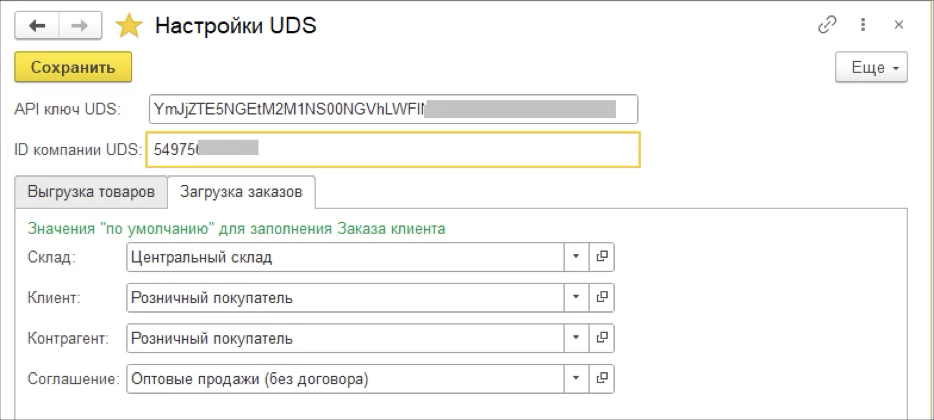
Шаг 2. Открываем раздел «Настройки» - «Сервис» и нажимаем «Настройки UDS». В Настройках UDS, указываем параметры «по умолчанию» для заполнения данных в Заказе клиента.
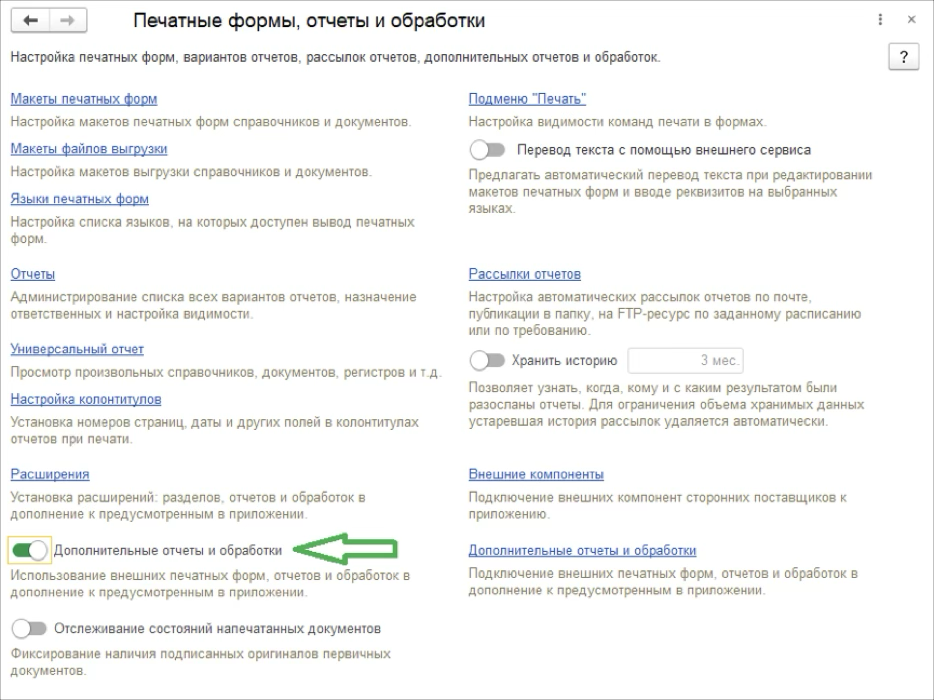
Шаг 3. В разделе «Настройки» - «Администрирование» - «Печатные формы, отчеты и обработки» включаем тумблер «Дополнительные отчеты и обработки»
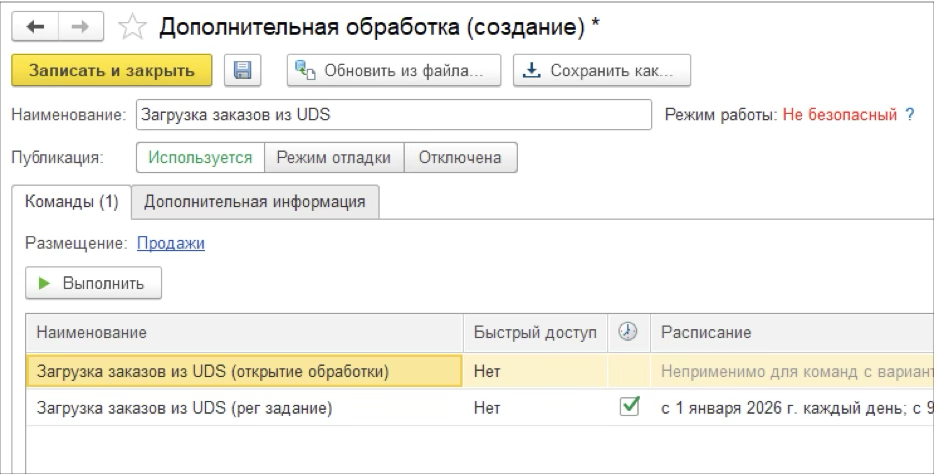
Шаг 4. Открываем список «Дополнительные отчеты и обработки», нажимаем «Добавить из файла» и выбираем файл «Загрузка заказов из UDS.epf». Указываем в каких разделах размещать обработку и задаем расписание автоматического получения информации о новых заказах.
Шаг 5. Открываем обработку в настроенном ранее разделе.
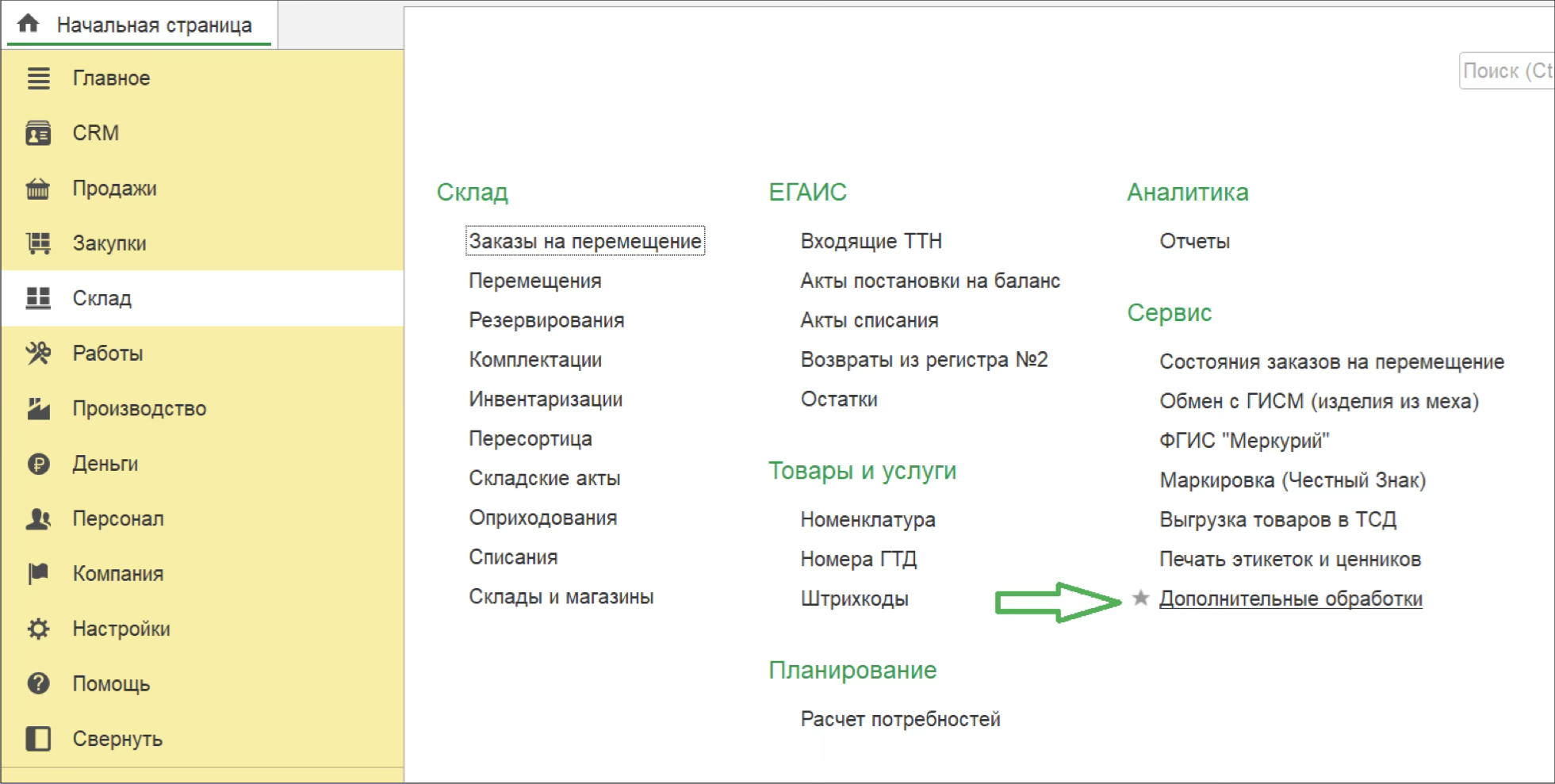
В случае, если обработки нет в списке, необходимо настроить её отображение через команду «Настроить список».
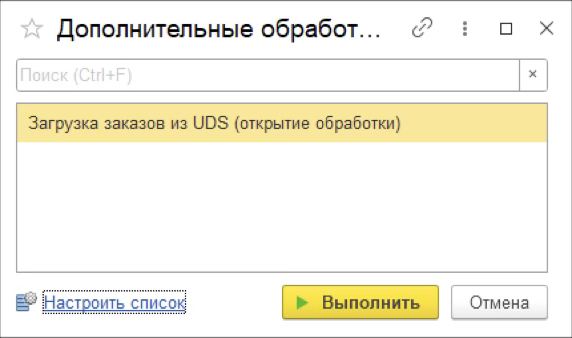
Шаг 6. Важно! Для получения информации о новых Заказах UDS необходимо через техническую поддержку (support@uds.app) запросить подключение компании к микросервису по работе с Заказами.