
Инструкция по проведению оплат
Ознакомьтесь также с Инструкция по настройке интеграции Get Kiosk c UDS
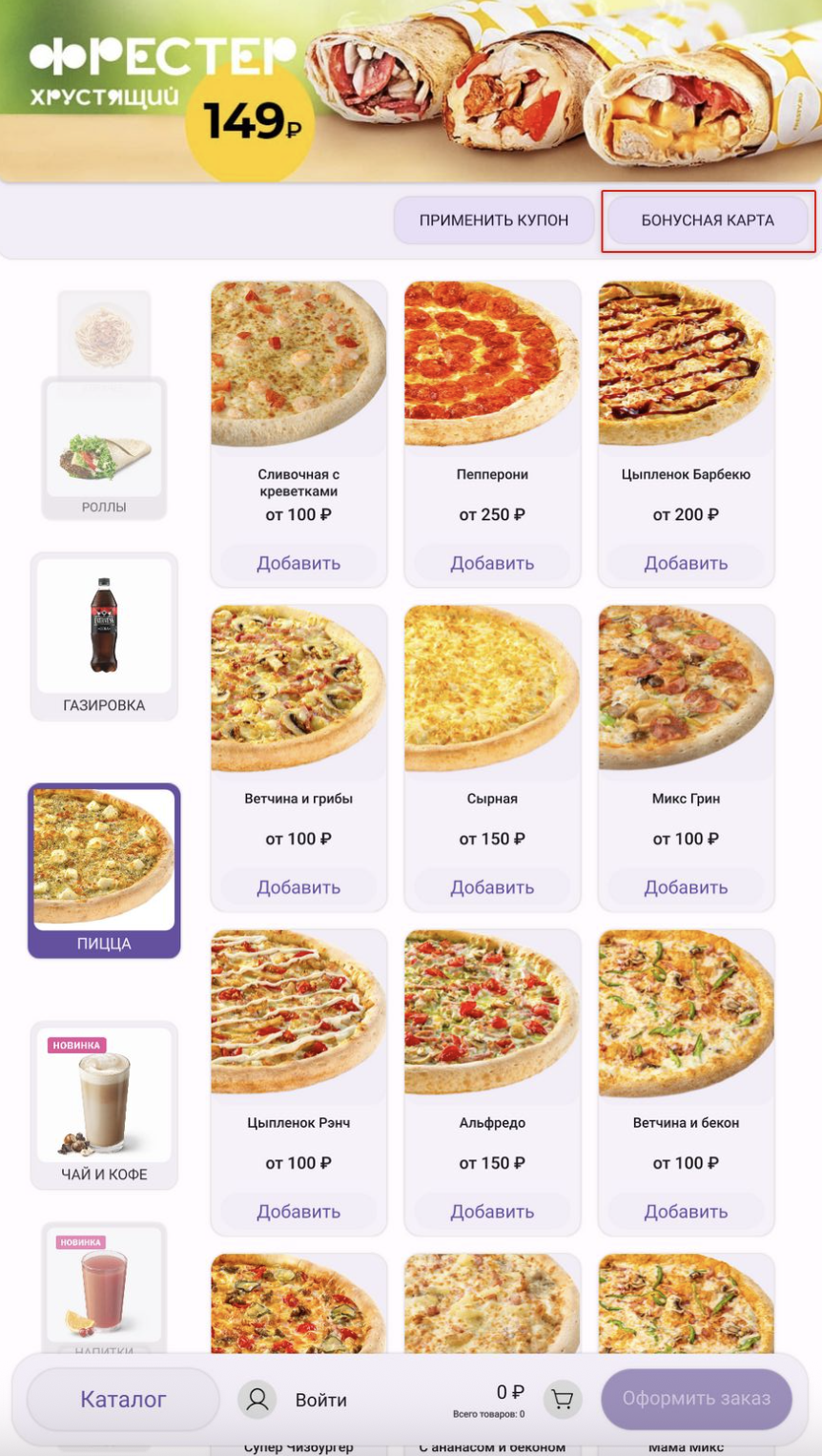
Если авторизация в системе лояльности включена, гостю будет доступна авторизация в системе лояльности на экране категорий/промо, в меню, в корзине и при переходе из корзины в оплату.
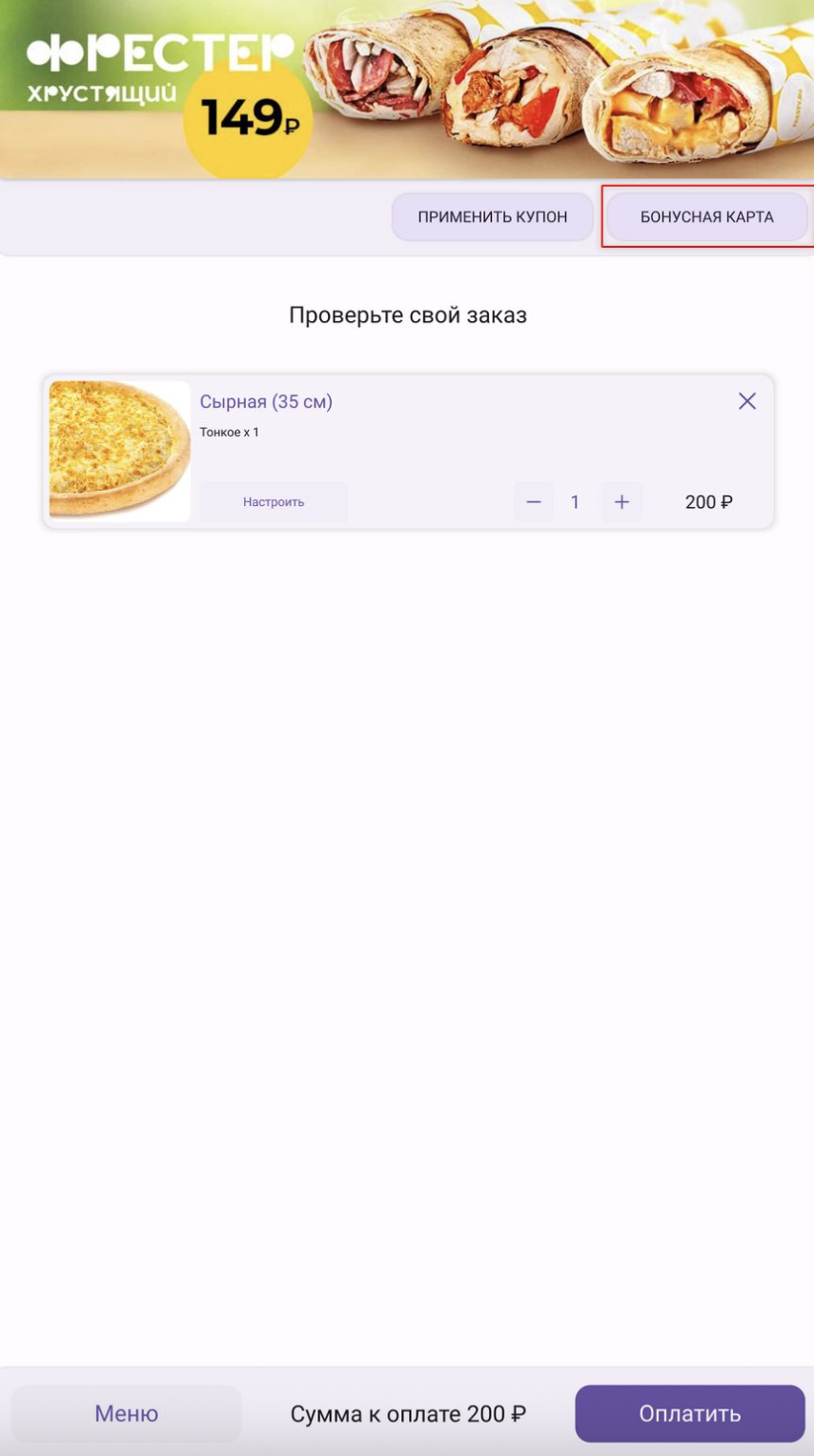
Шаг 1. Для того, чтобы вручную открыть попап лояльности в меню или в корзине, нажмите на кнопку Бонусная карта сверху:
На странице корзины
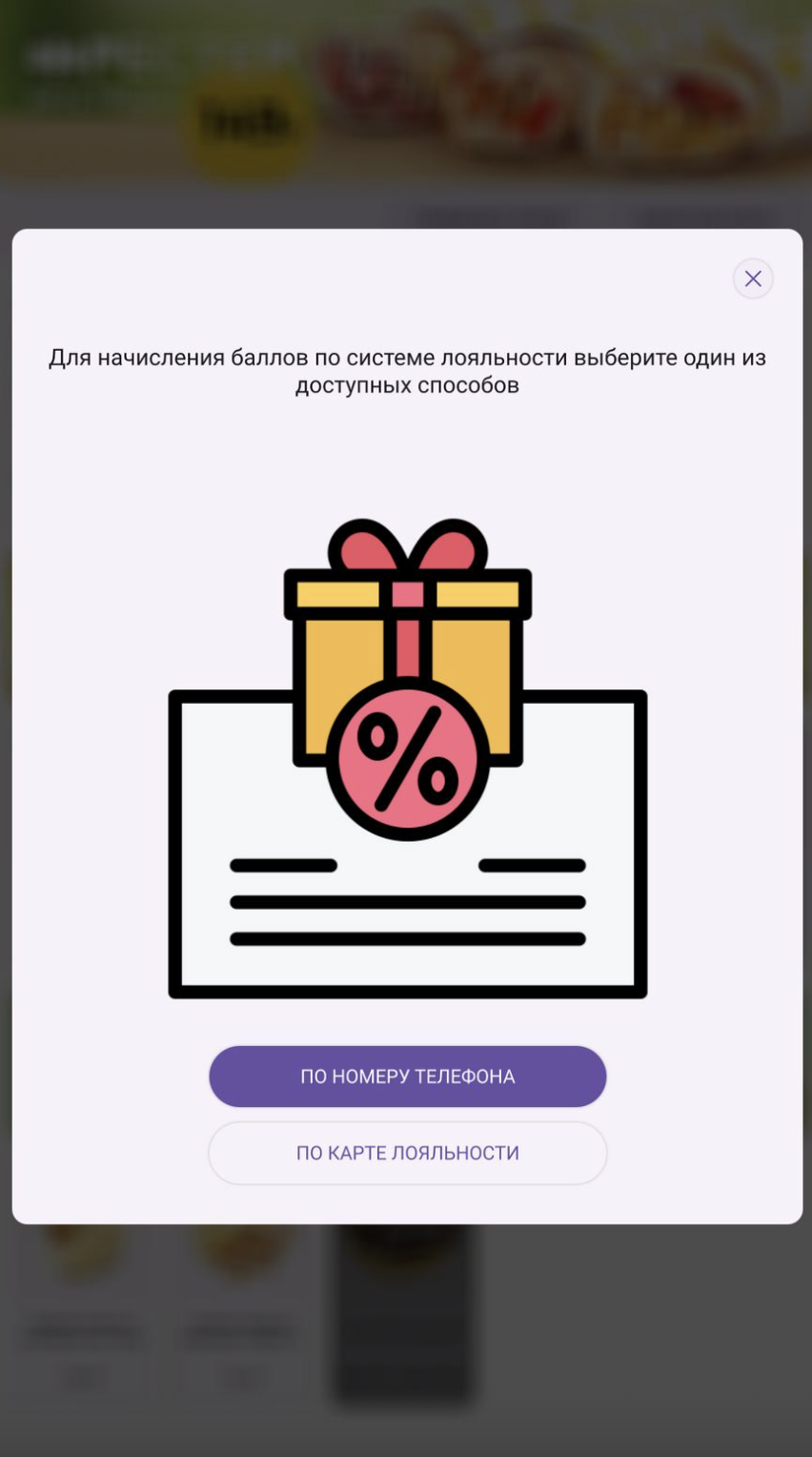
Шаг 2. Выбрать поиск карты из приложения UDS App или по номеру телефона
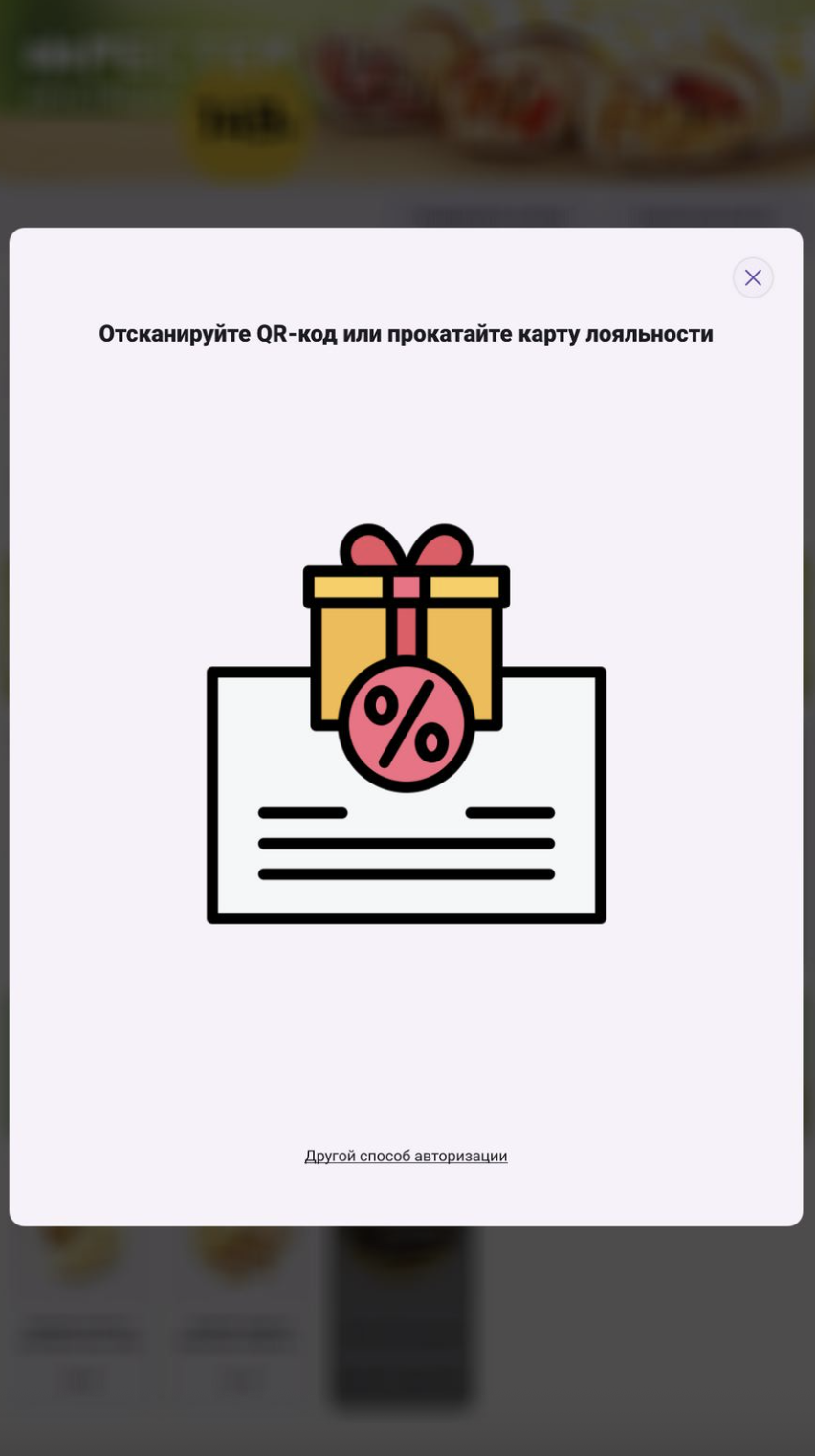
При выборе карта лояльности Отсканируйте QR код из приложения UDS App
При выборе номера телефона введите его вручную
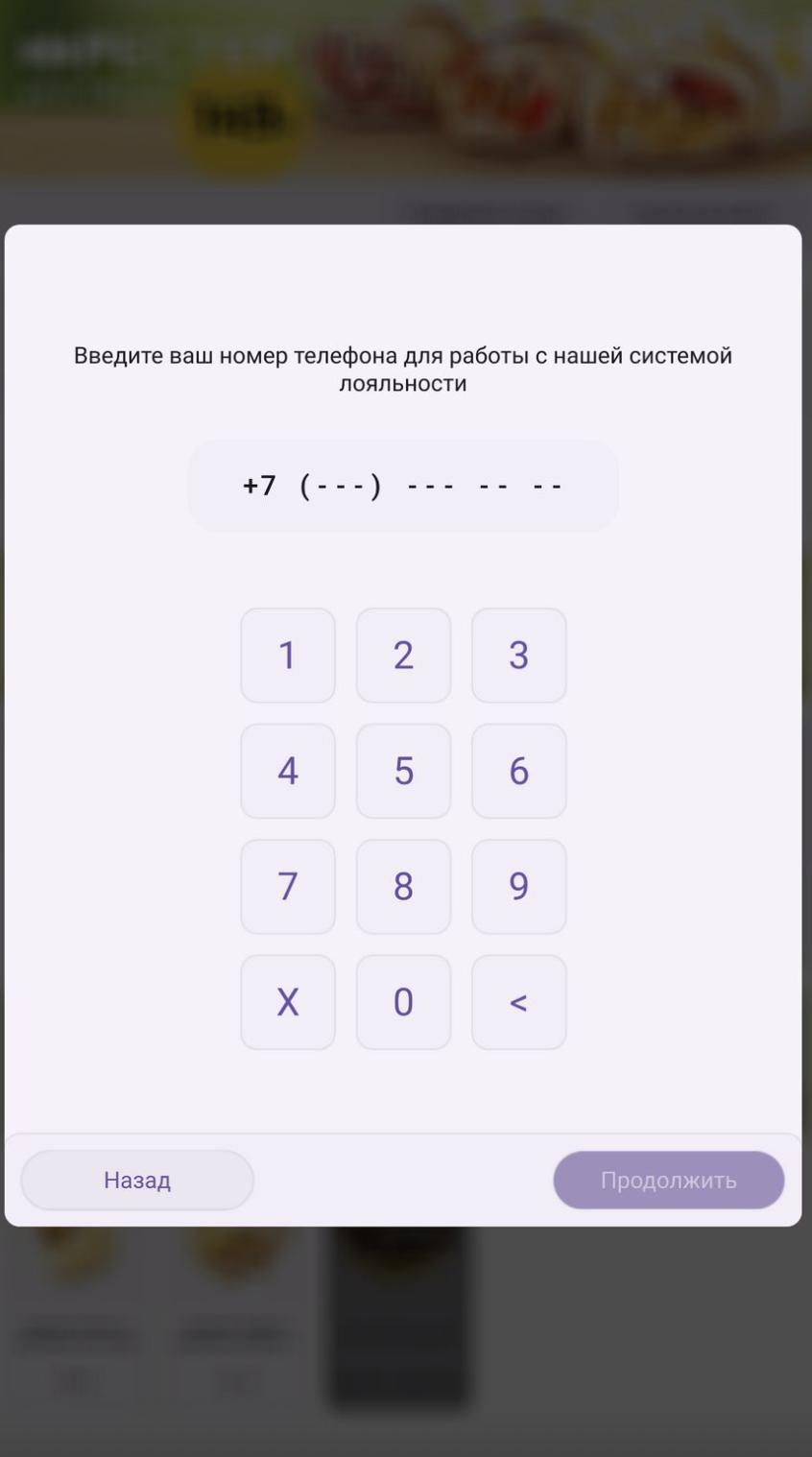
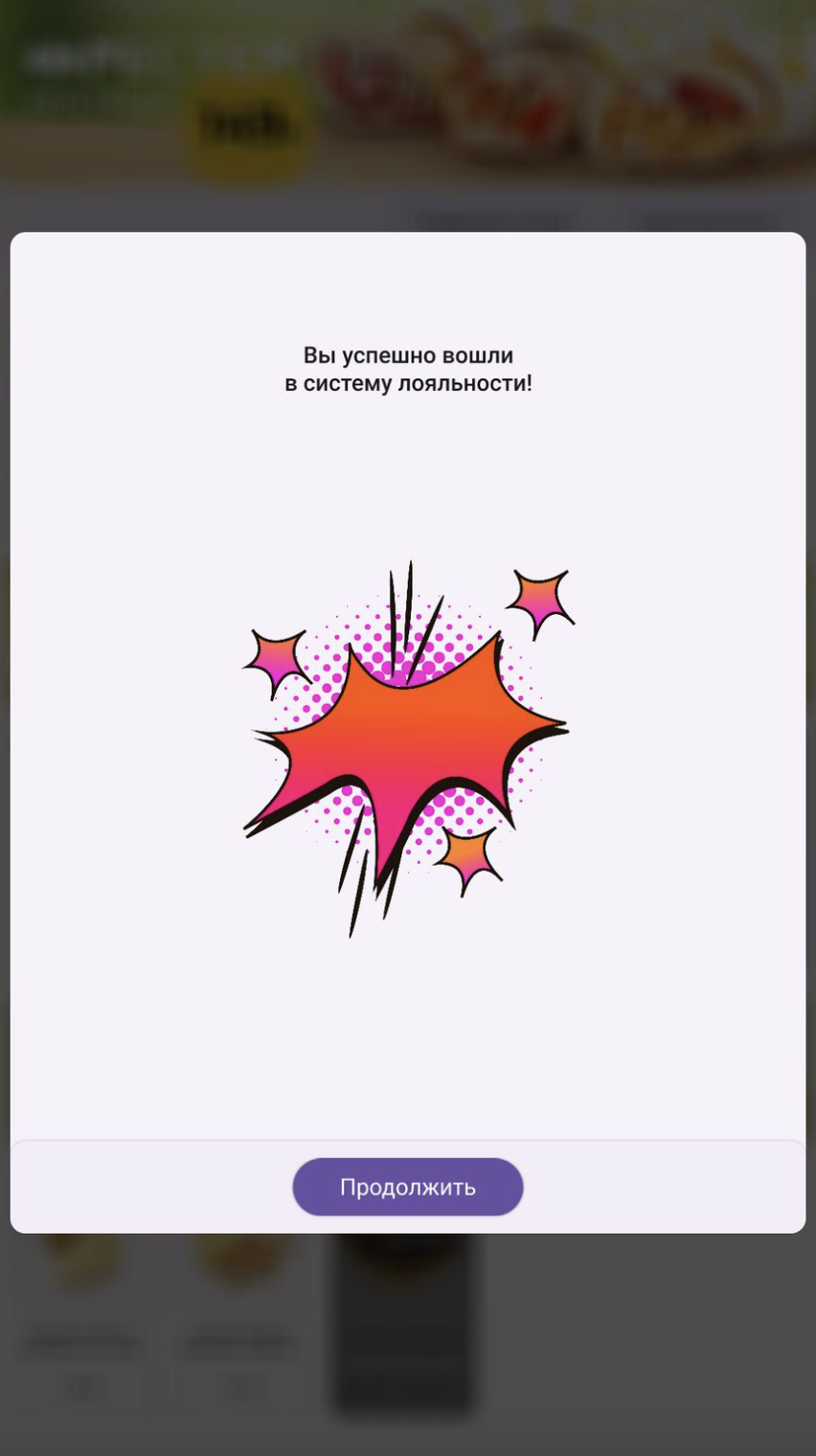
Шаг 3. В случае успешной авторизации отобразится соответствующее уведомление
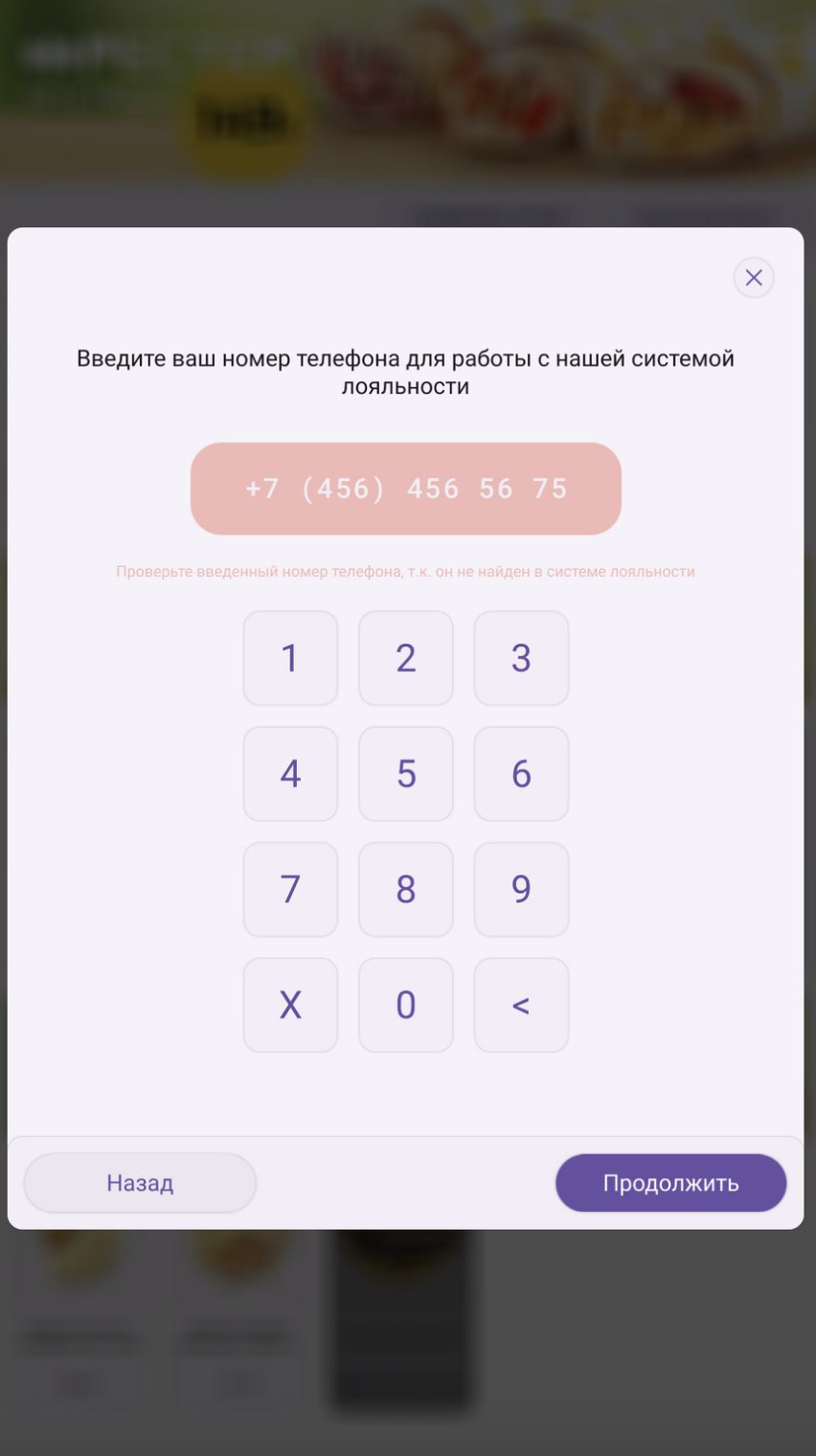
В случае, если гость не найден по номеру телефона или карты, пользователю отобразится сообщение об ошибке:
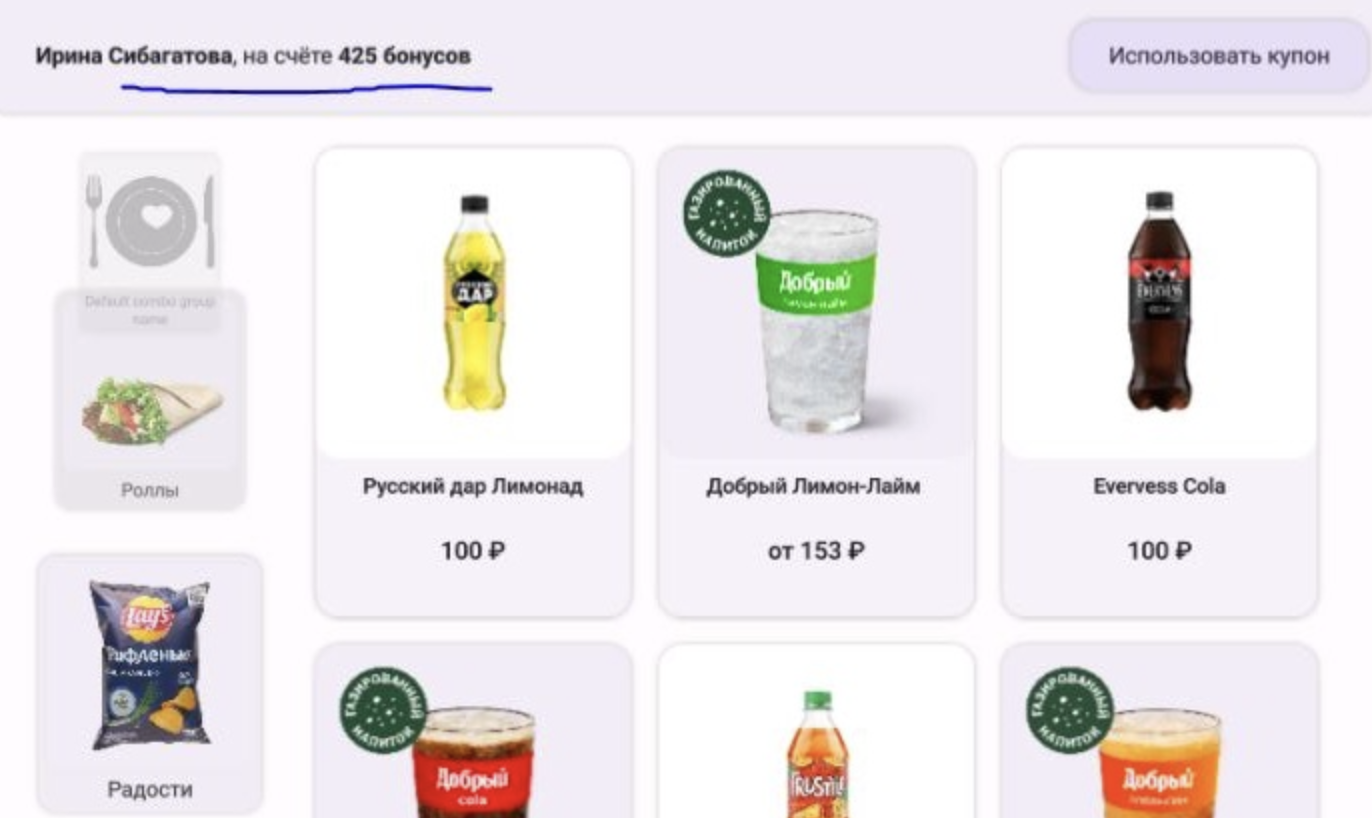
Шаг 4. После авторизации в левом верхнем углу будет отображаться имя гостя и количество доступных ему баллов:
Шаг 5. Далее перед выбором типа оплаты киоск предложит ввести количество бонусов для списания:
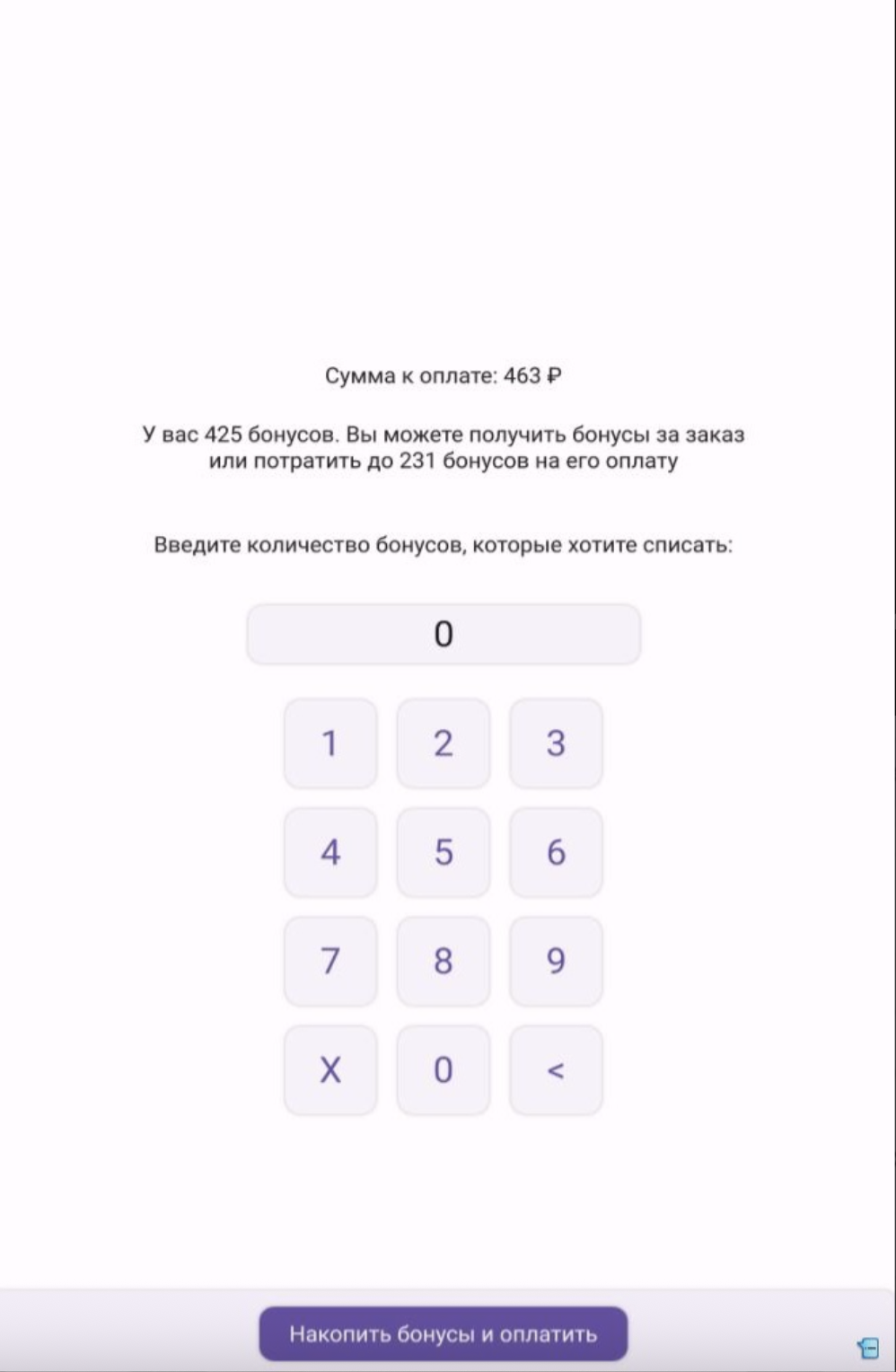
Шаг 6. Сумма чека будет уменьшена на сумму списываемых баллов UDS и далее оплачивается заказ