Шаг №1. Подключение чаевых в системе UDS Бизнес.
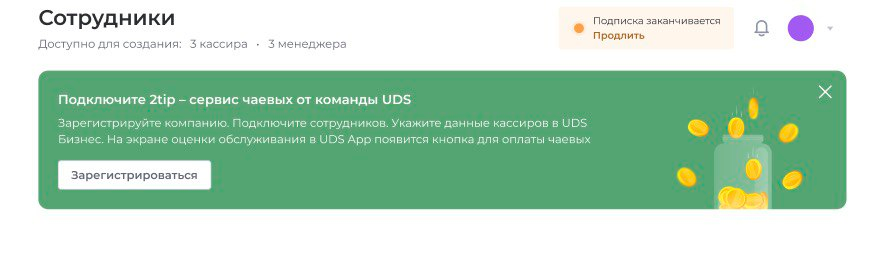
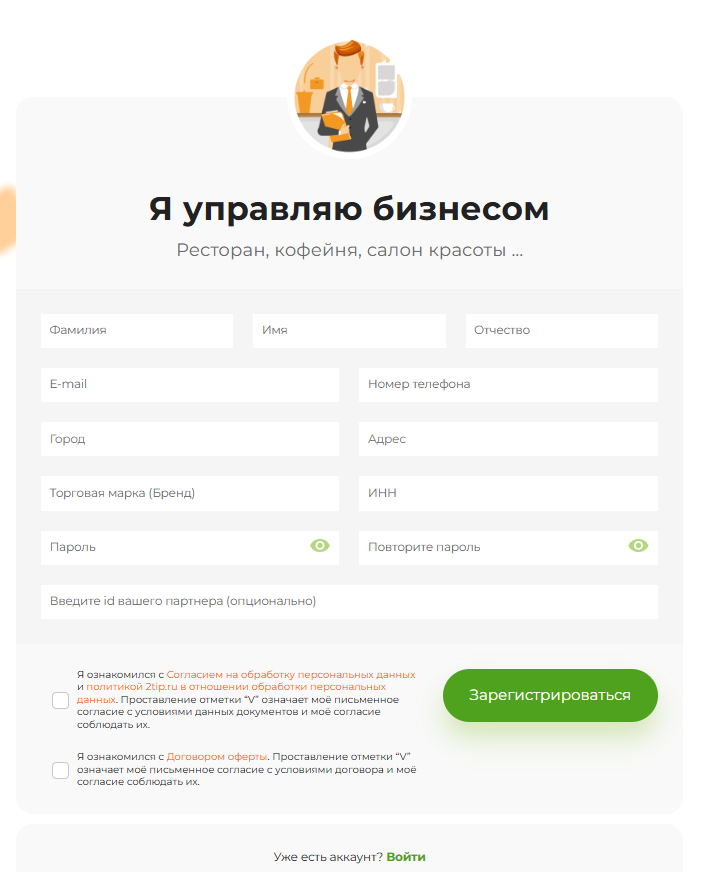
Перейдите в раздел «Сотрудники» – «Зарегистрироваться» – Зарегистрируйтесь в сервисе 2tip
Примечание:
Вы можете осуществлять прием чаевых в рамках данного аккаунта (привязка аккаунта из сервиса 2tip в систему UDS Бизнес описана в шаге №3 инструкции) или дополнительно зарегистрировать аккаунты кассиров.
Шаг №2. Регистрация сотрудника в 2tip.
В сервисе 2tip перейдите в раздел «Компания» – «Сотрудники» – «Добавить».
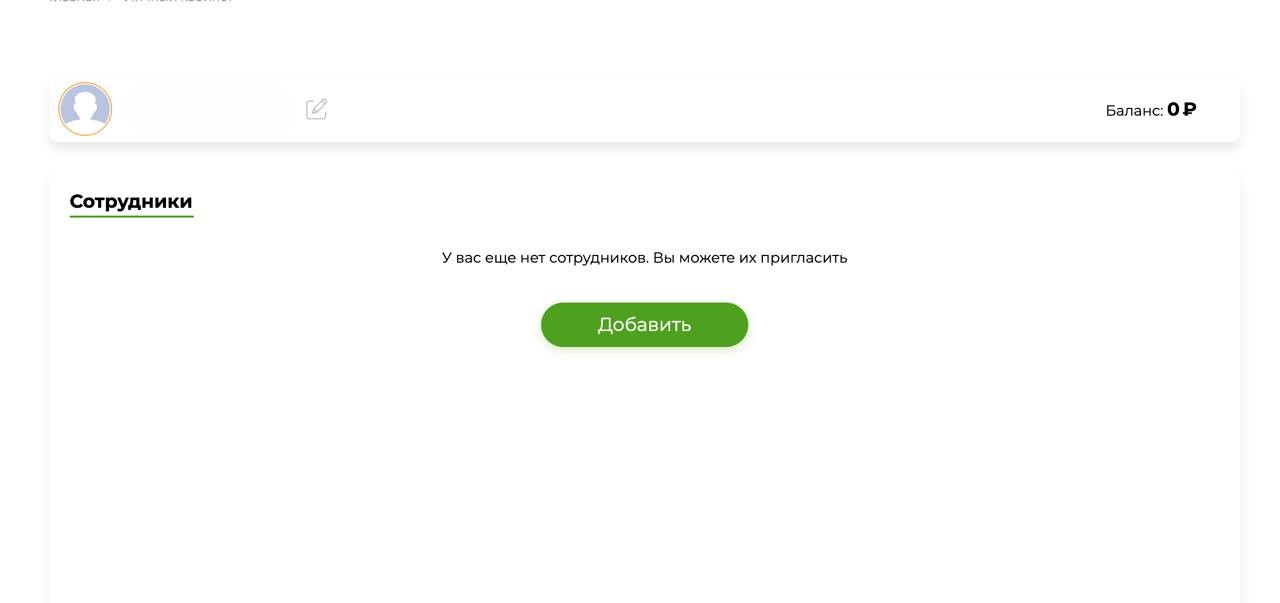
Укажите данные профиля кассира.
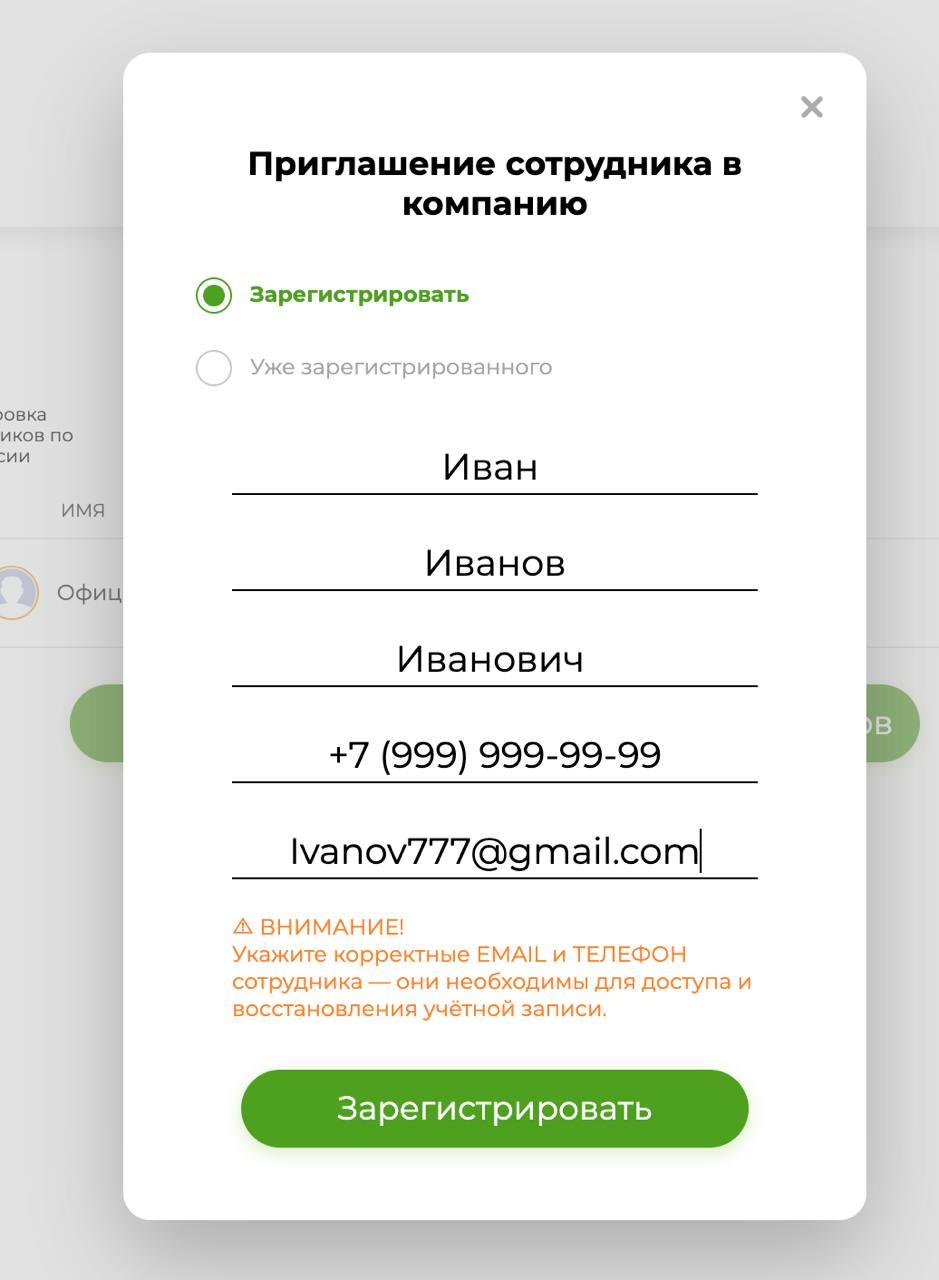
После регистрации кассира, на указанный номер телефона поступит SMS с Логином и Паролем для входа в аккаунт.
Аккаунт будет подтвержден после того, как сотрудник впервые войдет в свой аккаунт
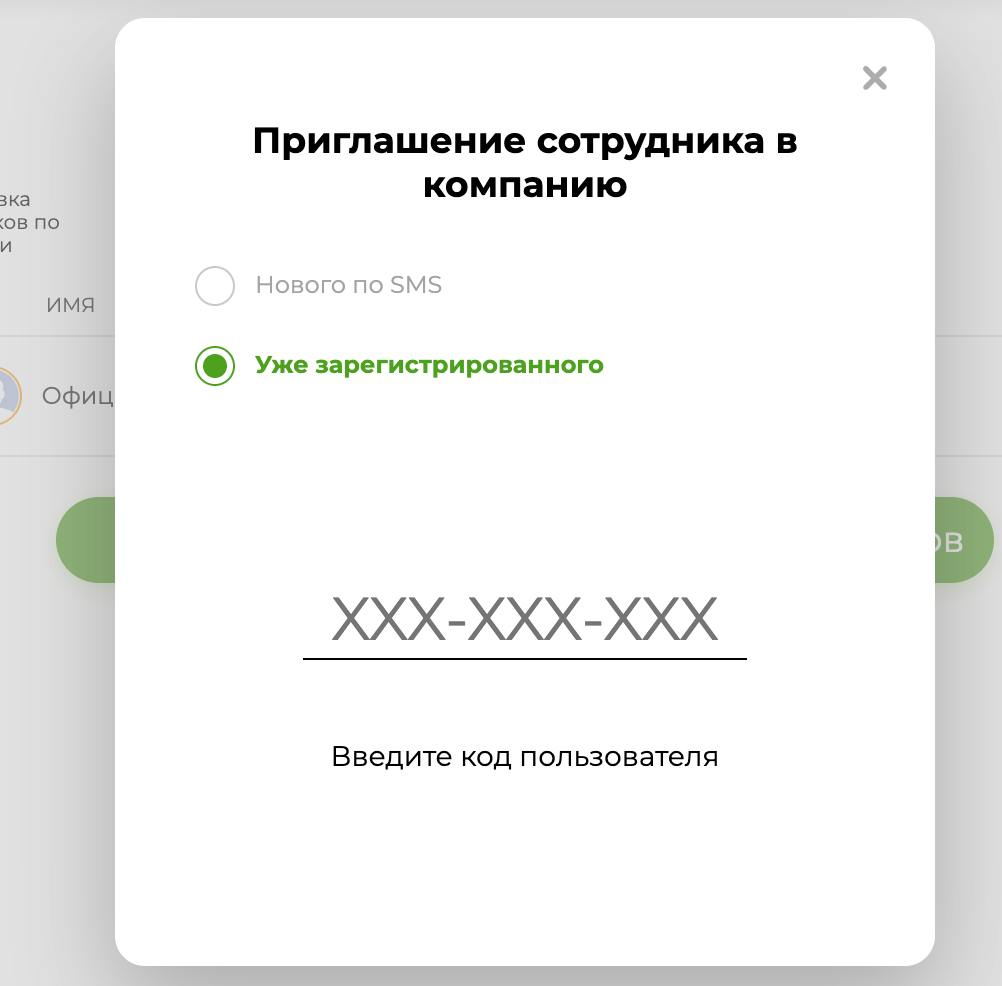
Если Вы хотите привязать уже зарегистрированный аккаунт кассира, нажмите «Добавить» – «Уже зарегистрированного» – укажите код из личного кабинета сотрудника кассира.
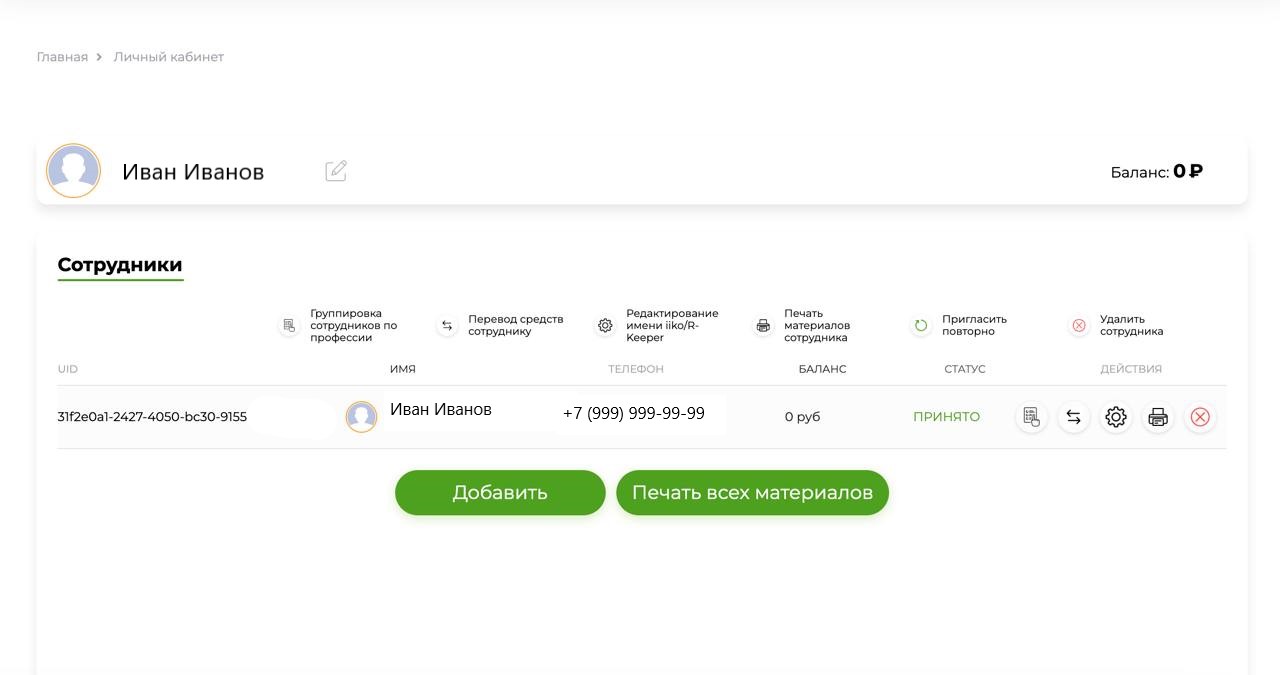
После регистрации сотрудника по отправленной ссылке в сервисе 2tip он будет отображаться в разделе «Сотрудники».
Шаг №3. Заполнение данных в профиле UDS Бизнес.
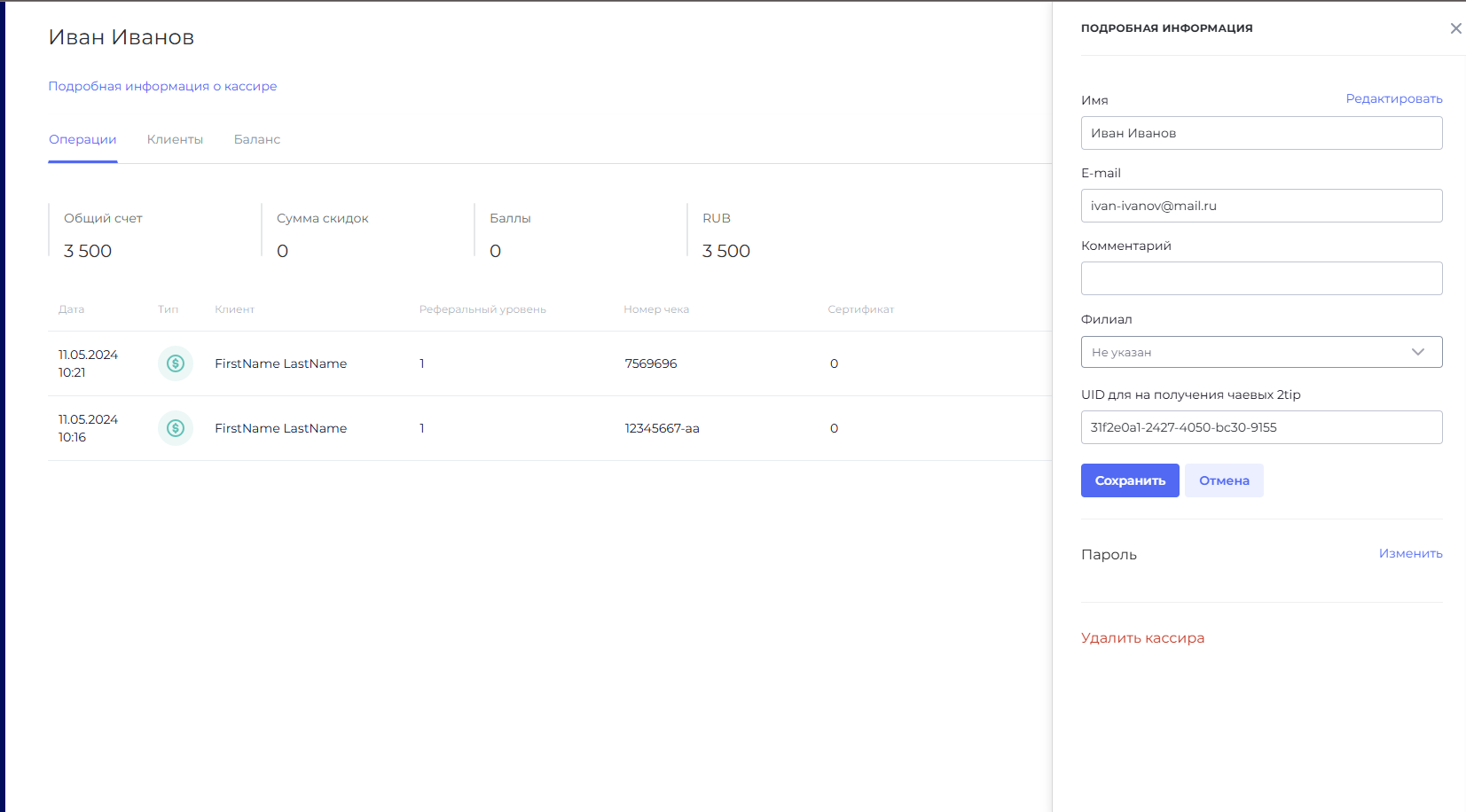
Перейдите в профиль UDS Бизнес раздел «Сотрудники» – выберите необходимый аккаунт сотрудника – «Подробная информация о кассире» – «Редактировать» – «UID для приема чаевых по картам» – Скопируйте UID сотрудника из сервиса 2tip и укажите его в данном поле – нажмите «Сохранить»