Инструкция по проведению оплат для сотрудников
Ознакомьтесь также с Инструкция по настройке интеграции Yclients c UDS.
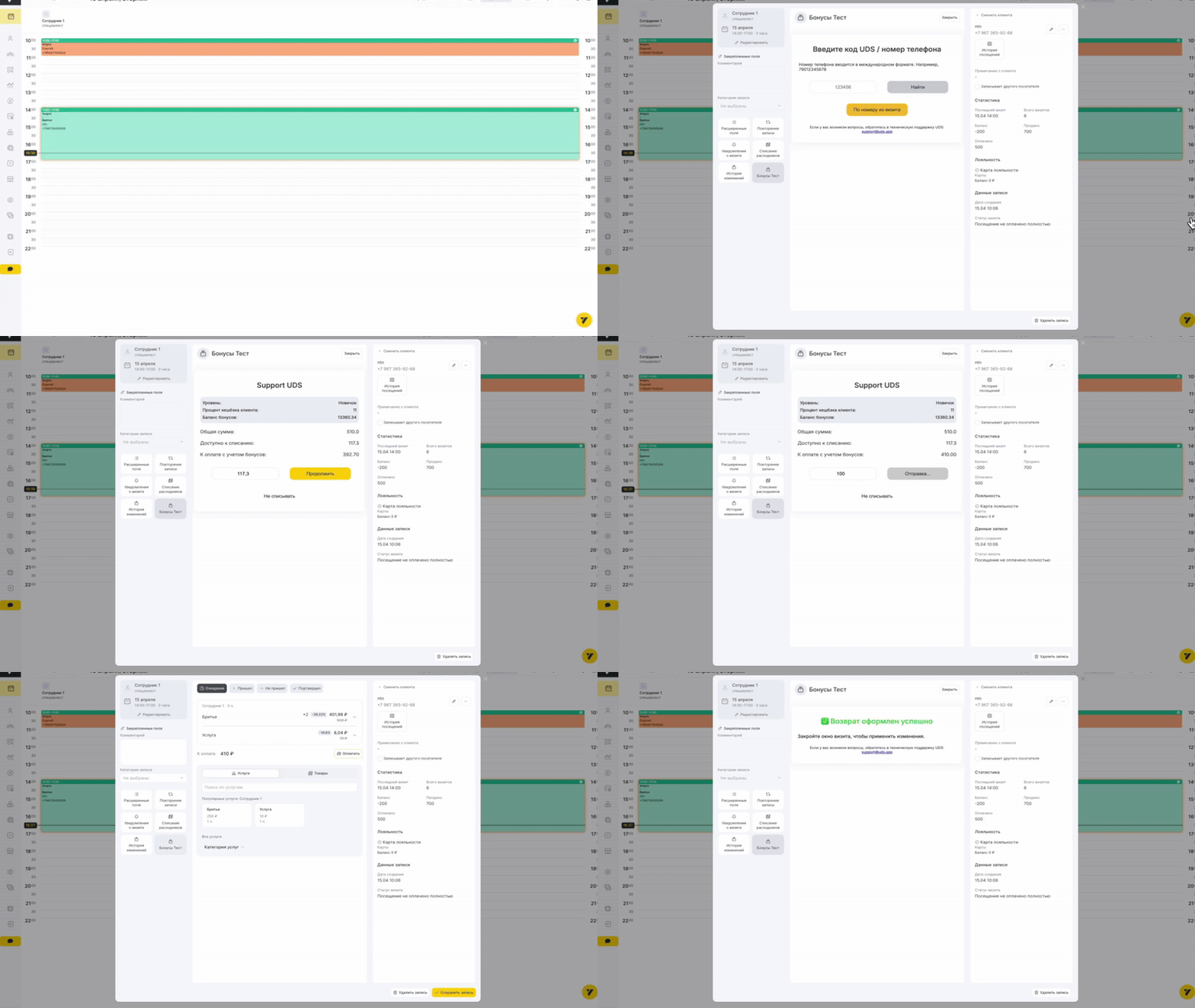
Применение программы лояльности UDS при реализации товара возможно ТОЛЬКО через окно записи.
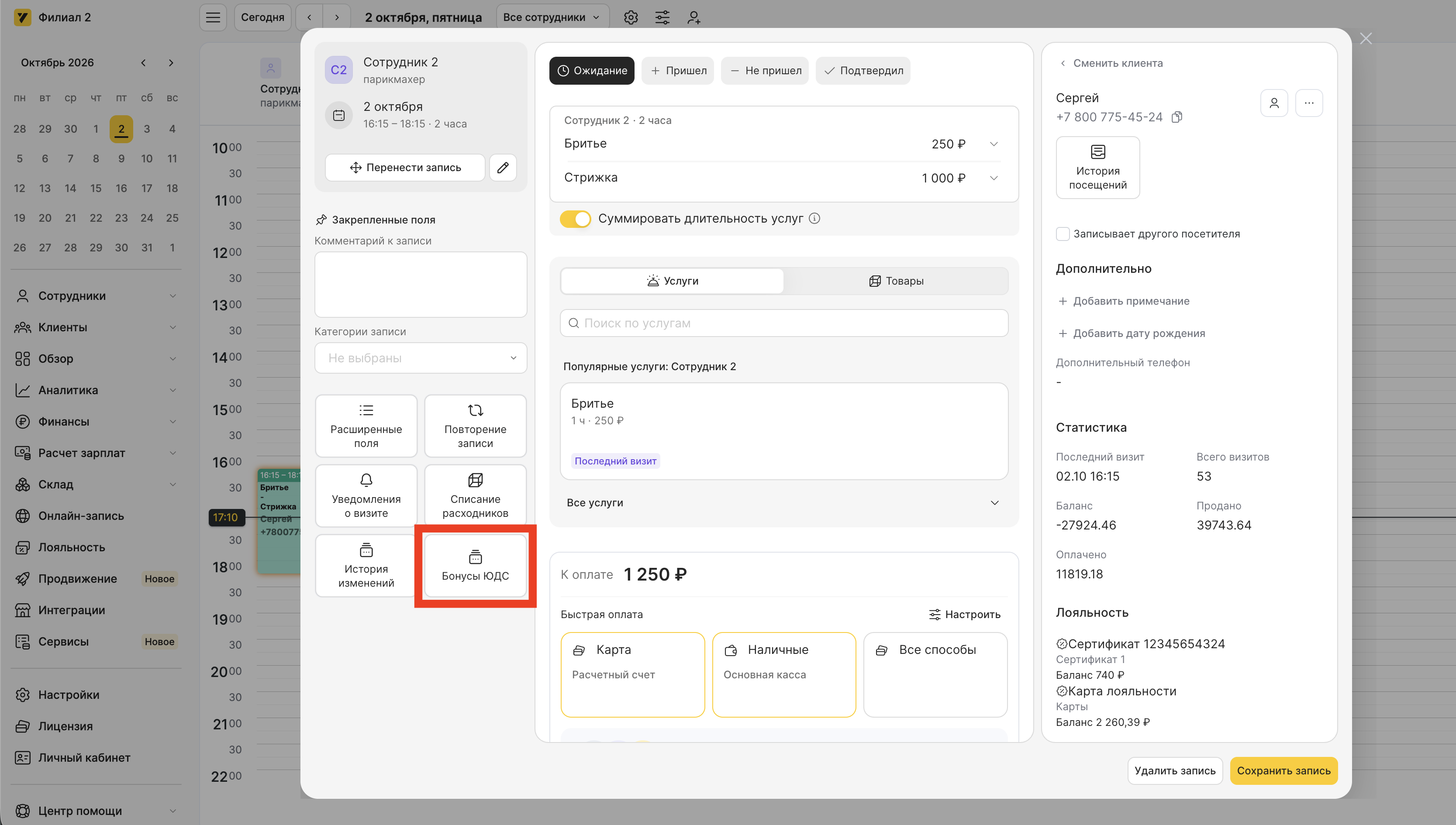
Шаг 1. Откройте запись, заполните данные о клиенте, добавьте необходимые услуги и товары и нажмите кнопку "Бонусы ЮДС". В случае если кнопка отсутствует, закройте и откройте снова окно записи.
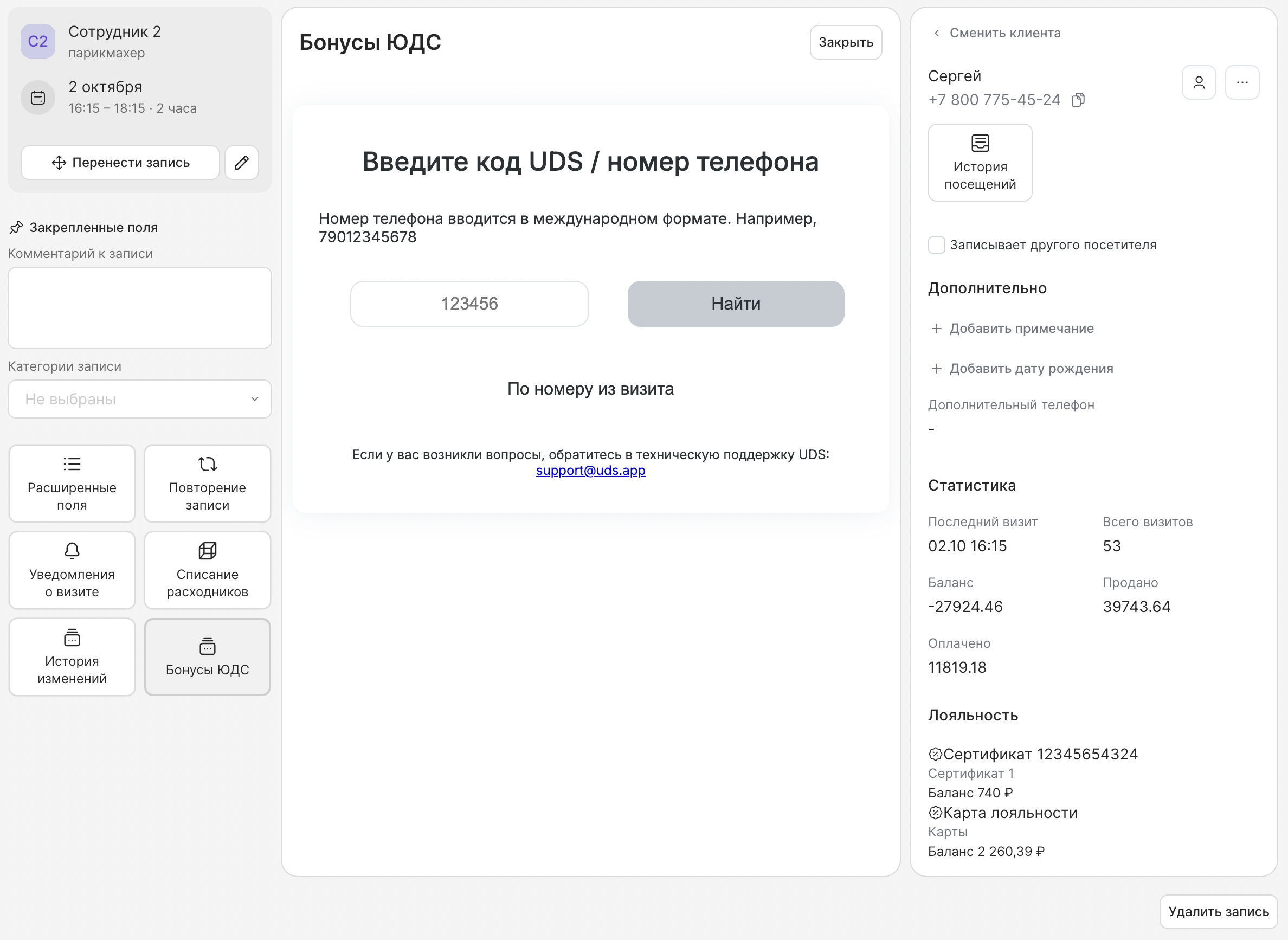
Шаг 2. В YCLIENTS в окне UDS ввести код из приложения UDS App или номер телефона и нажать "Найти".
Если клиент хочет накопить бонусы и в визите корректно указан номер телефона, то можно сразу запросить данные по кнопке "По номеру из визита".
Шаг 3. Отобразиться информация о клиенте и возможность списать бонусы по кнопке "Продолжить". При необходимости количество списываемых бонусов может быть отредактировано в соответствующем окне.
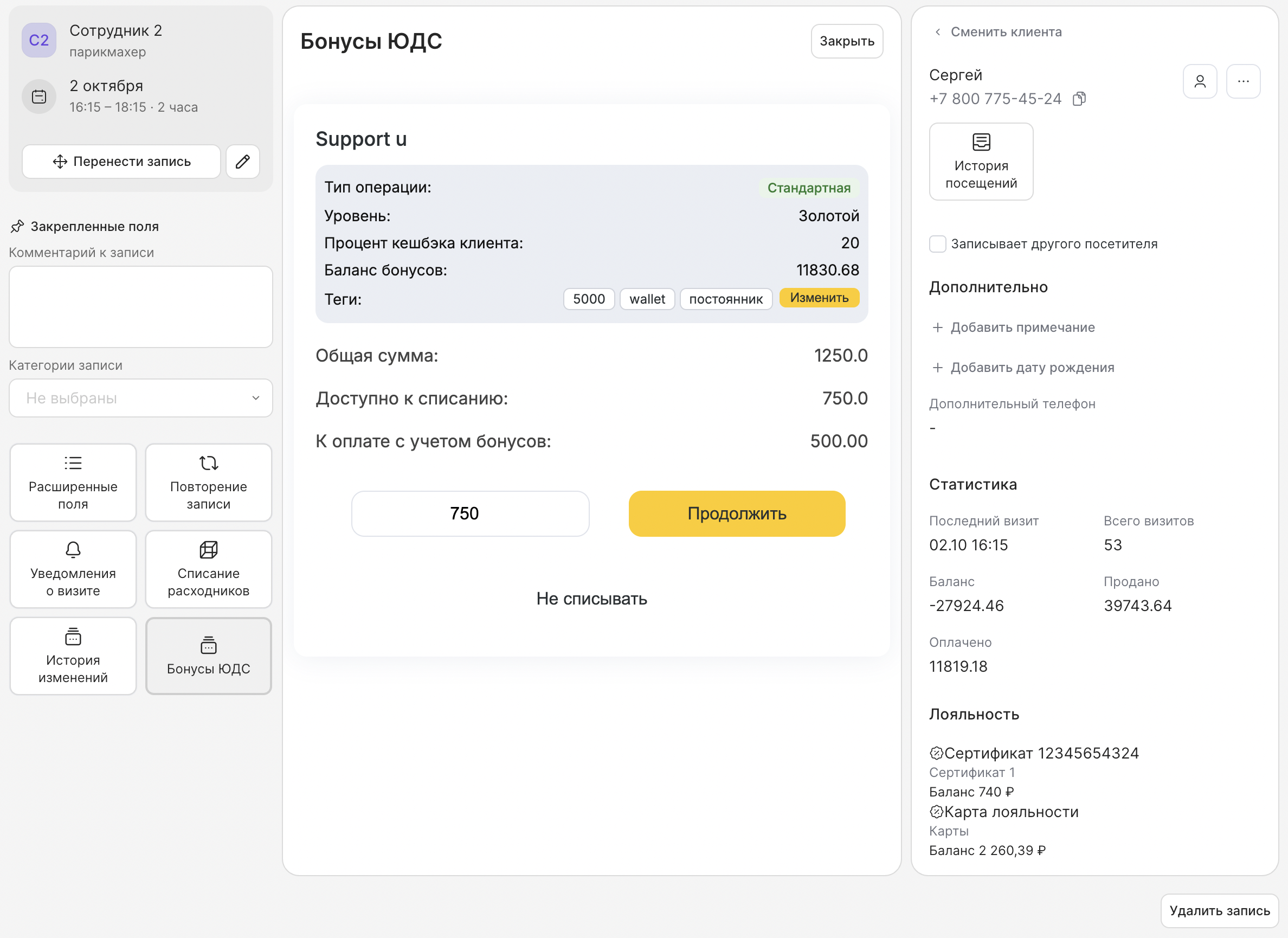
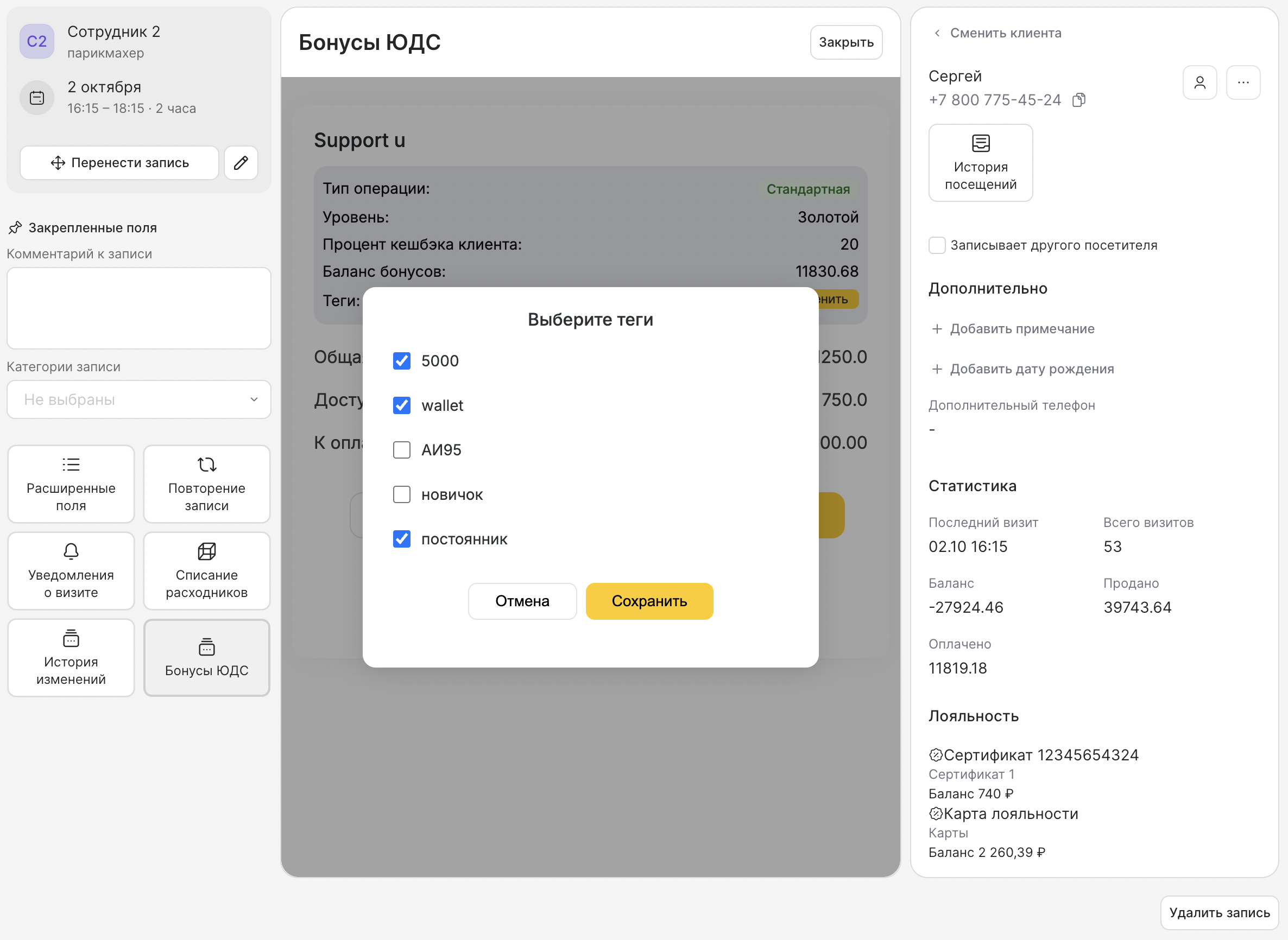
Так же в этом окне возможно изменение тегов клиента.
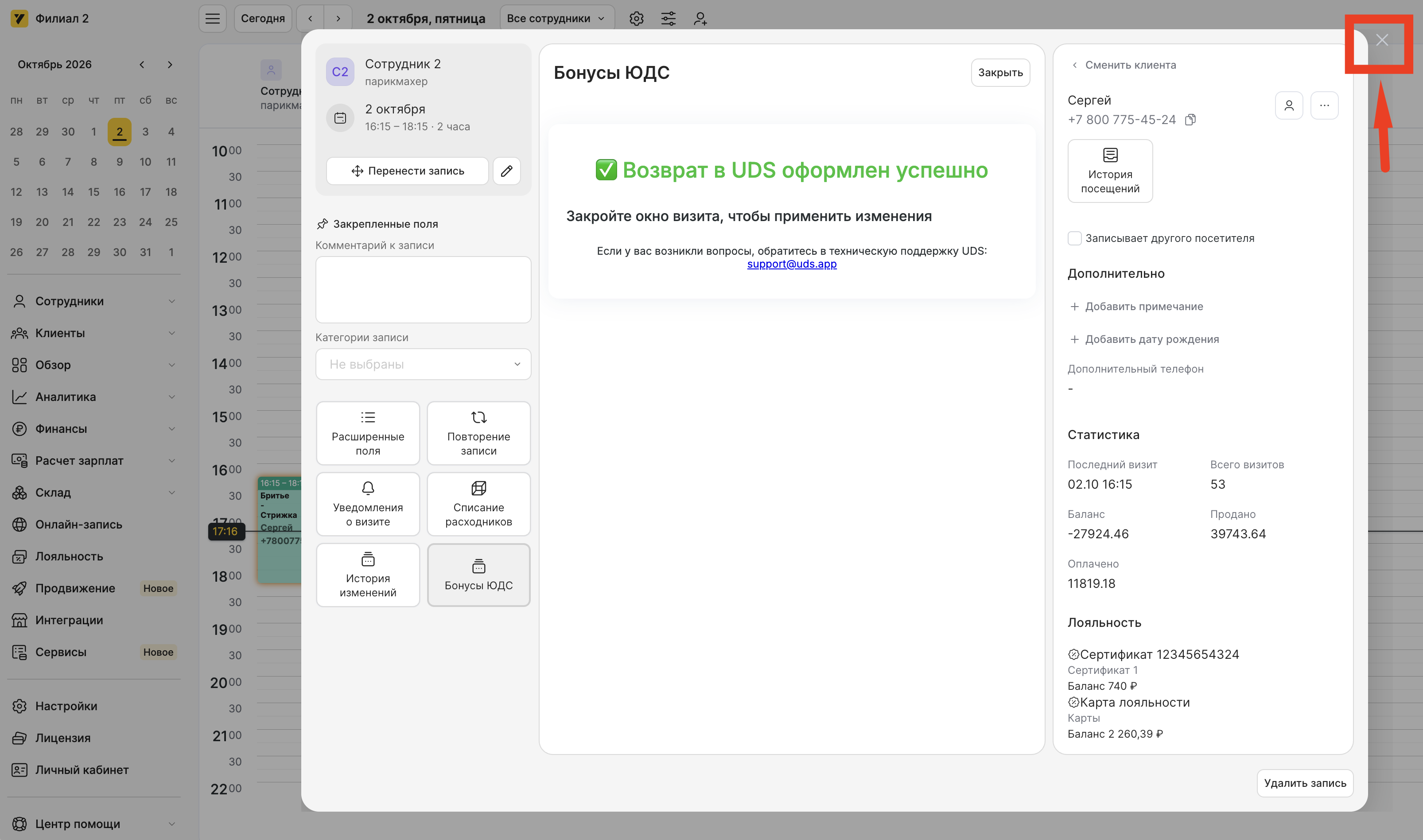
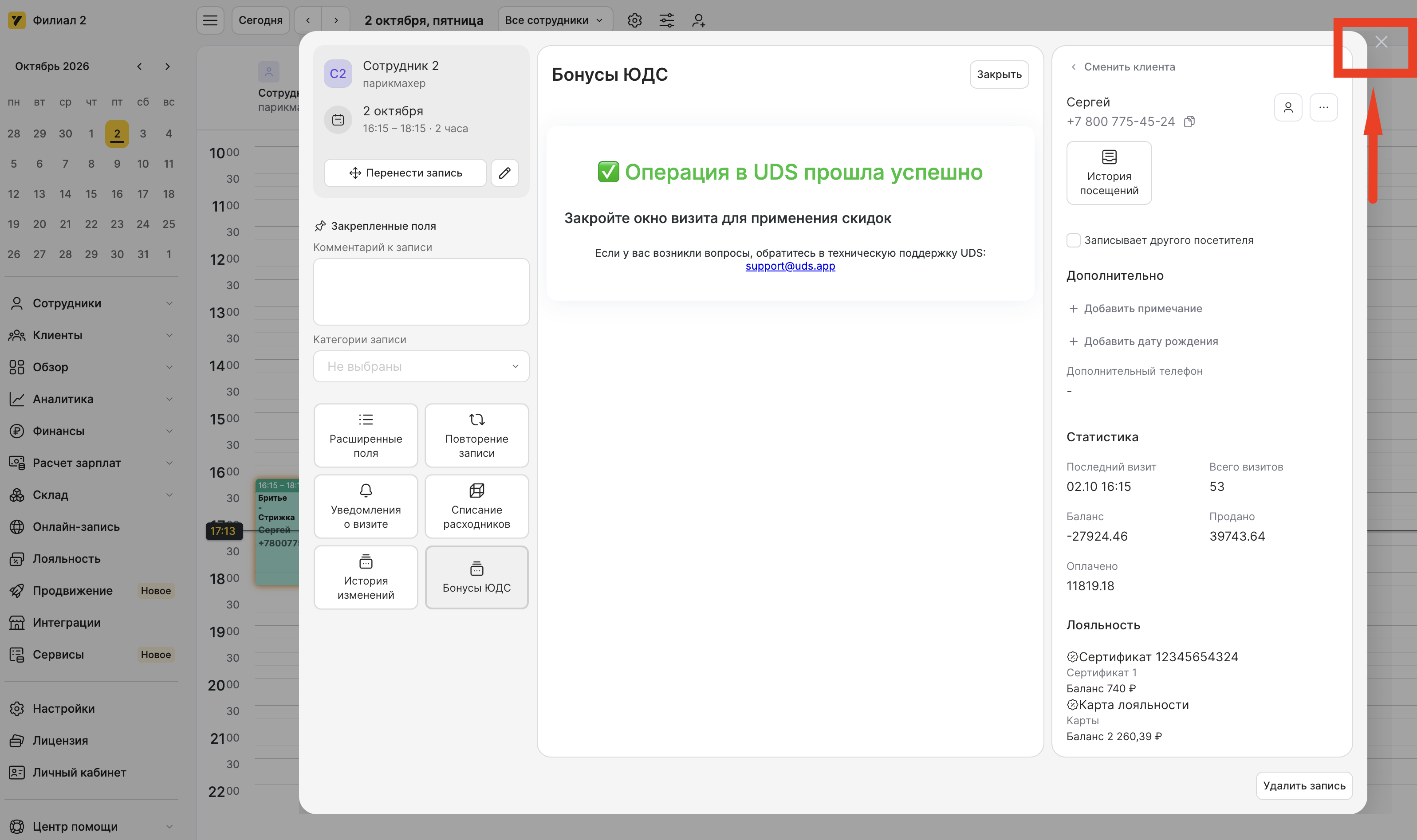
Шаг 4. Отобразится информацию об успешной операции в UDS.
Для сохранения изменений обязательно закройте окно записи(визита), нажав на крестик, и откройте снова в случае необходимости.
Для сохранения изменений, обязательно закройте запись/визит и откройте снова в случае необходимости.
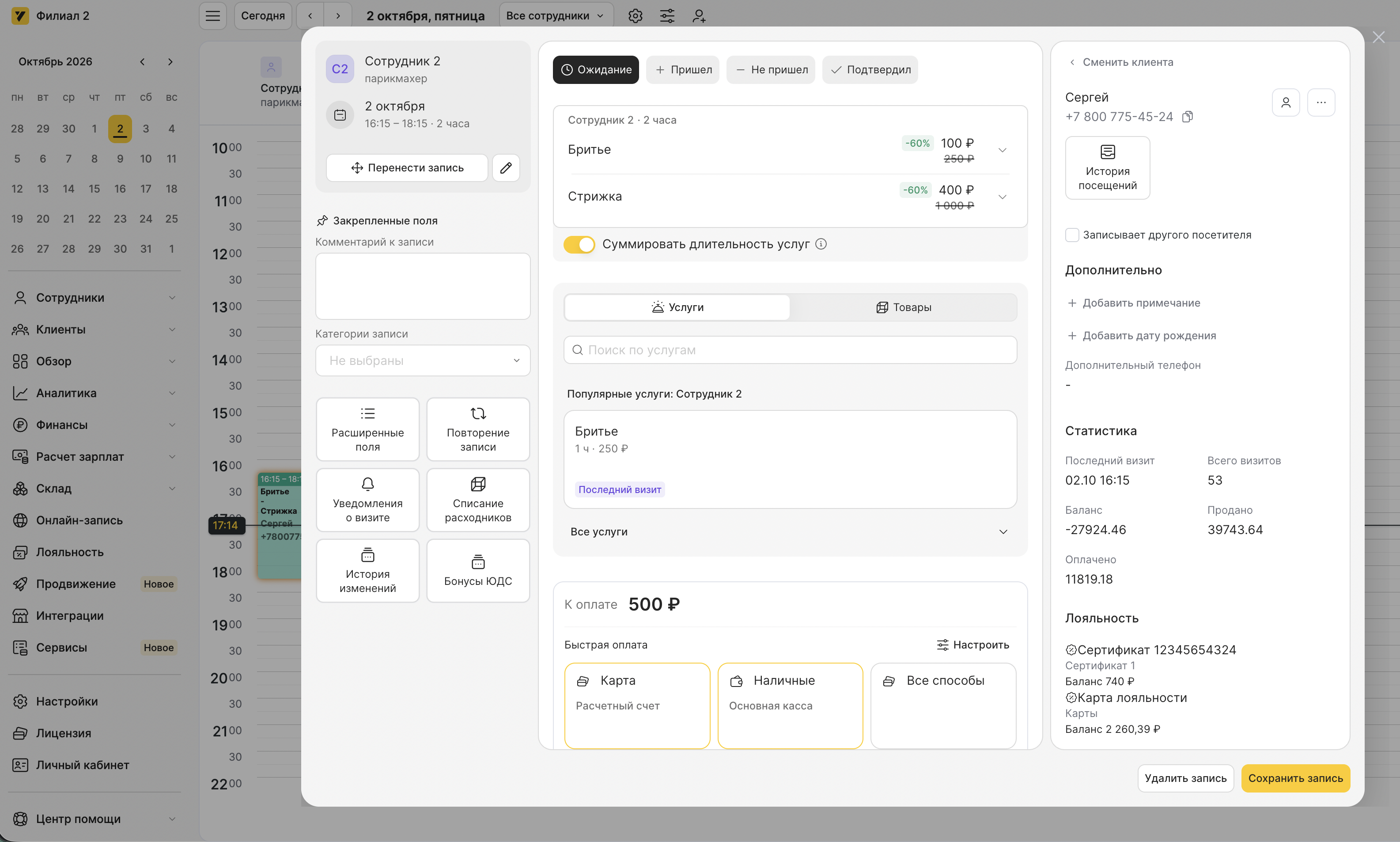
В зависимости от настроек модуля списанные бонусы будут применены на позиции в визите
Возврат
Шаг 1. Для возврата операции откройте запись и нажмите кнопку "Бонусы ЮДС".
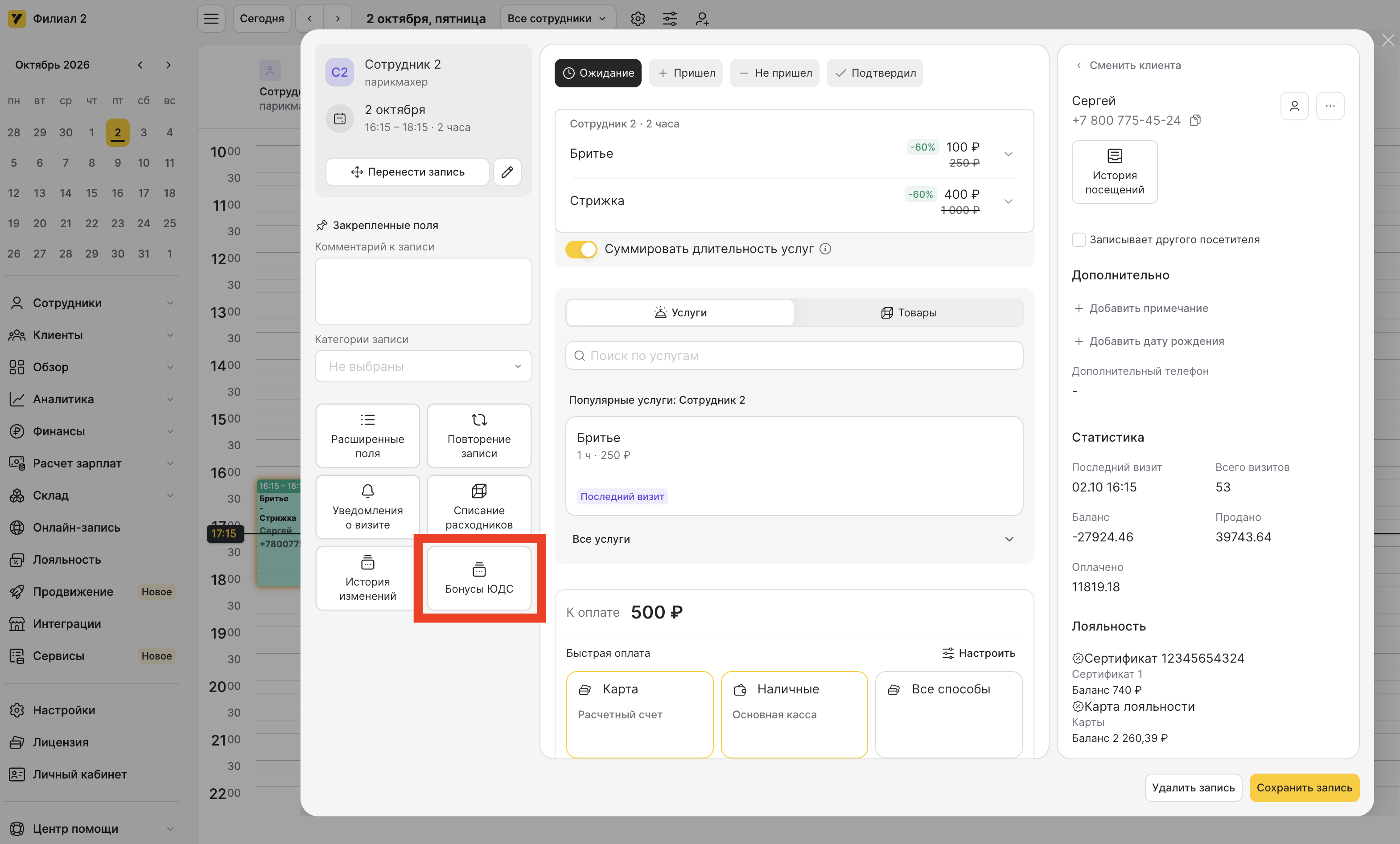
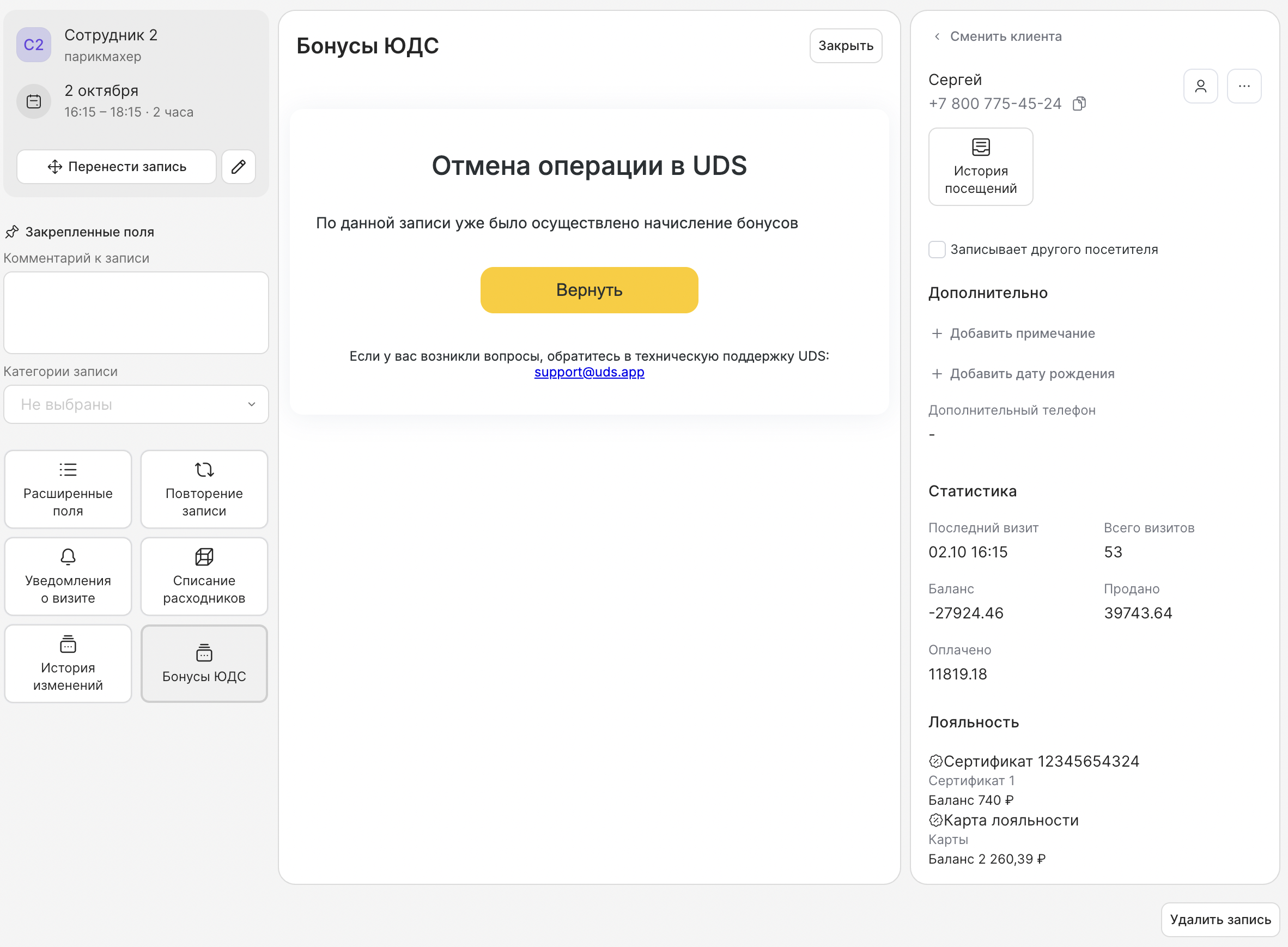
Шаг 2. Для отмены операции нажмите на кнопку "Вернуть"
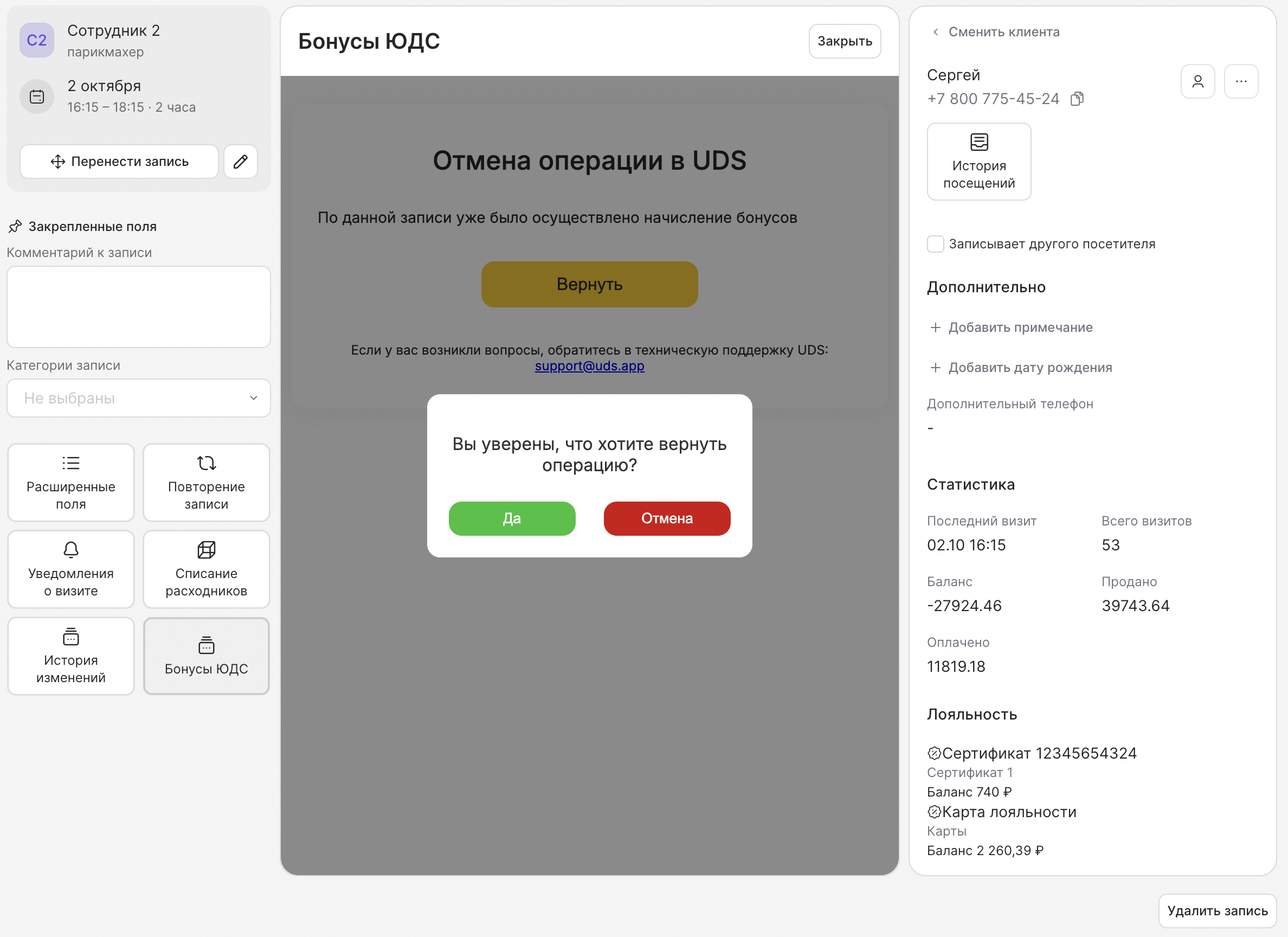
Шаг 3. Подтвердите действие
Шаг 4. Закройте запись/визит для отмены применения бонусов на позициии в визите.