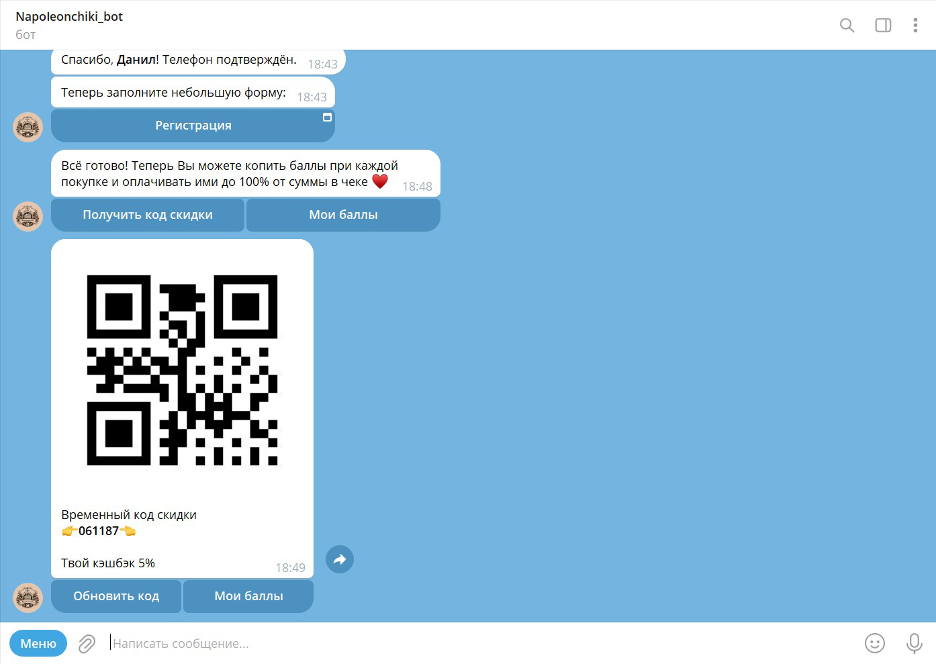
Запустите новый канал коммуникации с вашими клиентами через Telegram-бота.
Мы создали для вас бота в Telegram, который:
уменьшает порог входа в вашу бонусную программу (не требуется скачивать приложение)
упрощает процесс регистрации (по номеру телефона, уже зарегистрированному в Telegram)
сохраняет привычную механику использования кодов скидки
Как настроить?
Подробная видеоинструкция по подключению и настройке telegram-бота доступна по ссылке.
Внимание! Указанные ниже действия должны осуществляться строго с telegram-аккаунта собственника компании. В противном случае создатель бота будет иметь полный доступ к изменению функциональности бота, а также к его блокировке и удалению.
Перейдите по ссылке https://t.me/BotFather.
Через команду /newbot создайте новый бот
Через команду /token получите токен для интеграции бота и передайте его в службу технической поддержки UDS App, заполнив форму https://forms.gle/kcRVSRuCAK2yJdpS6
Оформление бота
- Через команду /setuserpic загрузите аватарку бота
- Через команду /setdescription настройте приветственный текст (например: "Добро пожаловать в кондитерскую «Наполеончики»! Через этого бота ты сможешь копить баллы и списывать их при покупке, а еще узнавать о выгодных предложениях. Начнём?")
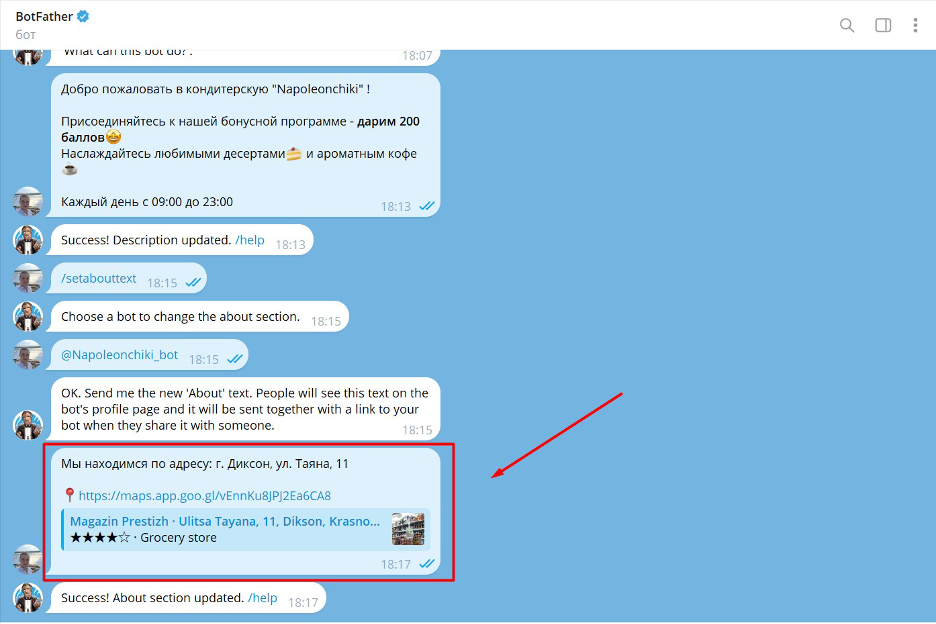
- Через команду /setabouttext настройте описание бота (здесь можно указать самую важную информацию: адрес, время работы и ссылки на сайт)
- Поделиться QR-кодом для вступления в бот.
Подробно 👇
Создание нового бота.
1. Перейдите по ссылке: https://t.me/BotFather
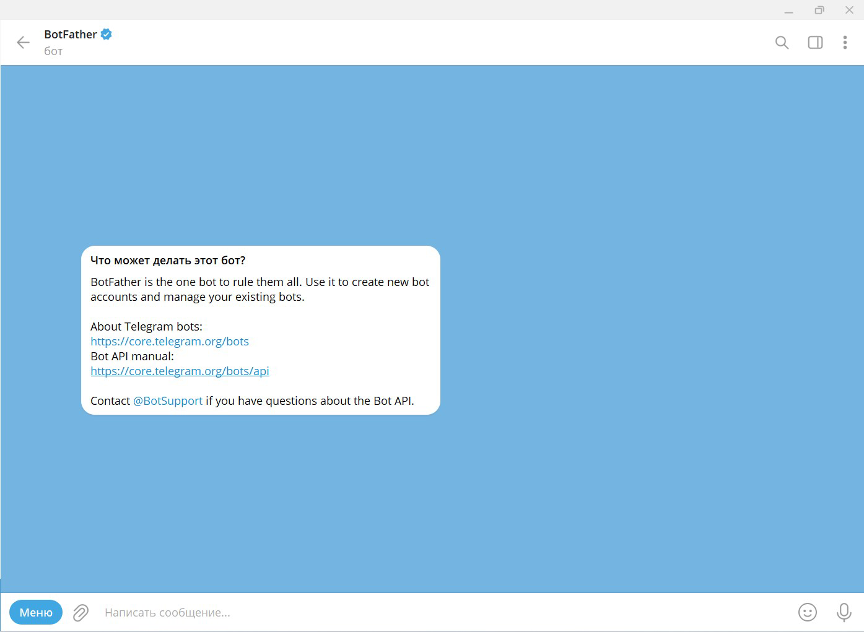
У вас откроется окно:
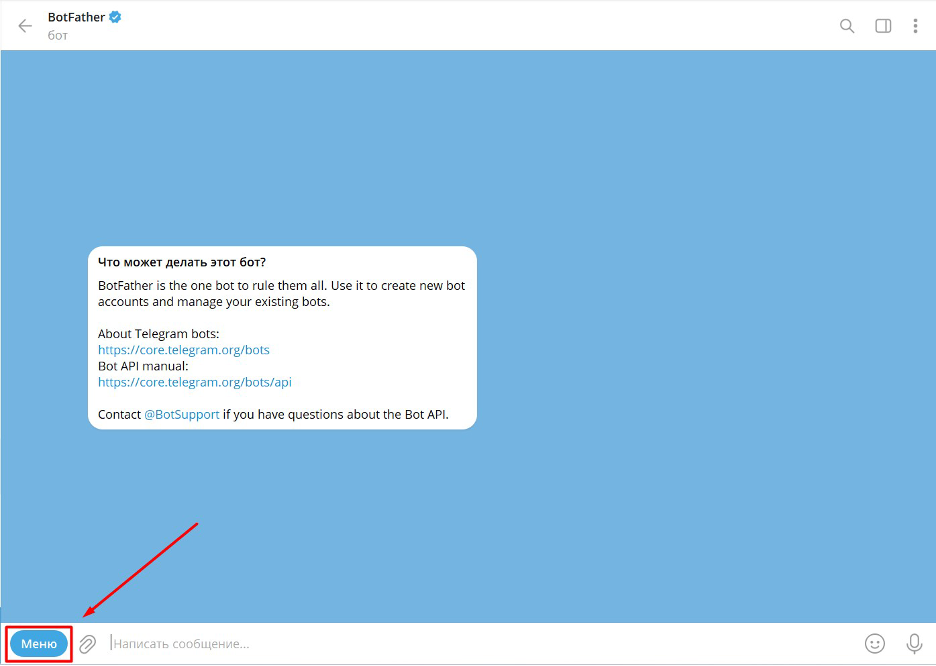
2. Нажмите на кнопку «Меню»
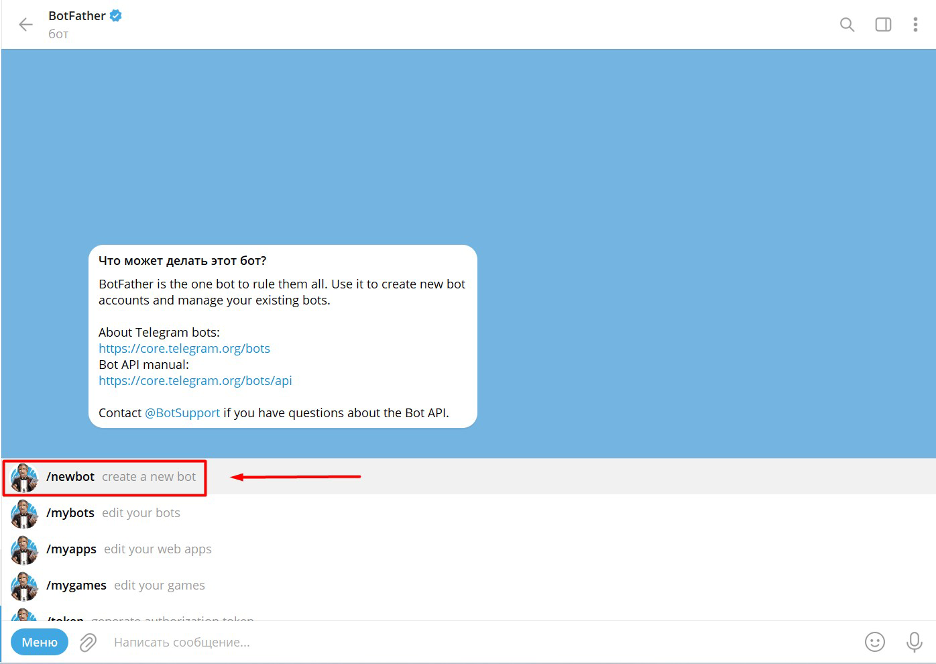
3. Выберите команду /newbot
4. Укажите название для вашего бота, можно указать название на любом языке (данное название будет отображаться в списке телеграмм-каналов и чатов):
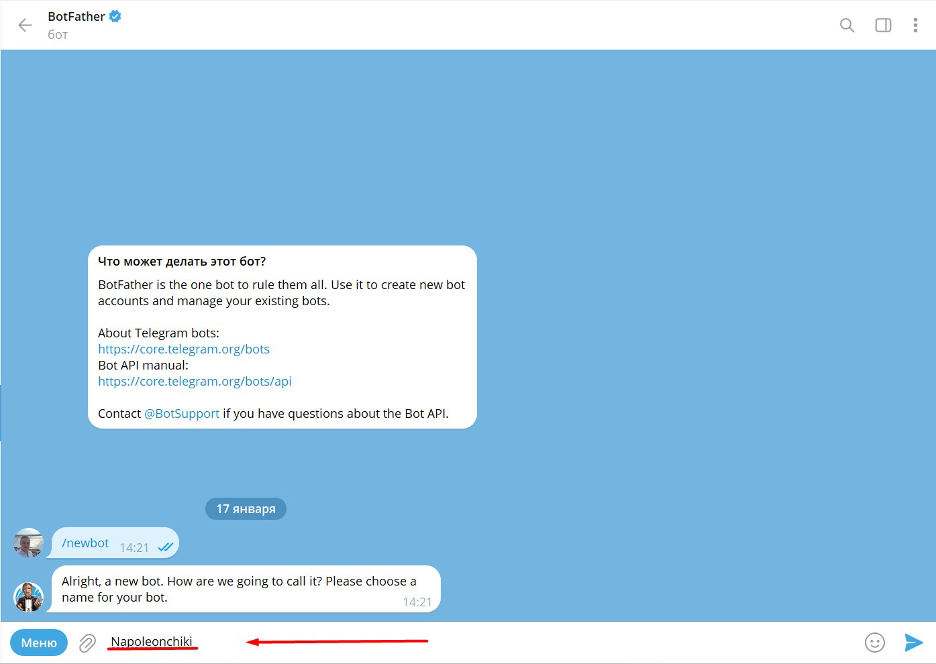
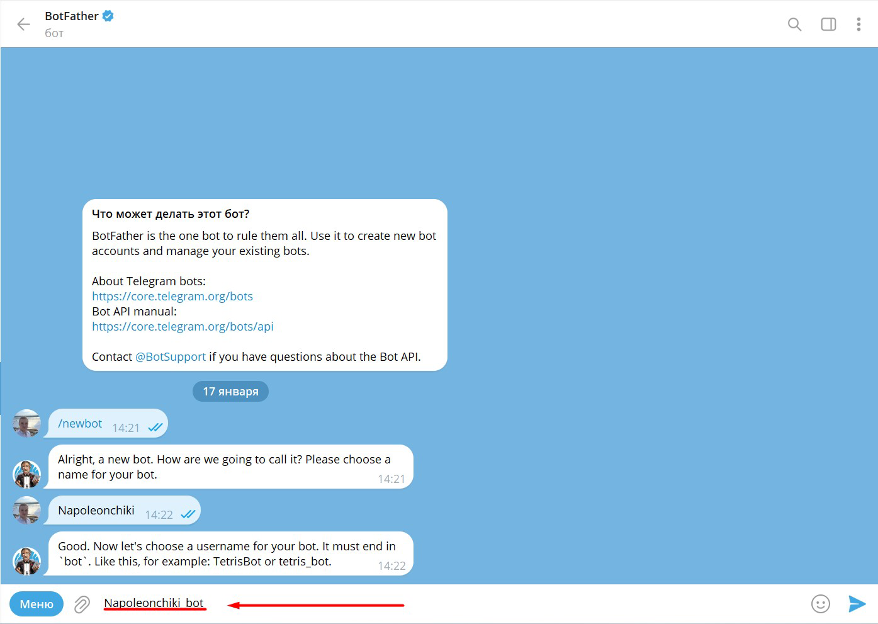
5. Укажите имя пользователя (уникальное значение, допускается использование латинского алфавита, цифры, а также символ «_» ), которое обязательно должно заканчиваться на “bot”.
Например: NapoleonchikiBot или Napoleonchiki_bot
Далее отобразится сообщение, в котором будет указано, что бот зарегистрирован и ему присвоен уникальный token
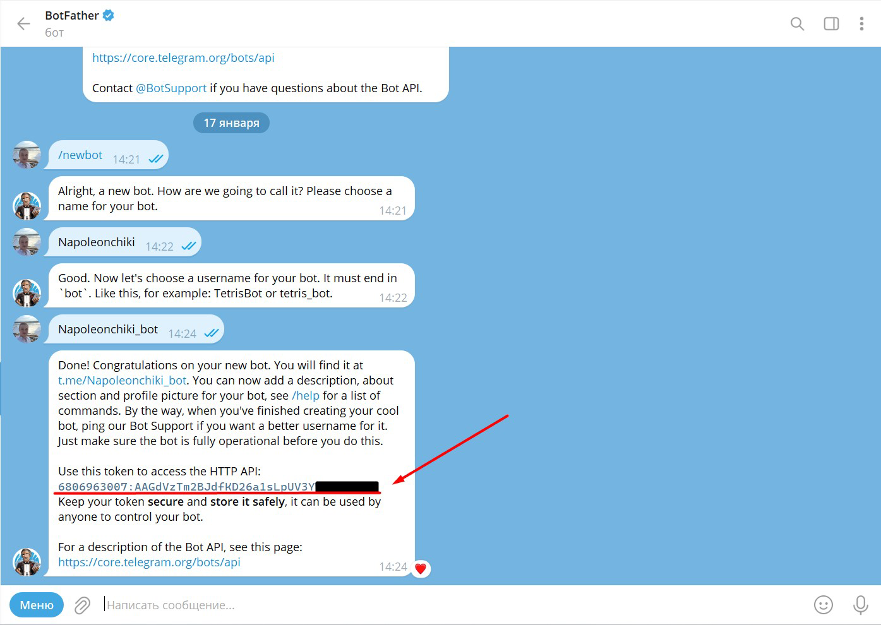
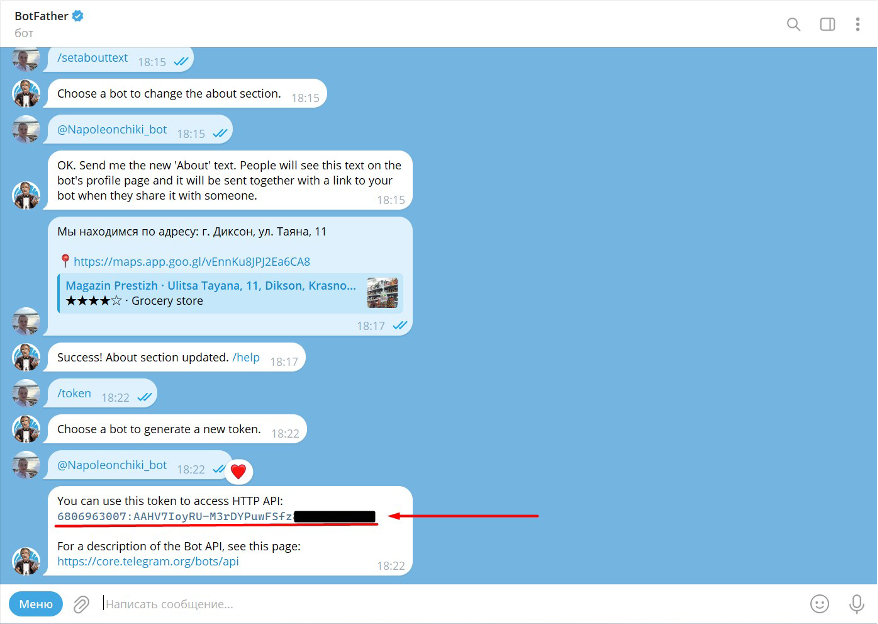
Скопируйте token и передайте его в службу технической поддержки, заполнив форму https://forms.gle/kcRVSRuCAK2yJdpS6
Если потеряете токен его можно открыть повторно через команду /token
Нажмите на кнопку «Меню» и выберите команду /token
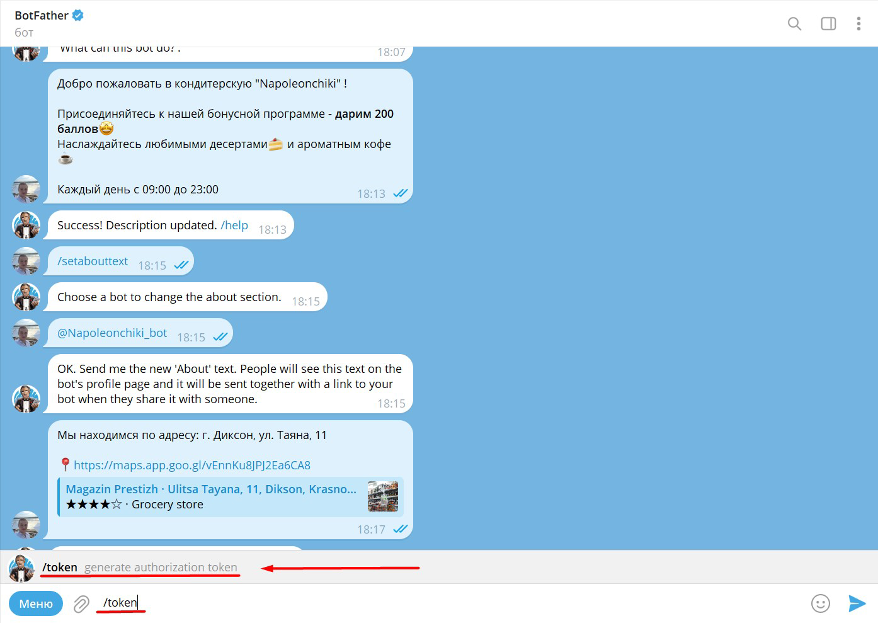
Пример уникального токена для вашего Telegram-бота:
Оформление бота.
Загрузите аватарку для вашего бота.
1. Нажмите на кнопку «Меню» и выберите команду /mybots
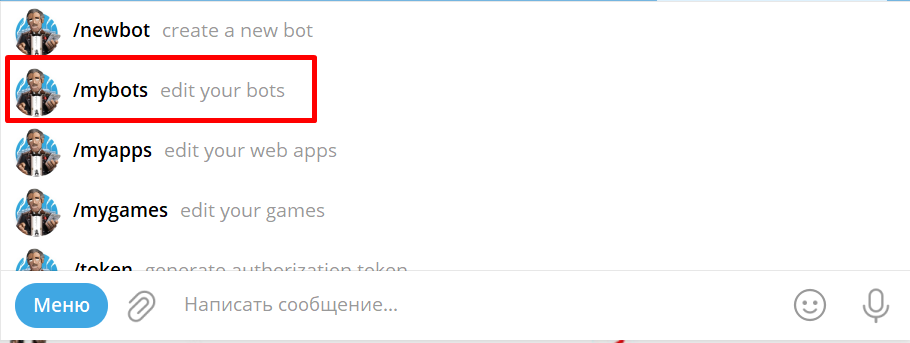
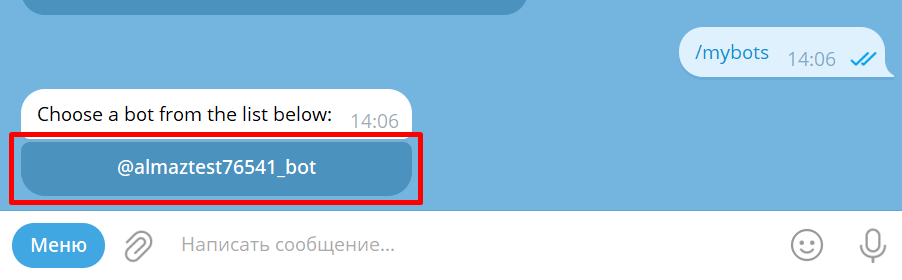
2. Выбираем имя пользователя
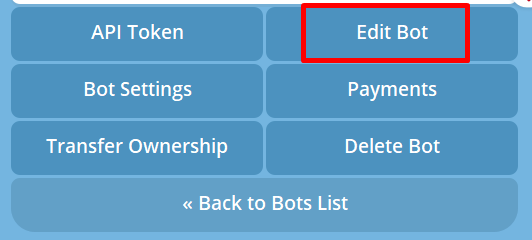
3. Выбираем «Edit Bot»
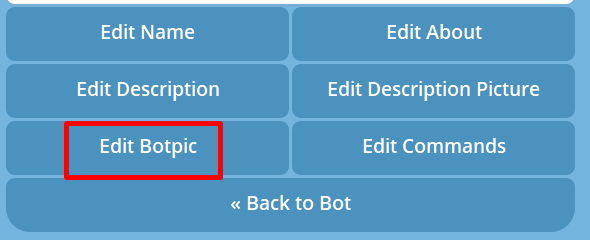
4. Выбираем «Edit Botpic»
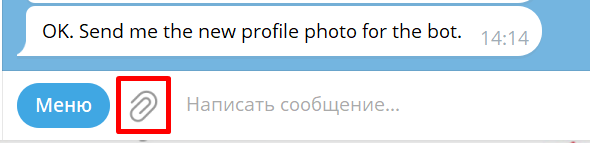
5. Выбираем изображение.
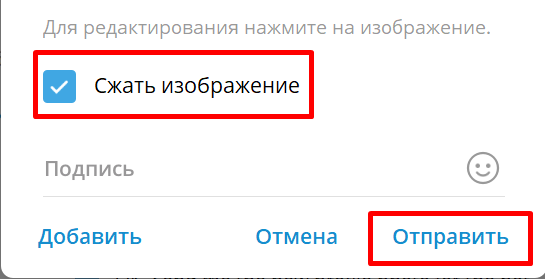
6. Сжимаем изображение и отправляем.
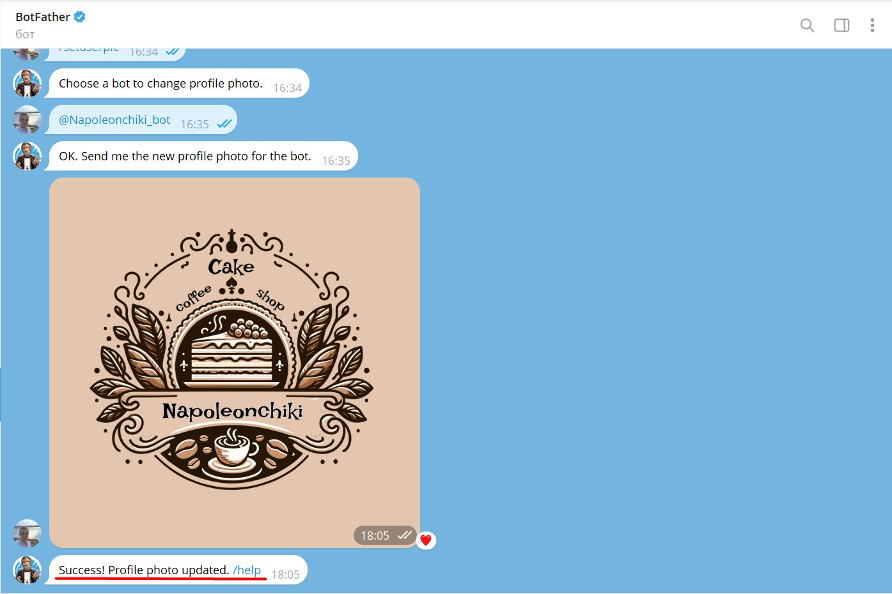
После загрузки изображения, отобразится сообщение:
Добавить описание бота.
Приветственное сообщение.
1. Нажмите на кнопку «Меню» и выберите команду /setdescription
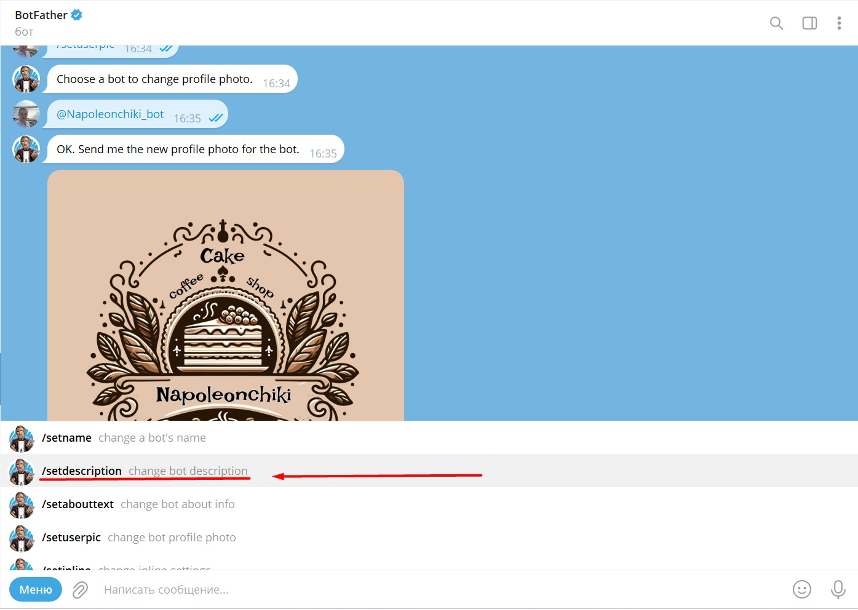
2. Введите приветственное сообщение, которое будут видеть пользователи при запуске бота:
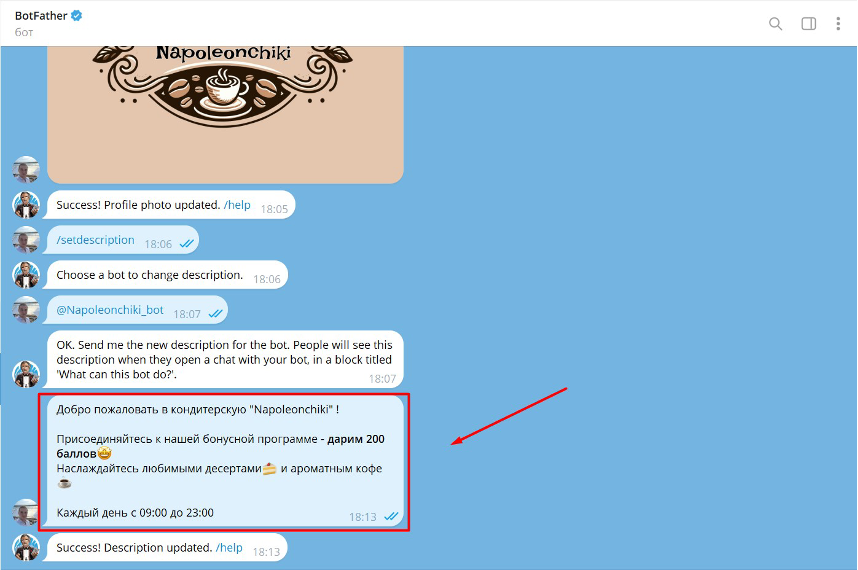
Примечание: текст можно отредактировать при помощи этой же команды /setdescription
Добавить информацию о боте (отображаться в карточке бота, можно разместить ссылки, номер телефона и т.д.)
1. Нажмите на кнопку «Меню» и выберите команду /setabouttext
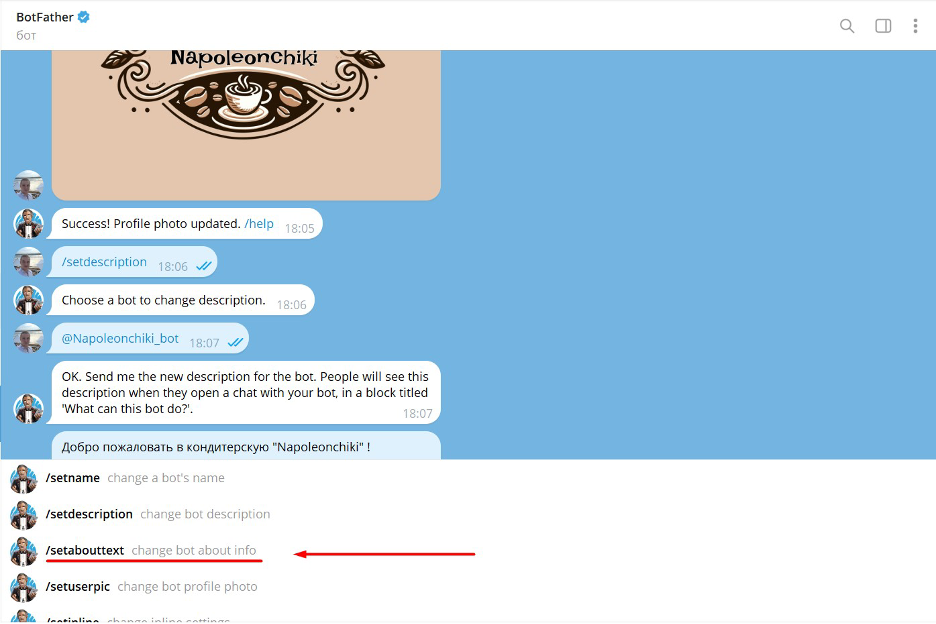
2. Укажите информацию. Например, адрес и ссылку на местоположение:
Скопируйте token и передайте его в службу технической поддержки, заполнив форму https://forms.gle/kcRVSRuCAK2yJdpS6
Нажмите на кнопку «Меню» и выберите команду /token
Пример уникального токена для вашего Telegram-бота:
Поделиться QR-кодом для вступления в бот
1. После создания Telegram-бота перейдите на страницу бота - "Информация о боте" нажав на название бота, либо логотип.
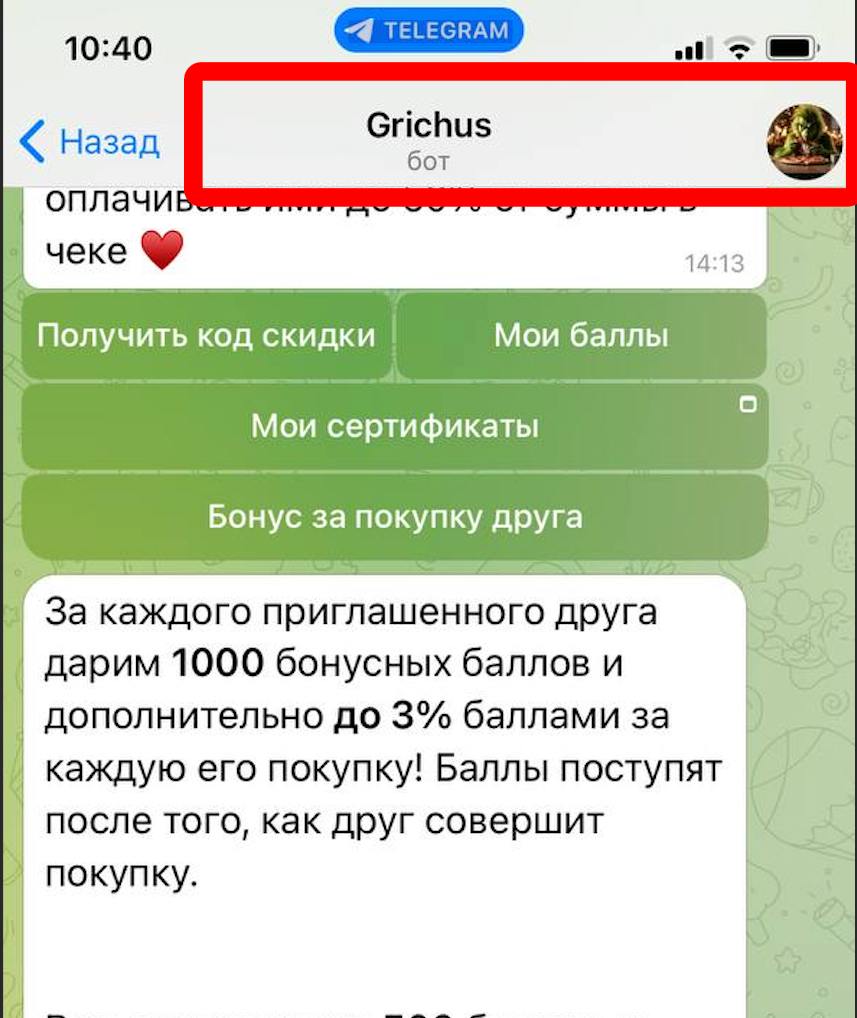
2. Перейдя на страницу с информацией о боте – нажмите “ Имя пользователя”

2. Отобразится окно с изображением QR- кода, который можно будет скопировать, отправить и распечатать.
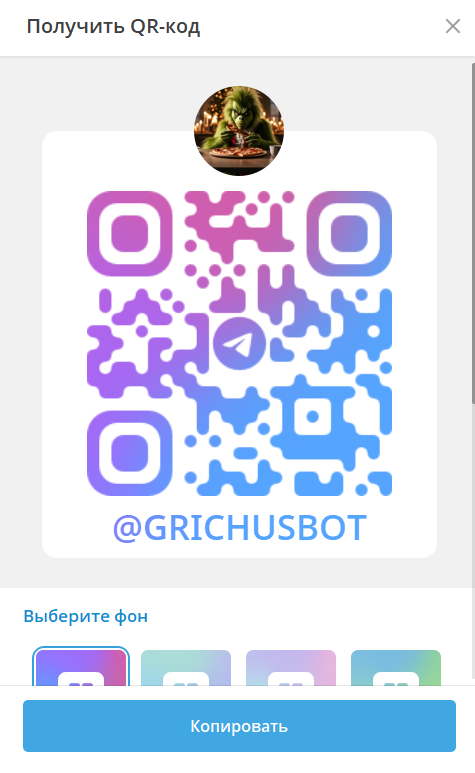
Настройка завершена.
Дождитесь ответа от технической поддержки о том, что ваш Telegram-бот зарегистрирован и можно пользоваться.
Как пользоваться?
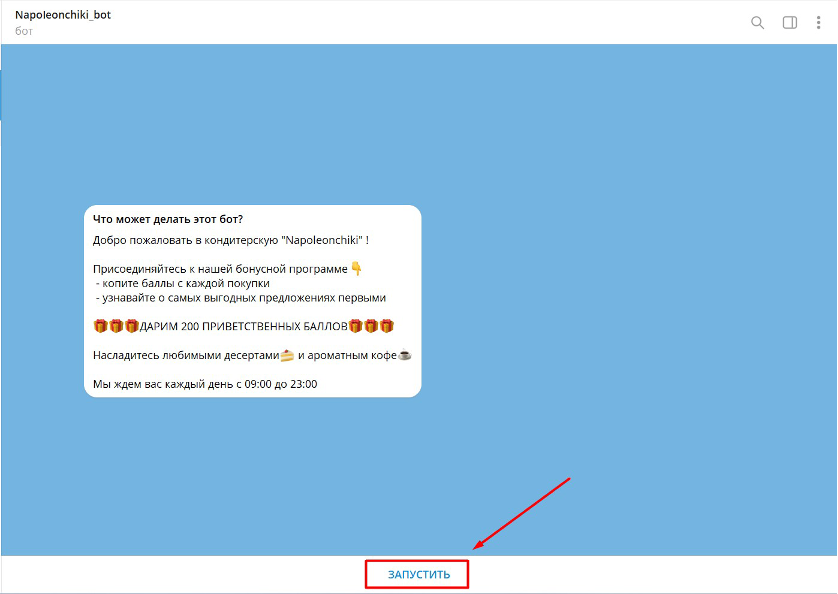
1. Ввести название бота через поиск в telegram или сканировать QR-код для вступления в бот.
Откроется приветственное окно вашего бота. Нажмите на кнопку «Запустить»:
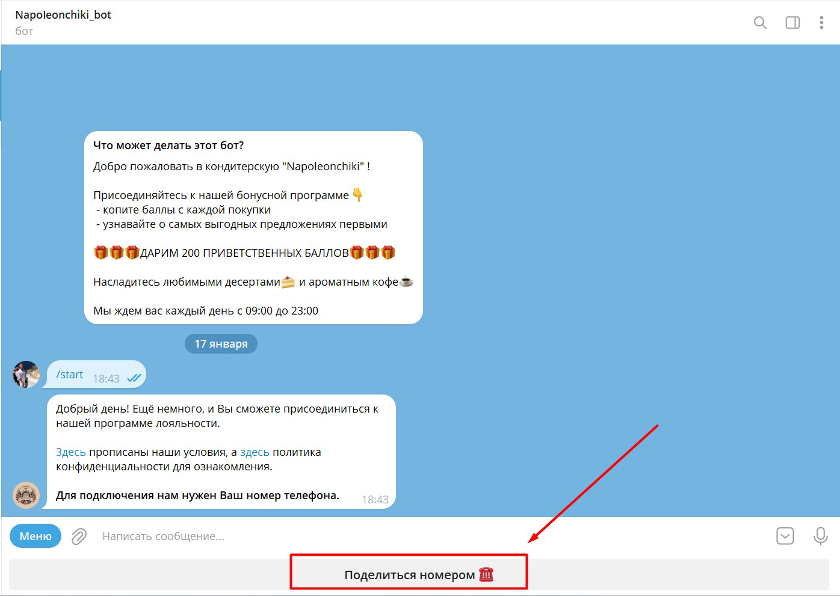
Нажмите «Поделиться номером»:
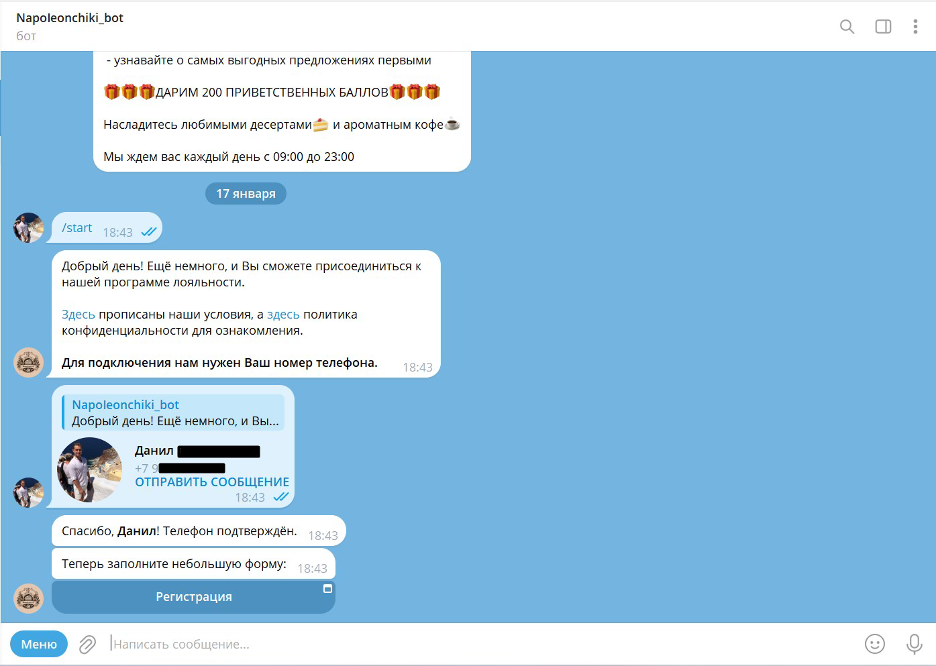
2. Если номер телефона пользователя еще не зарегистрирован в UDS App, то нужно будет заполнить информацию о себе, нажав на кнопку "Регистрация"
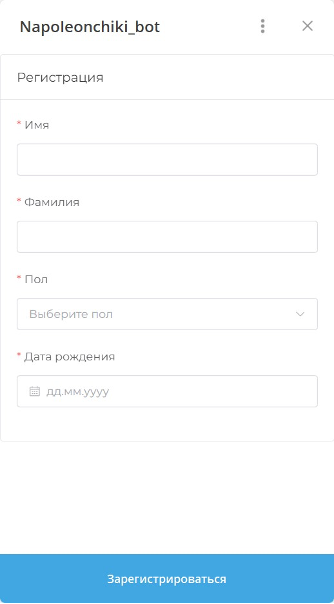
Укажите в форме ФИО, пол, дату рождения:
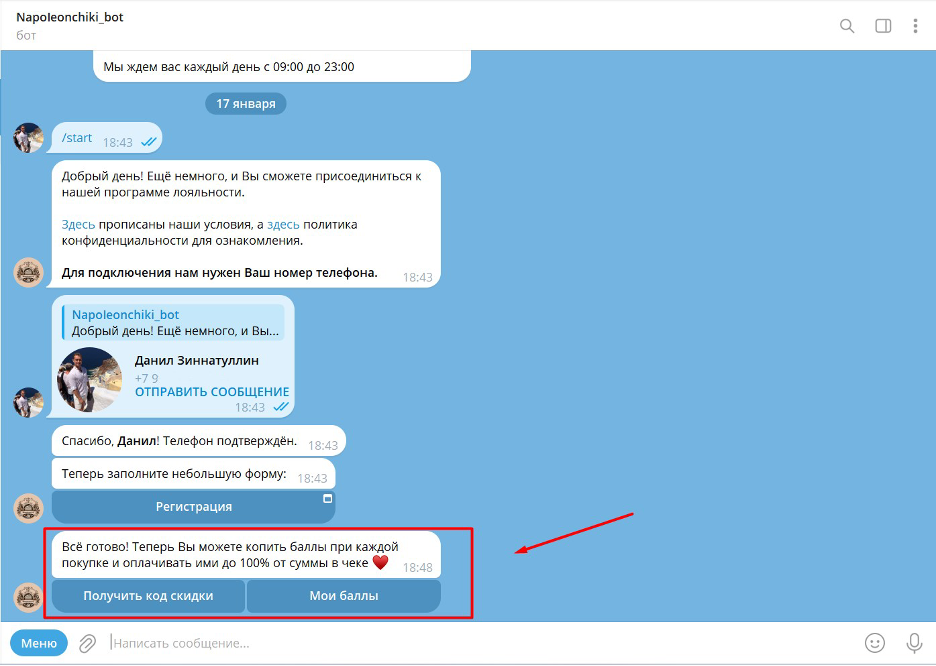
3. Готово! Теперь вы стали участником программы лояльности в компании и можете сгенерировать код скидки для списания и начисления баллов, а также быть в курсе текущего баланса.
Пример сгенерированного кода для списания и накопления бонусов: