
Инструкция по настройке интеграции
Ознакомьтесь также с Инструкция по работе с заказами в R-keeper Delivery из UDS.
Шаг 1. В личном кабинете Delivery необходимо создать ключи подключения по API для заказов из приложения UDS
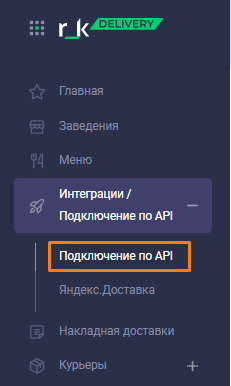
Чтобы создать новый источник заказа, пользователю системы доставки необходимо зарегистрировать его в разделе Интеграции/Подключение по API > Подключение по API в административной панели.
1. Нажмите на кнопку Добавить подключение по API.
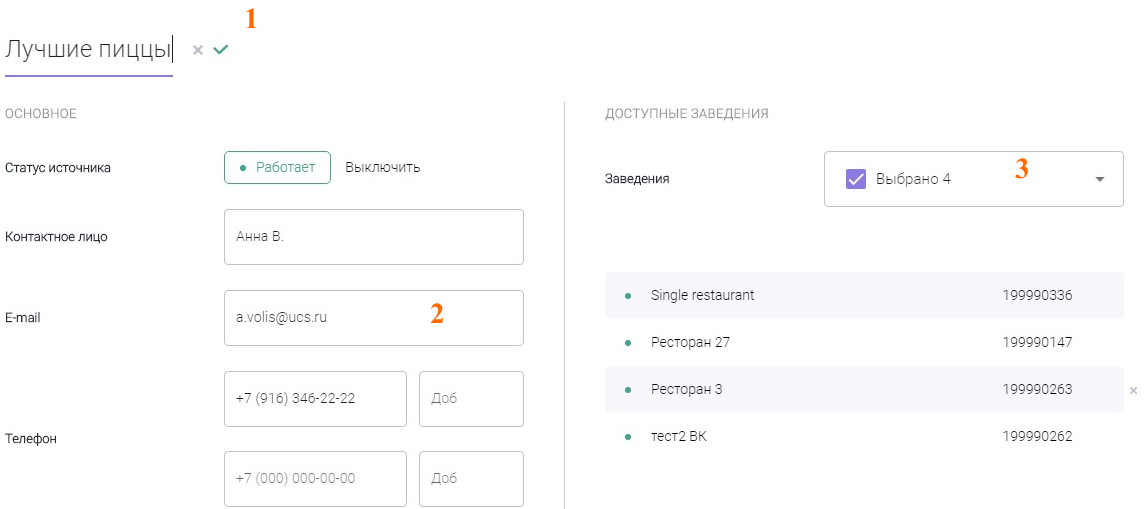
Откроется окно нового подключения по API.
2. Укажите обязательные параметры:
Название подключения — например, UDS и нажмите на галочку для сохранения названия
Email контактного лица
Доступные заведения
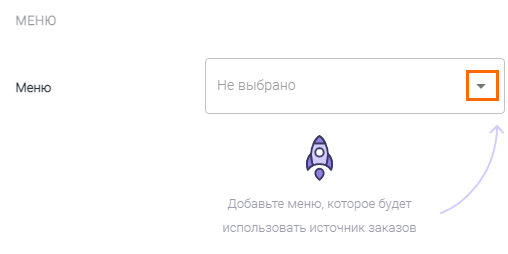
3. В блоке Меню можно выбрать представление меню, по которому будет работать сайт или приложение.
Важно! Для корректно работы в меню не должно состоять из комбо-предложений и товаров с модификаторами.
Для корректной работы интеграции все товары в UDS будут удалены и будут загружены в UDS новые товары из меню Rkeeper delivery. Не допускается создание в UDS товаров - необходимо товар создать в меню Rkeeper delivery и затем он автоматическии будет выгружен в UDS (за исключением товаров, которые запрещены к размещению в UDS)
Нажмите на кнопку Сохранить.
4. Войдите в карточку созданного подключения.
Теперь ему присвоены:
Client ID (16 символов)
Client Secret (публичный ключ - 128 символов)
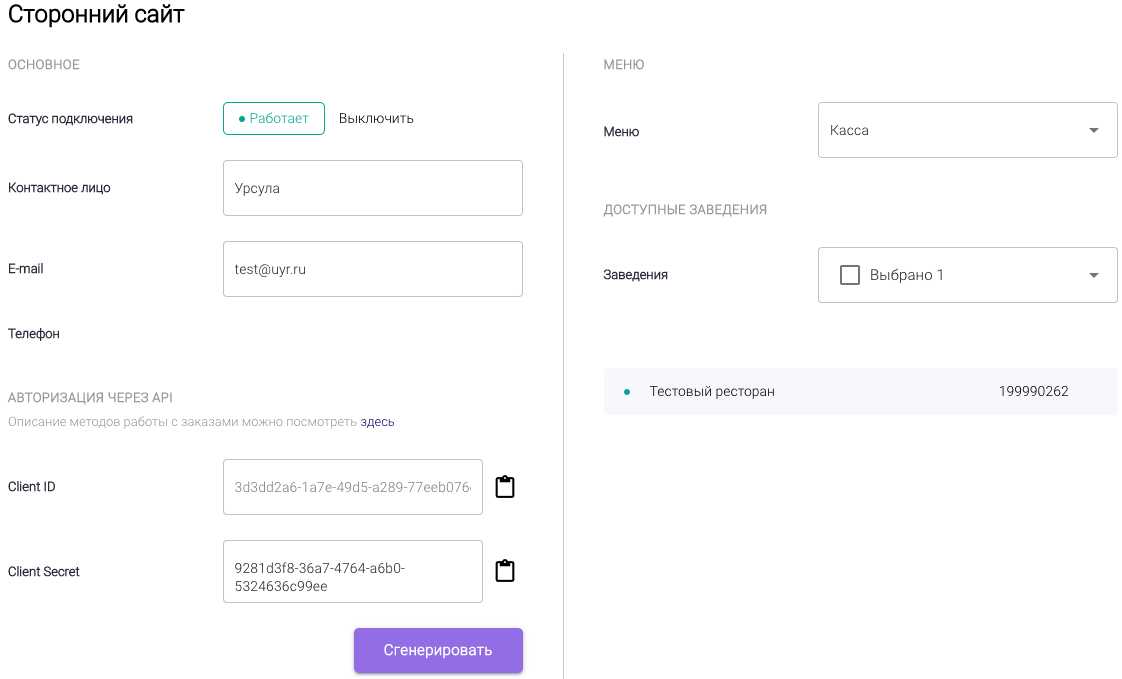
При необходимости можно обновить публичный ключ по кнопке Сгенерировать.
Шаг 2. Запомните данные Client ID и Client Secret, они потребуются для настройки интеграции на стороне UDS
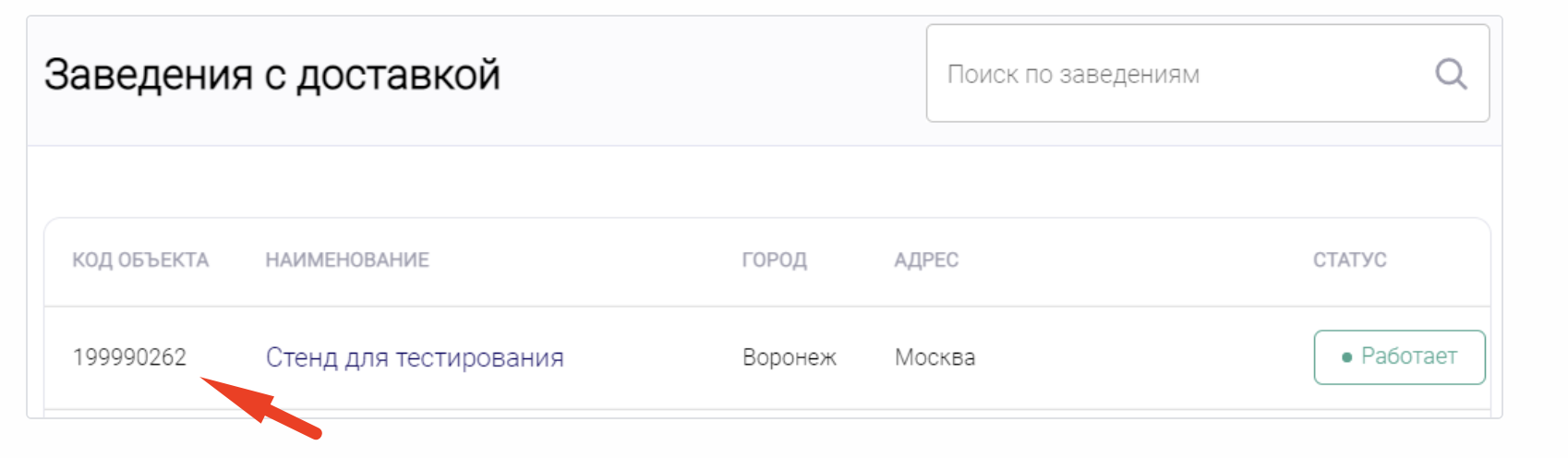
Шаг 3. Определите идентификатор заведения, из которого будет синхронизироваться меню в UDS, а также идентификатор заведения, который будет использоваться по умолчанию для заказов с доставкой
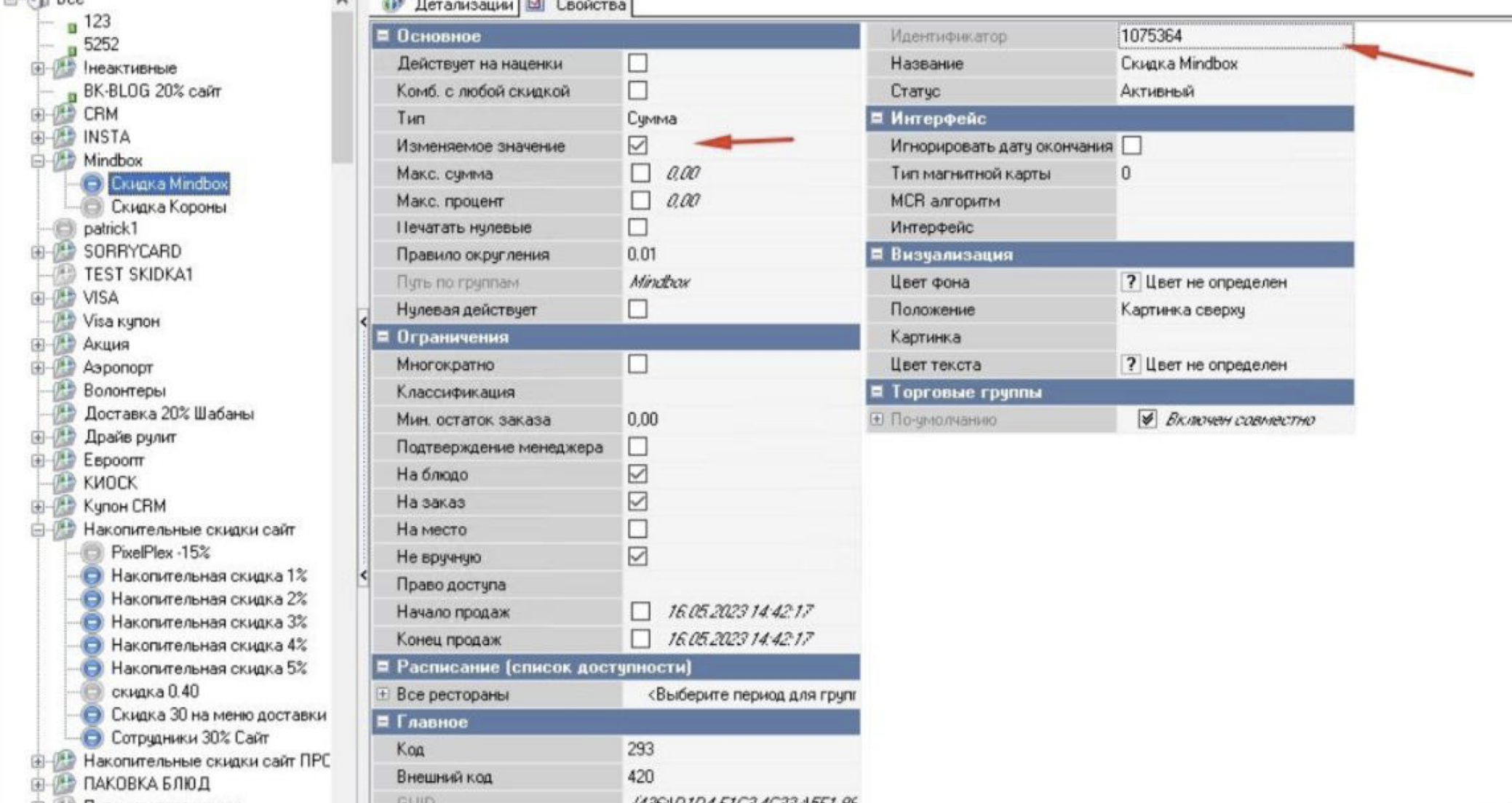
Шаг 4. Создайте в R-keeper Manager скидку для возможности списания бонусов в заказе (подробнее о настройке), отметьте параметр "Изменяемое значение" и запомните ее идентификатор
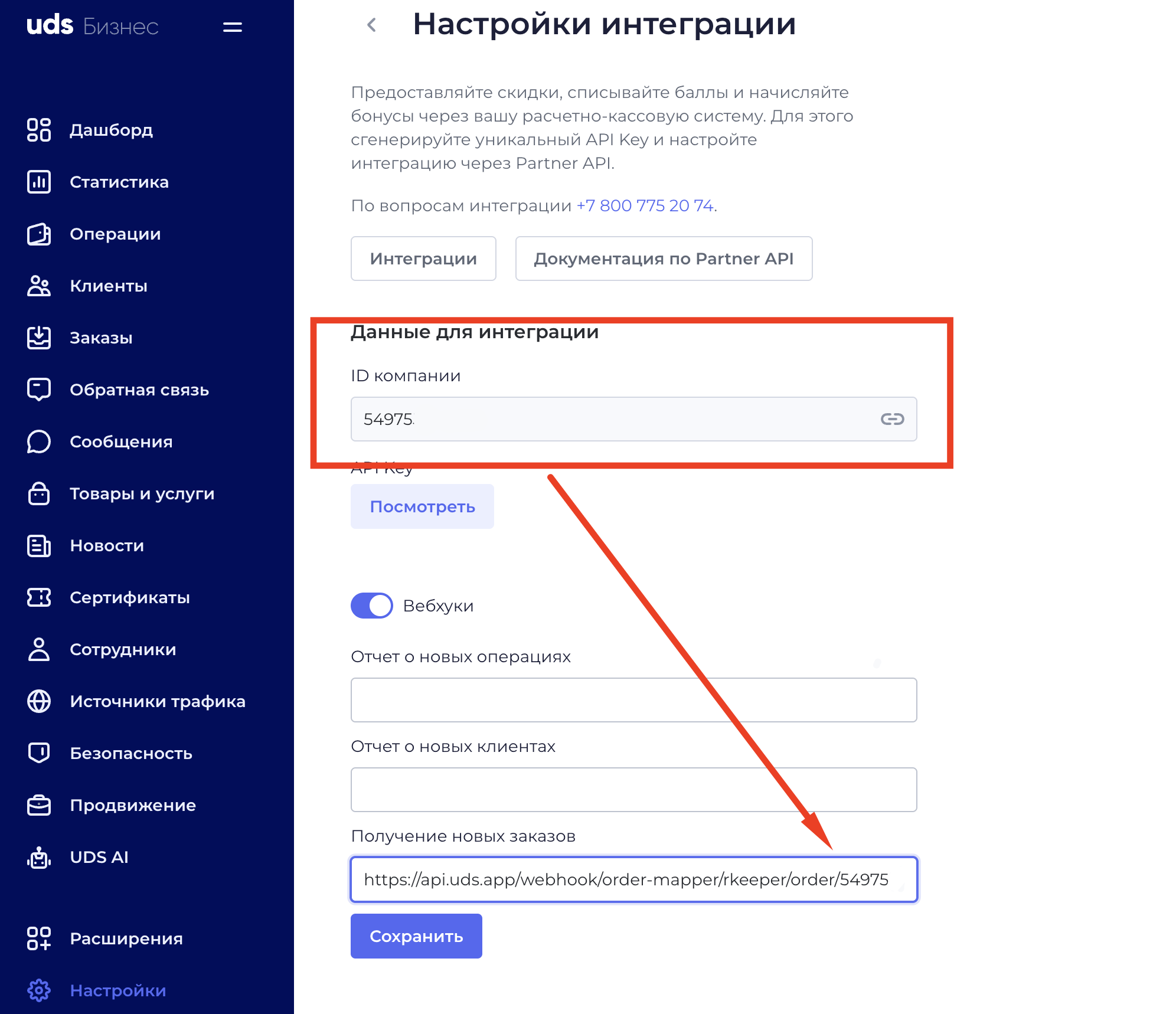
Шаг 5. В личном кабинете UDS Бизнес в разделе Интеграция, активируйте Вебхуки и укажите адрес вебхука https://api.uds.app/webhook/order-mapper/rkeeper/order/id компании в поле Получение новых заказов
Шаг 6. Передайте службе технической поддержки UDS (support@uds.app) данные
Client ID и Client Secret (шаг 2)
Идентификатор заведения, из которого будет синхронизироваться меню в UDS (шаг 3)
Идентификатор заведения, который будет использоваться по умолчанию для заказов с доставкой (шаг 3)
Идентификатор свободной скидки (шаг 4)
Особенности синхронизации товаров:
1. Чтобы товар скрылся из UDS, товар нужно поставить стоп-лист в RK delivery
2. Чтобы у товара обновились автоматически фотографии в UDS- нужно товар удалить в UDS и он загрузиться повторно уже с новыми фото при автоматической синхронизации. Это сделано для того, чтобы можно было обновлять фото еще в UDS, дополнительно загружать в существющий товар. Мы это поле не обновляем при синхронихзации.
3. Чтобы удалить товар в UDS, его нужно удалить вручную в UDS и в RK Delivery (или скрыть).
4. Если скрыть или удалить товар в RK delivery, то его нужно вручную скрыть или удалить в UDS. Если товара нет в учетной системе, но есть в UDS, то он остается как есть - это сделано для возможности работать нескольким учетным системам в рамках одного ЛК UDS