
Инструкция по настройке интеграции
Ознакомьтесь также с Инструкция по проведению оплат в iiko по UDS.
1. Приобрести лицензию iiko: «iikoConnector for UDS». Данная лицензия приобретается у партнеров компании iiko (официальных дилеров), стоимость 1100 рублей в месяц с заведения.
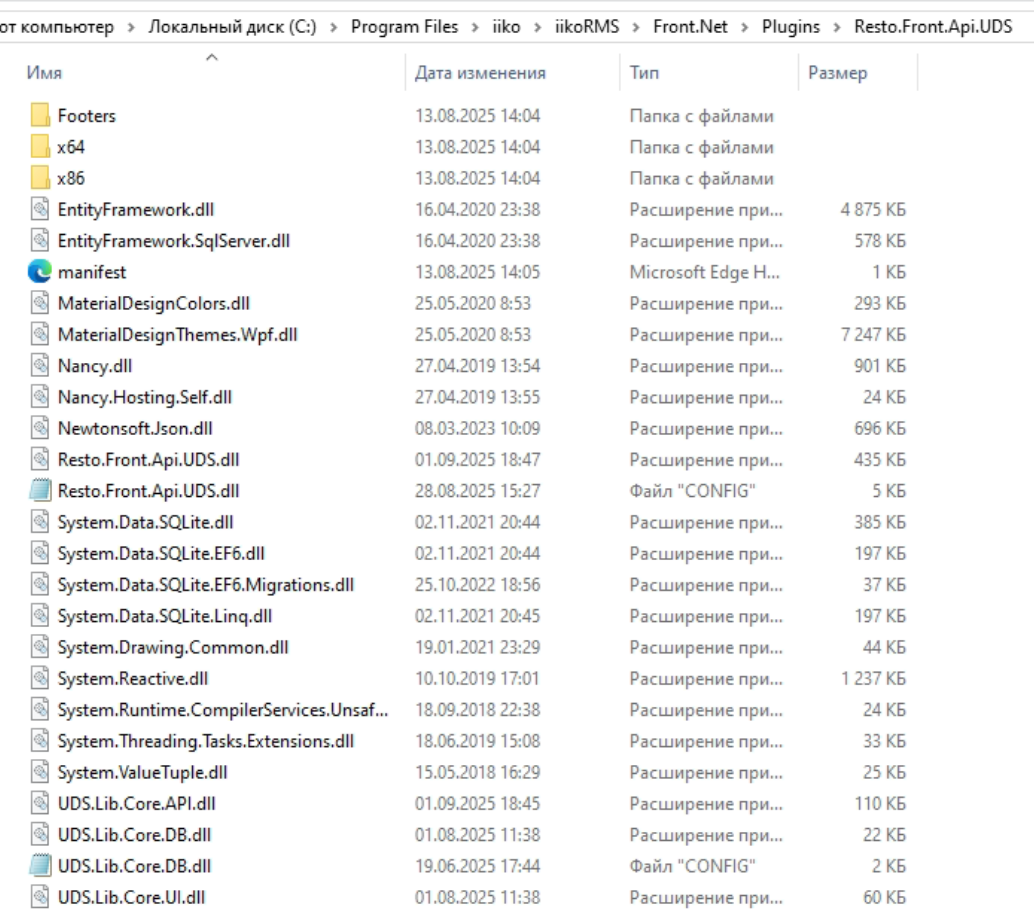
2. Скопировать папку плагина (Resto.Front.API.UDS) в каталог дополнений iikoFront (Например, C:\Program Files\iikoRMS\Front.Net\Plugins , зависит от того куда установлен iikoFront). Перезапустить iikoFront.
Версия API v9 для iiko выше версии 9.4.7
Версия API v8 на английском языке
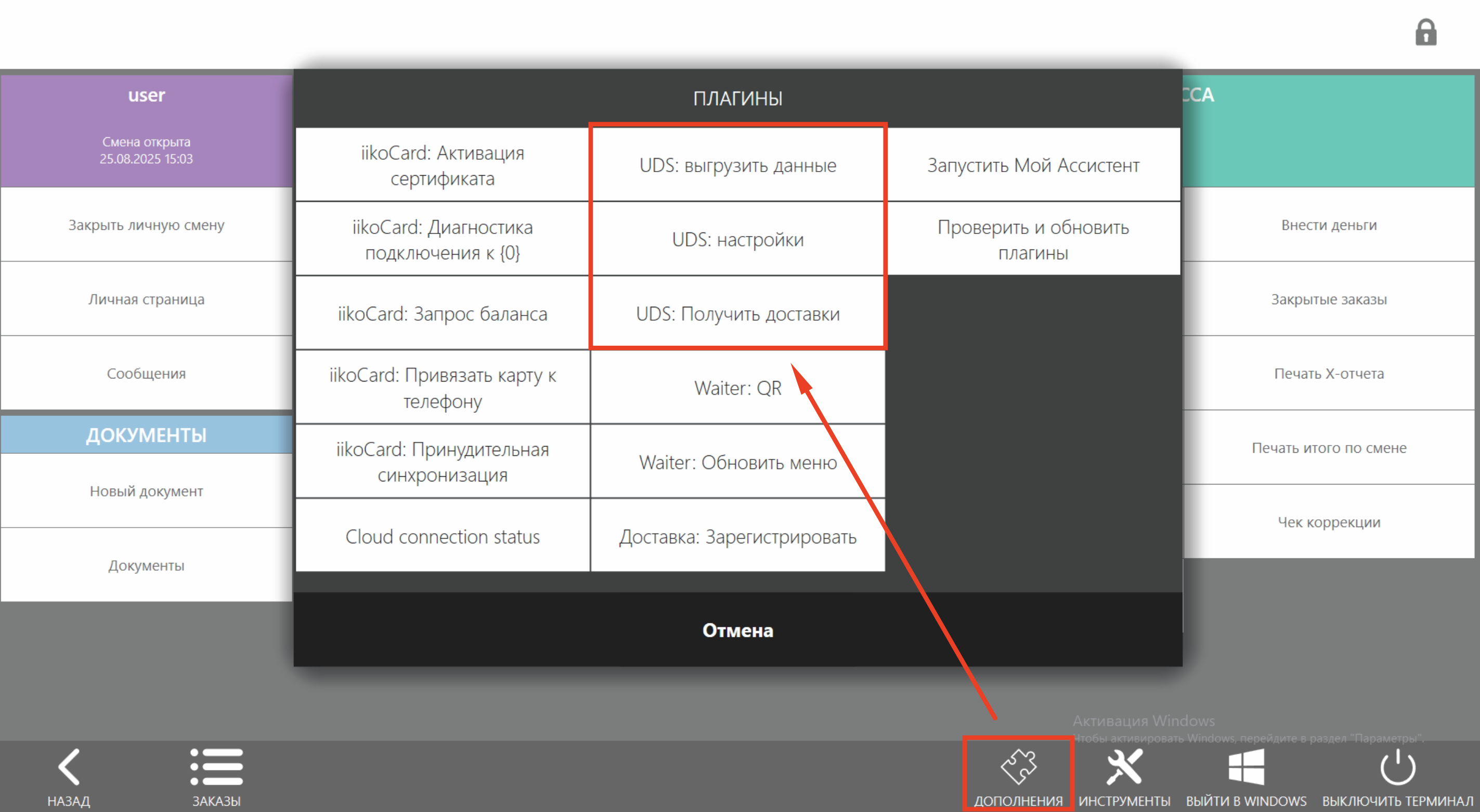
3. Запустите iikoFront и перейдите в раздел дополнения и нажмите на кнопку UDS: настройки
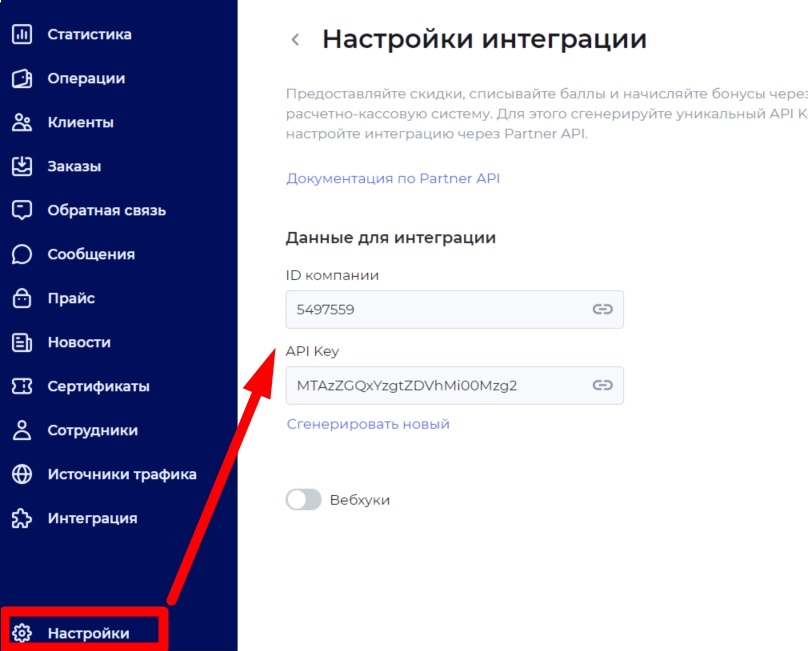
4. В появившемся окне указать:

- ID компании и API Key можно скопировать в Настройках UDS Бизнес в окне Интеграция.
Нажать кнопку Сохранить.
5. Настройте при необходимости ограничения программы лояльности на категории блюд, на которые не будет применяться начисление и списание бонусов UDS или пропустите эту настройку (если компания не планирует делать ограничение на списание или начисления бонусов на блюда, то этот пункт можно пропустить).
Про ограничения
Такие товары при добавлении в заказ не будут учитываться при вычислении скидки и доступных для списания баллов, также за такие товары не будут начисляться баллы, сумма баллов по ваучеру будет уменьшена, если в заказе есть игнорируемые блюда.
Если игнорируемый товар добавлен в заказ с обычным модификатором, модификатор также не будет учитываться.
Если в заказ добавлено обычное блюдо, но с игнорируемым модификатором, они оба не будут учитываться.

6. Выберите необходимый категории, на которые будут применяться ограничения, и нажмите на кнопку Применить

7. Сохраните изменения в конфигурационном файле плагина и перезапустите iikoFront.
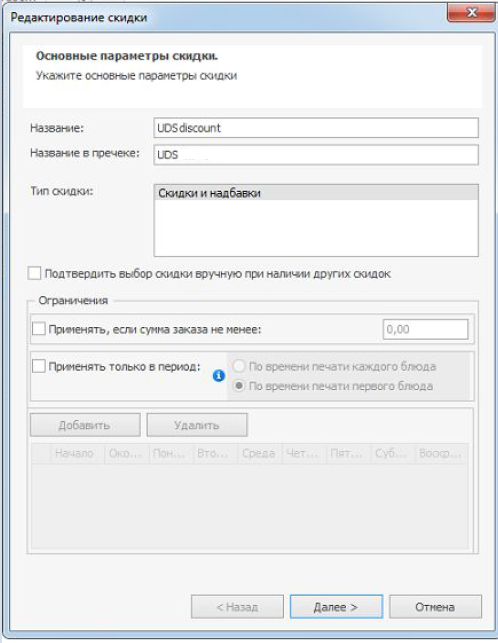
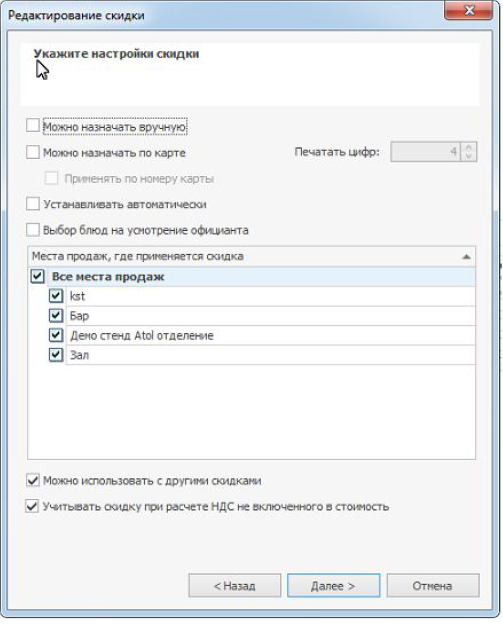
8. Октройте iikoOffice и завести в скидку для правильного списания бонусов.
- Дисконтная система –> Скидки и надбавки –> Добавить.
- Название «UDS Discount» (можно любое)
- Тип скидки – Скидки и надбавки
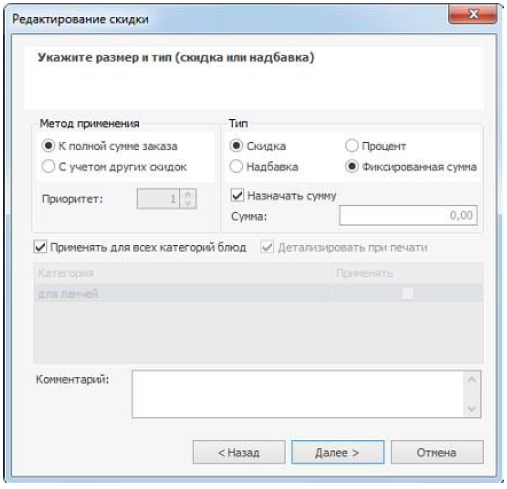
- На третьем шаге указать метод «К полной сумме», тип – «Скидка», «Фиксированная сумма»
9. Создать в iikoOffice "Счет поступления денег: Денежные средства, UDS"
Финансы -> План счетов -> Новый счет
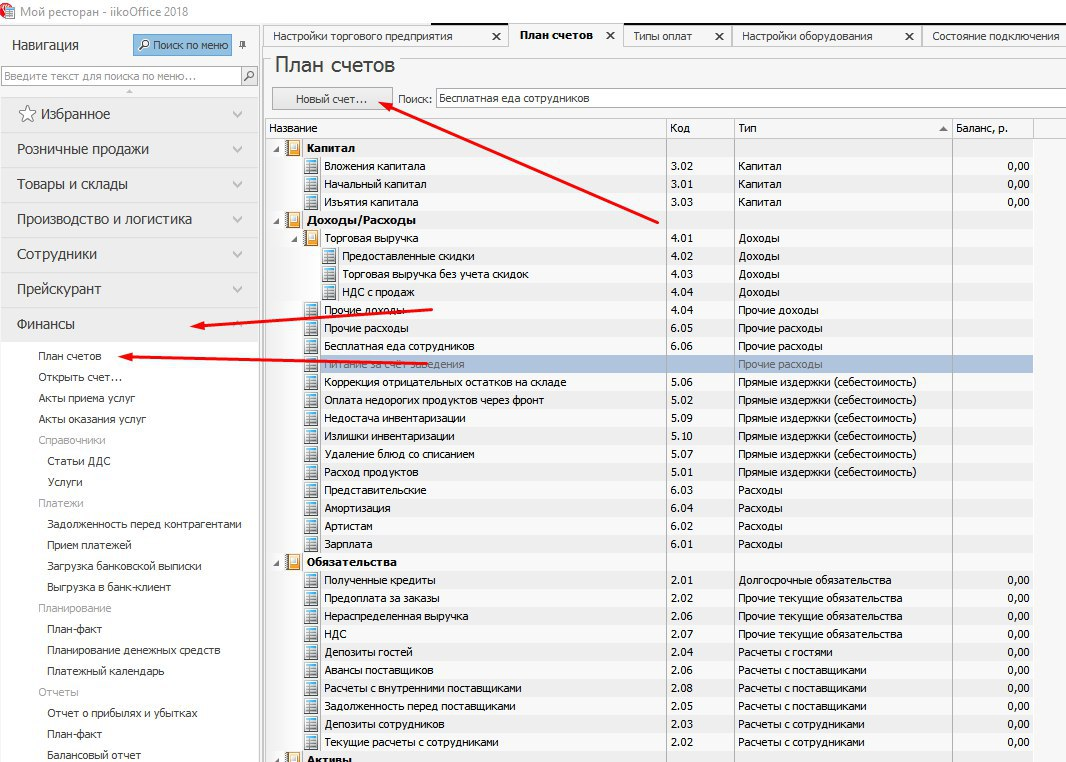
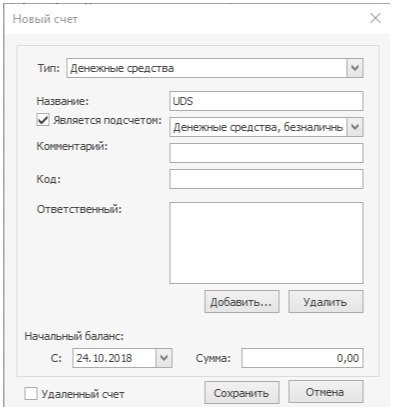
Укажите название "UDS"
Отметьте "является подсчетом"
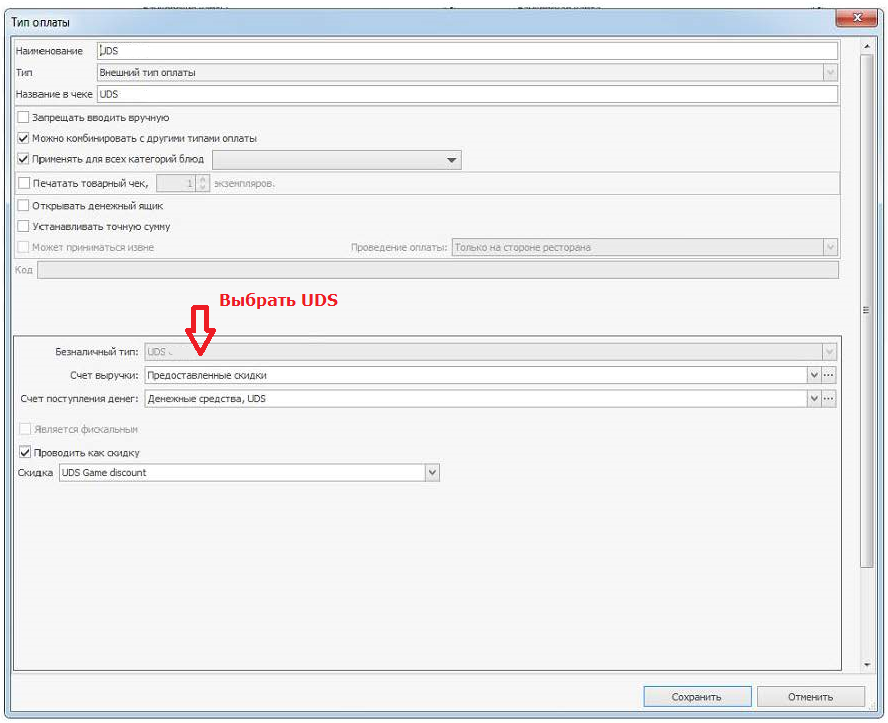
10. Завести тип оплаты, соответствующий оплате бонусами UDS.
- Розничные продажи –> Типы оплат –> Добавить.
- Наименование – «UDS»
- Тип – Внешний тип оплаты.
- Название в чеке – «UDS»
- Безналичный тип – UDS
- Установить галочку «Проводить как скидку» и выбрать «UDS Discount»
При настройке интеграции через iikochain, после создания валюты и скидки необходимо произвести обмен данными.
В iikochain в основном меню находим папку Корпорация выбираем Монитор синхронизации, находим Торговые предприятие и нажмите кнопку Экстр. обмен все настройки будут синхронизированы с iikooffice.
iikoHelp https://ru.iiko.help/articles/#!iikochain-8-3/topic-703
11. Запустите iikoFront и в ID скидки UDS выберите скидку, созданную в пункте

12. Сохраните изменения в конфигурационном файле плагина и перезапустите iikoFront.
Настройки для работы с заказами из UDS в iiko
Если компания не планирует работать с заказами в Iiko,которые создан через приложение UDS App, то этот пункт можно не настраивать.
Для активации функционала заказов необходимо отправить заявку на support@getuds.app, в ответ вернется id филиалов для настройки параметра BranchId.
1. Подготовка номенклатуры.
Подготовка номенклатуры произодится технческим специалистом, сопровождающим кассовую систему iiko.
1. Для работы с доставками через приложение UDS подготовьте номенклатуру для выгрузки. При настройке необходимо будет указать группы верхнего уровня для передачи номенклатуры, соответственно перенесите необходимые группы в одну или расположите их в верхнем уровне, например:
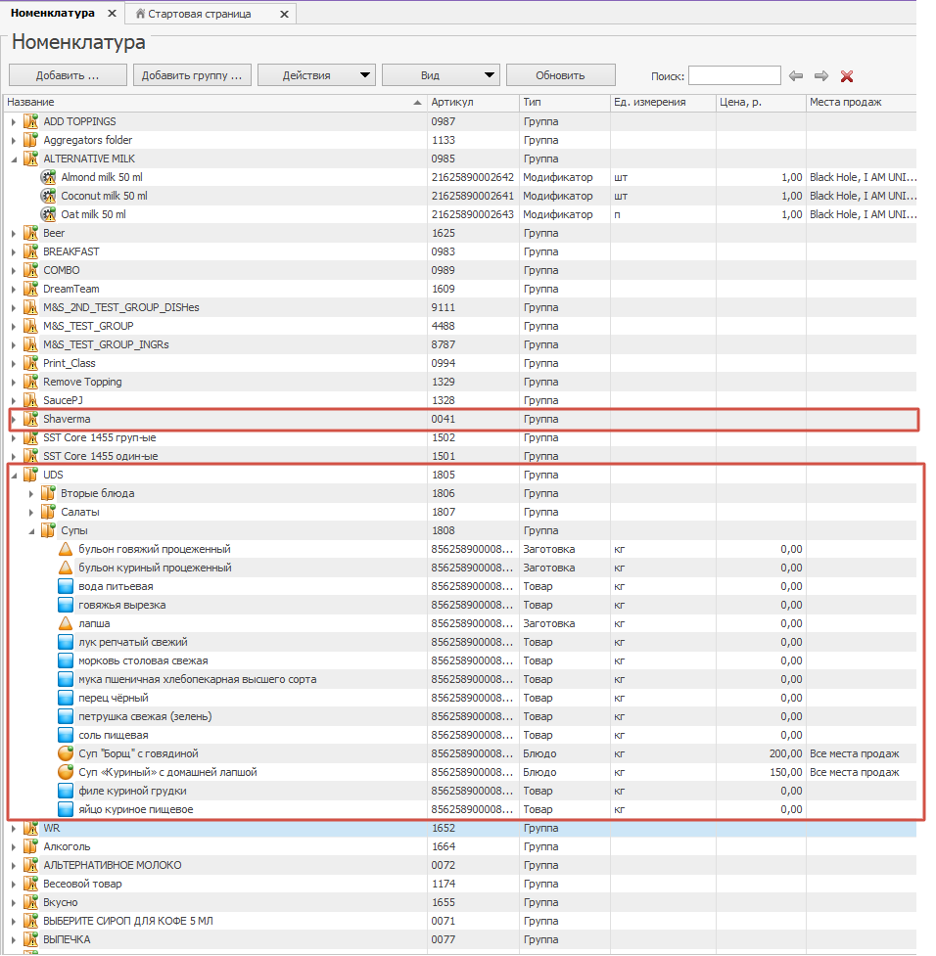
При настройке выгружаемых групп, есть возможность указать несколько групп верхнего уровня.
При выборе блюд/товаров для синхронизации необходимо учитывать следующие факторы:
- общее количество загружаемых позиций товаров не должно превышать текущий лимит профиля UDS Бизнес;
- максимальное количество создаваемых категорий/подкатегорий/подкатегорий в подкатегориях не должно превышать 30 на каждом;
- при использований категорий допускается только три уровня вложенности.
2. Убедитесь, что все выгружаемые позиции настроены так, чтобы их можно было добавить в заказ на текущем терминале. У каждой позиции должен быть указан тип места приготовления и точка должна быть включена в прайс-лист.
Пример настройки блюд для выгрузки:

Для загрузки изображений блюд в UDS заполните в разделе Дополнительная информация - Настройка оформления кнопки в iikoFront

Для каждого весового товара необходимо указать дополнительные параметры для корректной передачи информации о товаре в рамках настроенной интеграции.
Для настройки необходимо перейти в iikoOffice — «Номенклатура» — выбрать товар — перейти во вкладку «Дополнительная информация» — поле «Описание на иностранном языке».
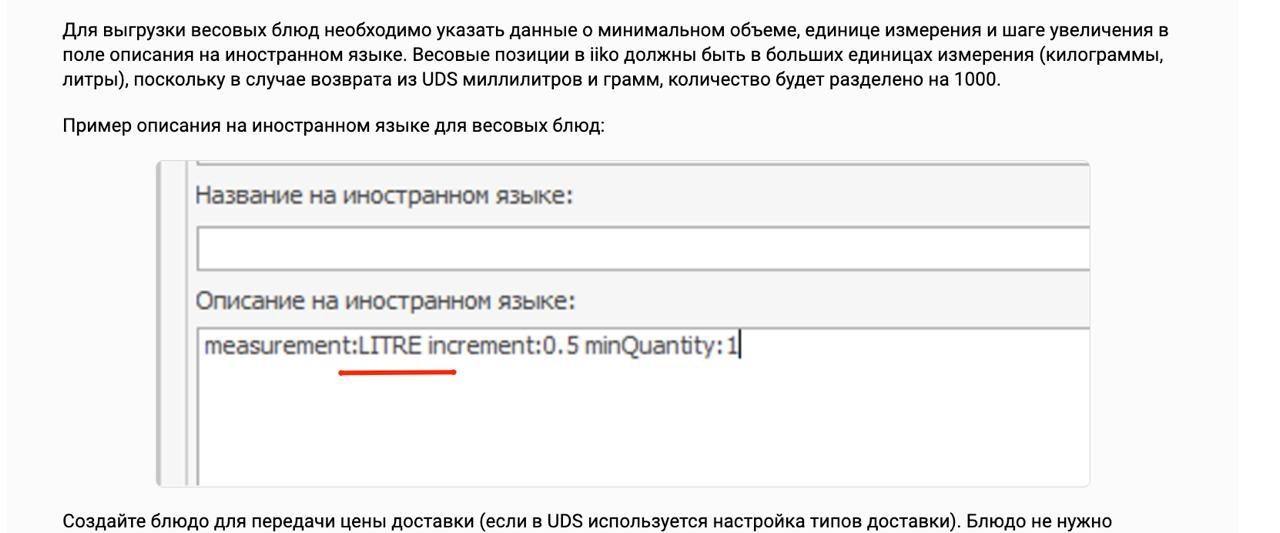
Значение параметров:
1. "measurement": единицы измерения товара: CENTIMETRE (целое число), METRE (дробное число), MILLILITRE (целое число), LITRE (дробное число), GRAM (целое число), KILOGRAM (дробное число);
2. "increment": минимальная единица, на которую клиент может изменять количество товара;
3. "minQuantity": минимальное количество товара, доступное к заказу.
При указании единицы измерения товара максимальное количество знаков после запятой — 2.
На сегодняний день При работе интеграции с заказами НЕ ПОДДЕРЖИВАЕТСЯ РАБОТА С МОДИФИКАТОРАМИ.
Для корректной работы требуется отключить настройку их обязательного использования, а также убрать значение для минимального количества.
3. Создайте блюдо для передачи цены доставки (если в UDS используется настройка типов доставки). Блюдо не нужно добавлять в группы для выгрузки, но нужно также настроить ему место приготовления и включить его в прайс-лист. Название блюда ОБЯЗАТЕЛЬНО должно содержать текст «delivery», должна быть проставлена галочка свободной цены.
Пример настройки блюда для цены доставки:

5. Аналогично создайте блюдо с названием Unknown для передачи цены блюда, в случае если его не было в выгрузке товаров.

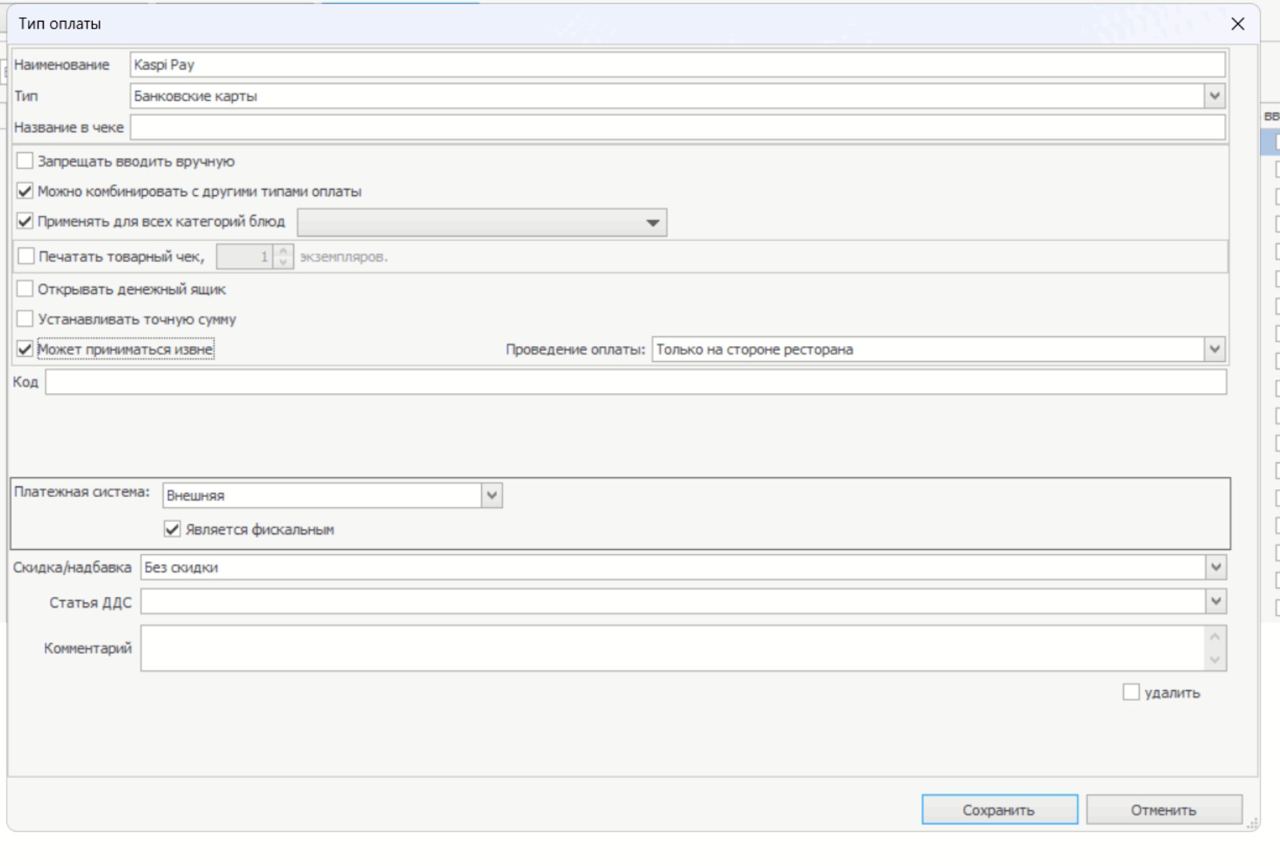
6. В типах оплат настройте онлайн-оплату заказов из UDS (Юкассса, Робокасса или Cloudpayments)
Важно! название способов оплаты должны полностью совпадать с названием в UDS, и тип оплат должен приниматья извне.

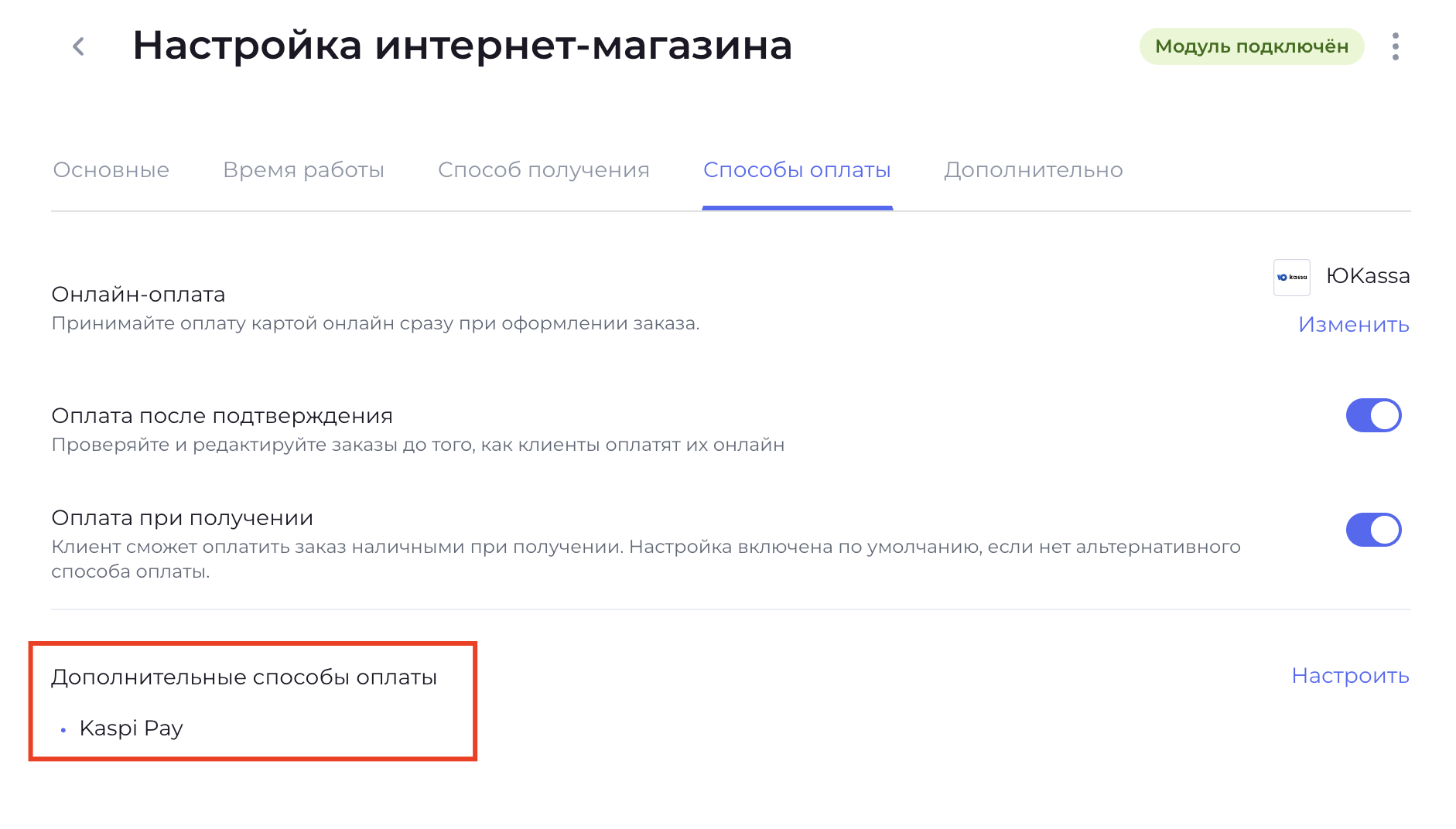
7. Если в UDS используются дополнительные способы оплаты для заказов, то их необходимо также указать в iiko.
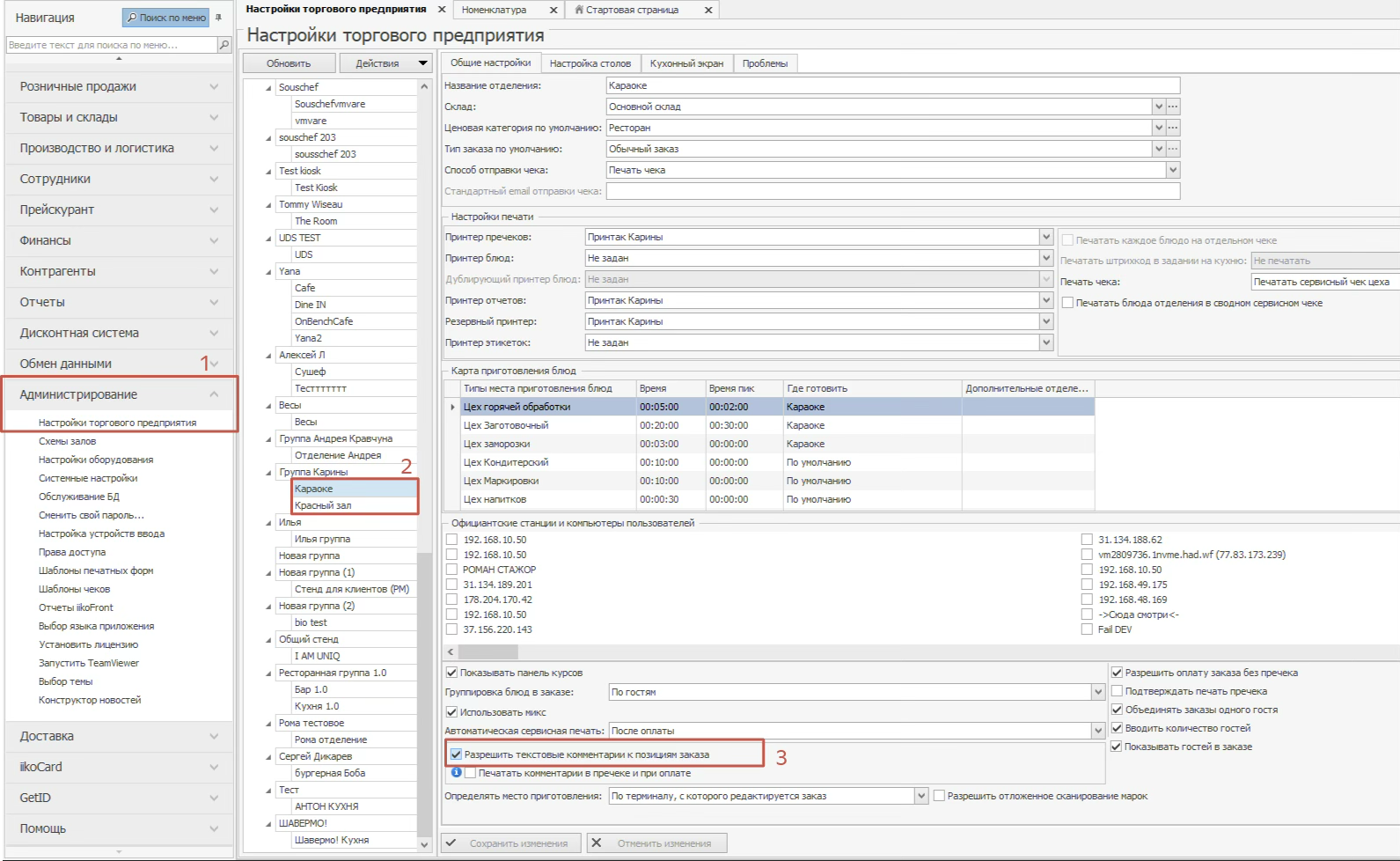
8. Если компания работает с доставками, которые создаются через приложение UDS, необходимо установить возможность добавления комментариев к позициям заказа. Для этого необходимо перейти в Администрирование – Настройки торгового предприятия, выбрать отделения своей группы и указать «Разрешить текстовые комментарии к позициям заказа».
2. Настройка плагина для работы с заказами из UDS
1. Активируйте настройку Загружать меню в UDS из этого терминала

2. Выберите категории блюд для выгрузки в UDS

3. Активируйте настройку Терминал работает с заказами UDS и при необходимости Терминал для получения заказов для доставки
Все заказы на доставки создаются только на одной кассе, не зависимо от филиала

4. Укажите ID филиала (UDS), который предоставит техническая поддержка UDS в ответ на заявку по активации функционал

5. Заполните данные для блюд стоимости доставки, типы оплат
