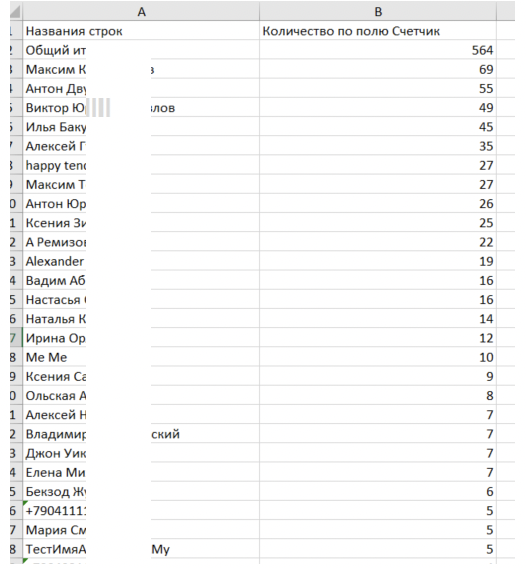
С помощью анализа операций в Excel можно составить таблицу по количеству покупок клиентов за определенный промежуток времени. Например, составить рейтинг клиентов, кто совершил больше всего покупок за последние два месяца. Пример такой таблицы:
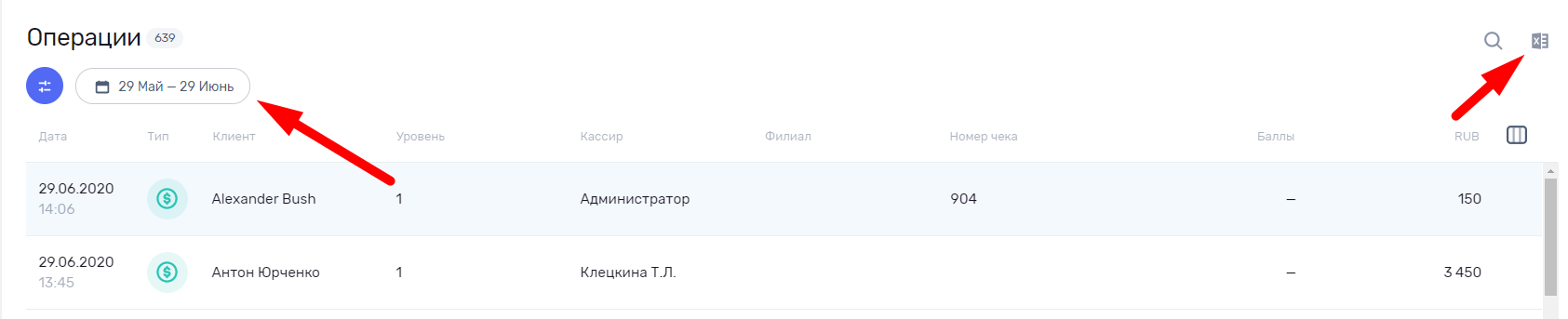
Шаг 1. В UDS Бизнес в разделе операции выбрать период и выгрузить данные в Excel.
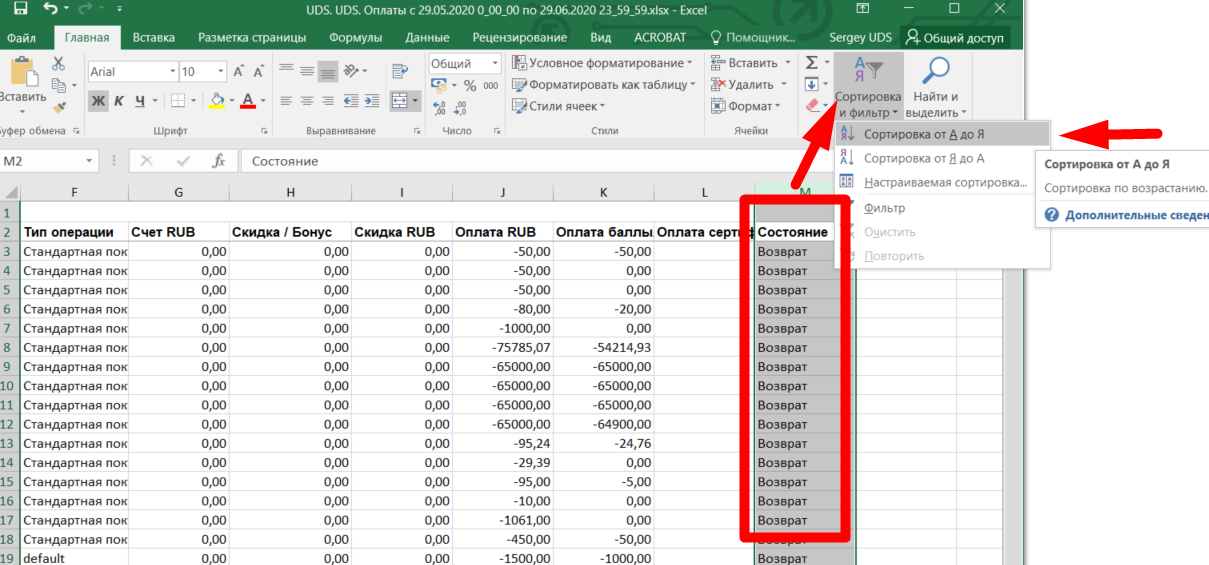
Шаг 2. Отмечаем графу Состояние и применяем Сортировку от А до Я.
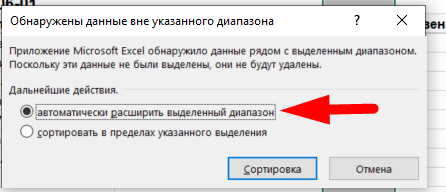
Шаг 3. В всплывающем окне выбрать автоматически расширить выделенный диапазон
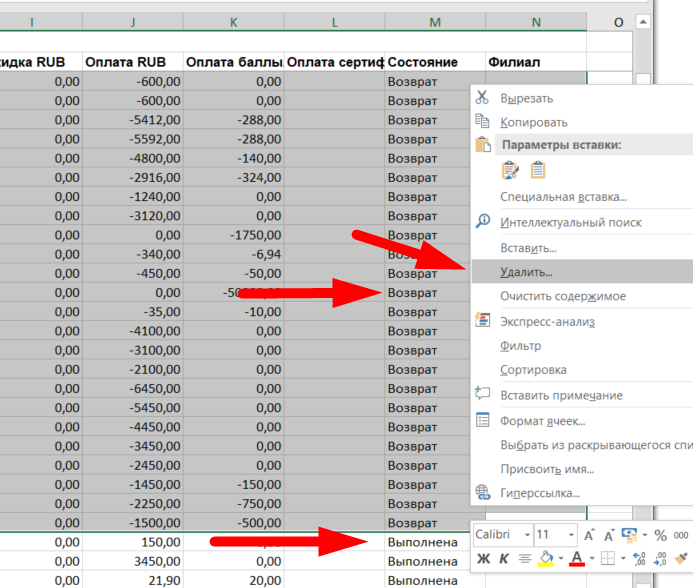
Шаг 4. Удаляем строки с состоянием Возврат, чтобы не дублировались отмененные операции.
Примечание. Если нужен рейтинг только по операциям, по которым не был сделан возврат, то нужно также удалить строки с состоянием Отменена.
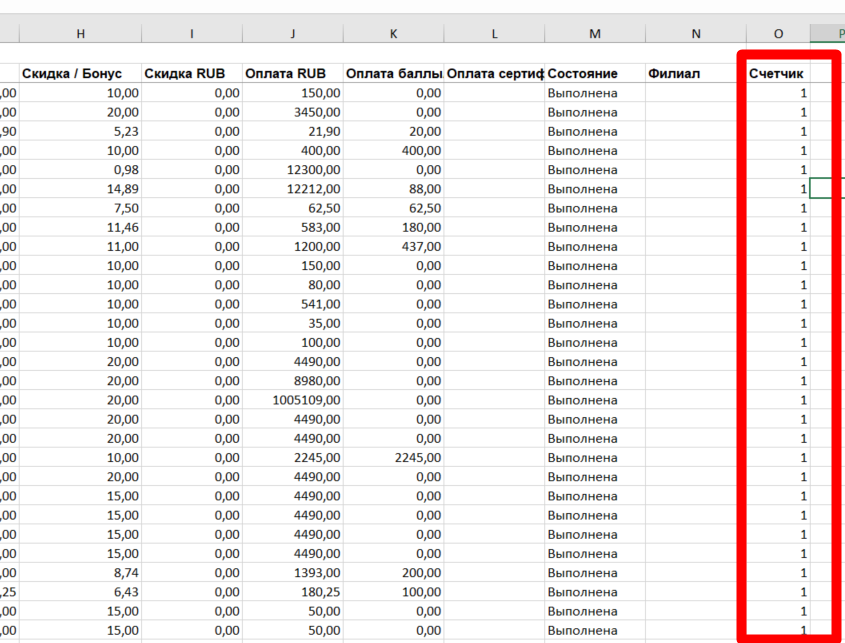
Шаг 5. В таблицу добавляем еще один столбец Счетчик и заполняем его единицами.
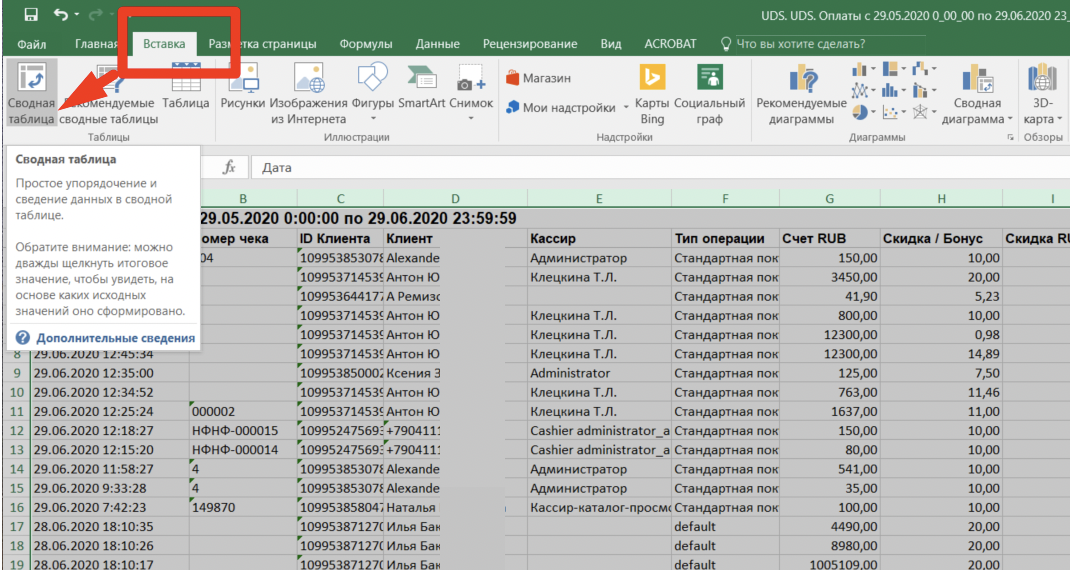
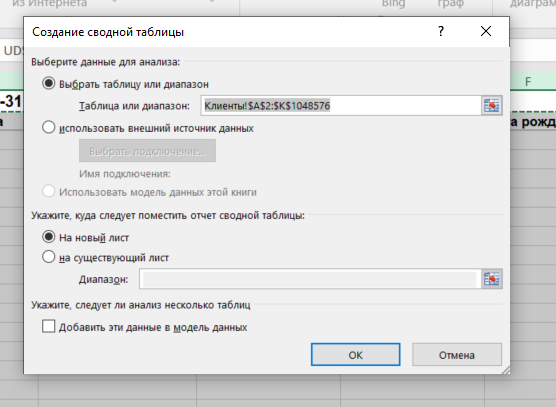
Шаг 6. Выделяем таблицу и переходим в раздел Вставка - Сводная таблица
Шаг 7. В всплывающем окне нажать Ок. Создастся страница в новой вкладке
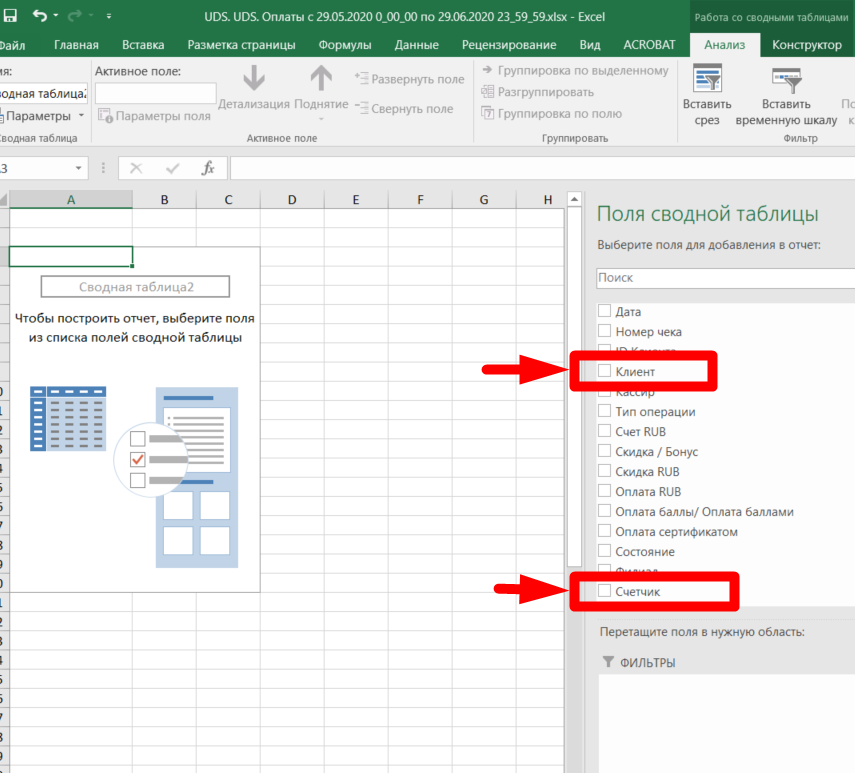
Шаг 8. В новой таблице выбрать Клиент и Счетчик.
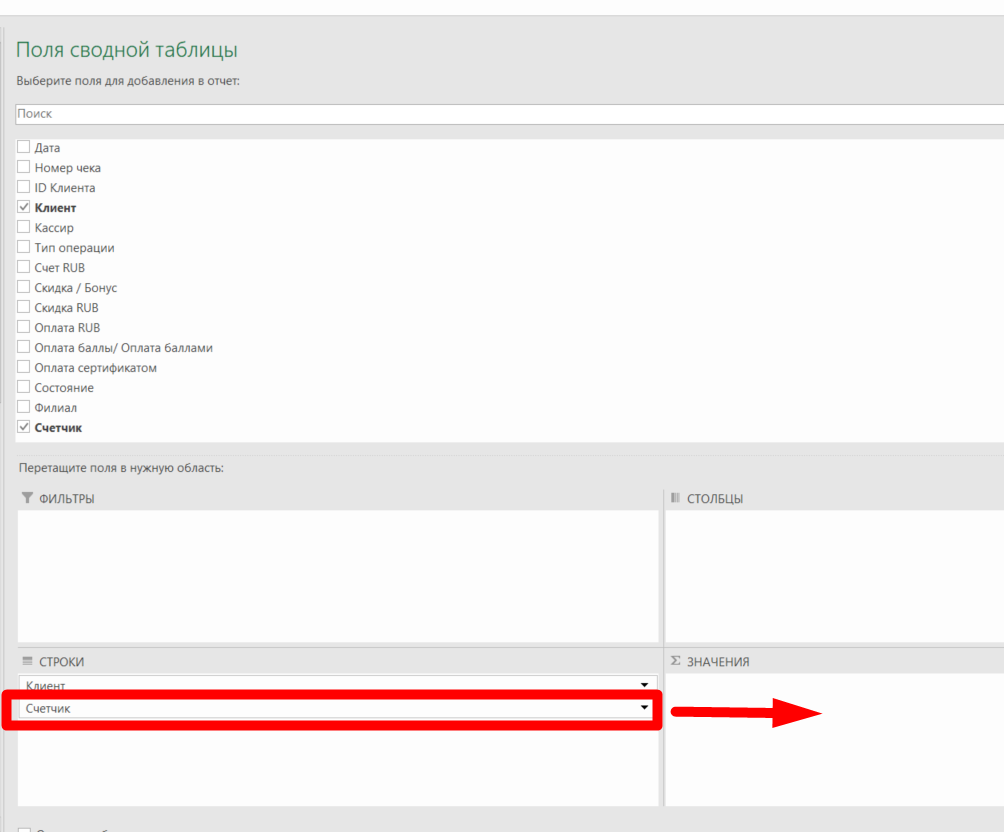
Шаг 9. Перетащить Счетчик в таблицу Значения
Шаг 10. Таблица отфильтруется по количеству совпадений.
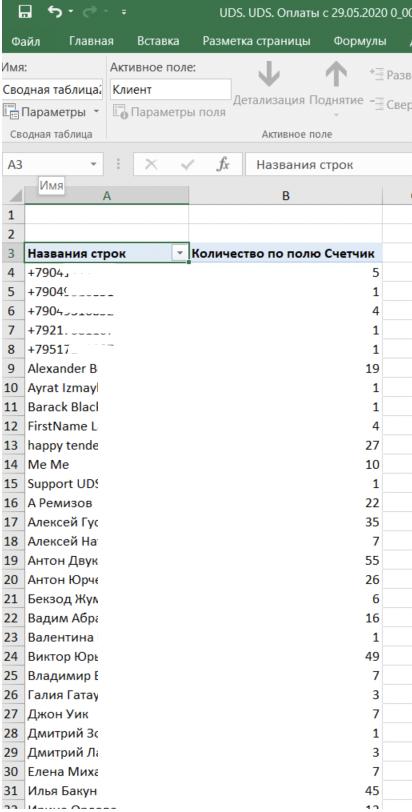
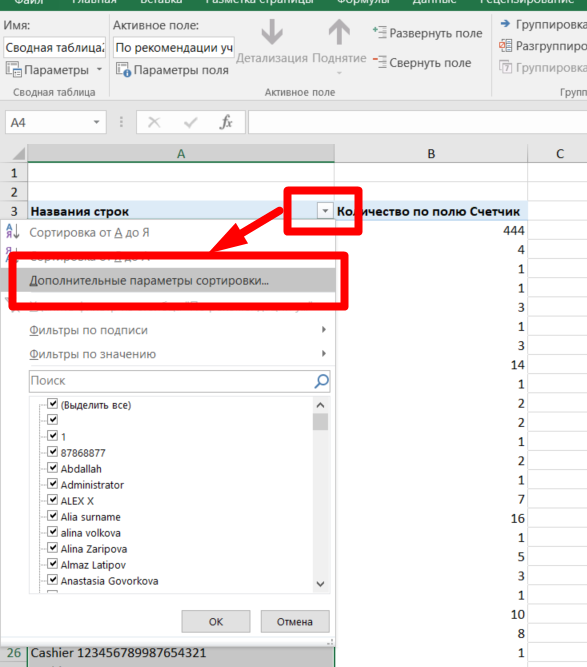
Шаг 11. Если нужно составить рейтинг, то в первом столбце необходимо нажать на стрелку и выбрать Дополнительные параметры
Шаг 12. Выбрать сортировку по убыванию и по полю Количество по полю Счетчик
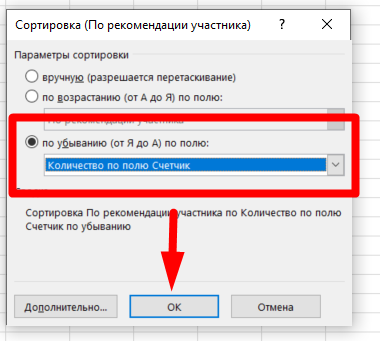
15. Данные будут отсортированы по количеству совпадений, то есть по количеству покупок клиента за период